
Ultimo aggiornamento: 17 luglio 2026
Disponibile con uno qualsiasi dei seguenti abbonamenti, tranne dove indicato:
-
 Marketing Hub
Professional, Enterprise
Marketing Hub
Professional, Enterprise
-
 Sales Hub
Professional, Enterprise
Sales Hub
Professional, Enterprise
-
 Service Hub
Professional, Enterprise
Service Hub
Professional, Enterprise
-
 Data Hub
Professional, Enterprise
Data Hub
Professional, Enterprise
-
 Content Hub
Professional, Enterprise
Content Hub
Professional, Enterprise
-
 CRM HubSpot intelligente
Professional, Enterprise
CRM HubSpot intelligente
Professional, Enterprise
Dopo aver collegato HubSpot e Salesforce, puoi importare gli oggetti di Salesforce per trasferire tutti i tuoi dati in HubSpot. Ciò ti consente di importare i record esistenti di Salesforce, inclusi lead, contatti, account e opportunità, da Salesforce al tuo account HubSpot, fornendo una panoramica completa delle interazioni con i tuoi clienti.
Scopri le azioni e gli eventi che possono attivare una sincronizzazione tra HubSpot e Salesforce.
Se i record non si sincronizzano automaticamente dopo l’importazione, puoi sincronizzare manualmente i singoli record per garantire che i dati siano aggiornati sia su HubSpot che su Salesforce.
Prima di iniziare
Prima di importare i record di Salesforce, esamina i seguenti requisiti e considerazioni.
- Per importare una campagna, questa deve essere impostata su " Attiva " in Salesforce.
- Se stai importando lead o contatti da Salesforce, al momento dell’importazione verrà sincronizzato da Salesforce solo l’indirizzo e-mail del lead o del contatto.
- Negli account privi di segmento di inclusione, o per i contatti presenti in un segmento di inclusione, dopo l’importazione viene avviata automaticamente una sincronizzazione che trasferirà i valori dei restanti campi di Salesforce.
- Per i contatti che non si trovano nel segmento di inclusione, tutte le altre proprietà del contatto rimarranno vuote dopo l’importazione iniziale.
Importa record da Salesforce
Seleziona gli oggetti da importare
- Nel tuo account HubSpot, fai clic su Altro, quindi vai a CRM > Contatti. Se Altro non compare nel tuo account, vai direttamente a CRM > Contatti.
- In alto a destra, fare clic su Aggiungi contatti > Importa.
- Nella sezione Importa un file, fare clic su Importa dati.
- Seleziona " Oggetti da un'app".
- Seleziona i record di Salesforce, quindi fai clicsu Avanti.
- Seleziona il tipo di oggetto, quindi fai clic su Avanti.
-
- Oggetti standard: scegli l’oggetto che desideri importare. Puoi importare lead, contatti, account, opportunità, attività, campagne, casi ed eventi in HubSpot.
- Oggetti personalizzati: seleziona l’oggetto personalizzato che desideri importare.
- Fai clic su "Rivedi".
Filtra l’importazione
Puoi filtrare l’importazione per importare solo i record da Salesforce in base a criteri specifici.
- Nella schermata "Oggetti ", fare clic su"Aggiungi filtro".
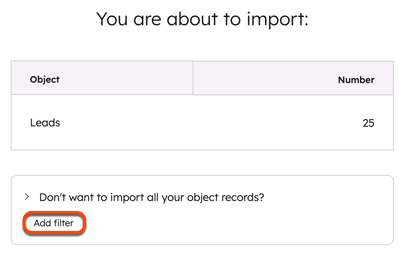
- Nel pannello di destra, fare clic sul menu a discesa"Seleziona un filtro " e selezionare un filtro.
- Selezionarel'operatore della proprietà.
- Fare clic su "Applica filtro".
Verifica l'importazione
Nota: le importazioni di grandi dimensioni potrebbero richiedere diverse ore per ottimizzare l'utilizzo delle chiamate API di Salesforce.
- Nella schermatadi conferma, controlla l'importazione da Salesforce.
-
- Se hai selezionato Lead, Contatti, Lead e contatti, Account, Opportunità o Attività come oggetti di importazione, verifica il numero di record che verranno importati da Salesforce a HubSpot.
- Se hai selezionato "Una campagna", fai clic sul menu a discesa "Scegli una campagna " e seleziona la campagna di Salesforce da importare in HubSpot, quindi fai clic su "Rivedi".
- Se hai selezionatoLead, Contatti oLead e Contatti e il tuo account utilizza un segmento di inclusione, attiva l’interruttore "Sincronizzazione Salesforce " per aggiungere questi record al tuo segmento di inclusione e mantenerli sincronizzati.
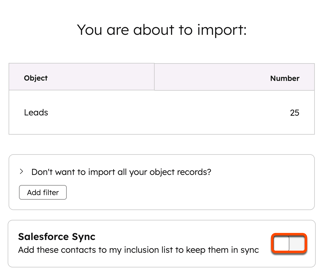
- Fai clic su " Avvia importazione".
- Verrai reindirizzato alla schermata " Importazioni ". Una volta completata l’importazione, questa apparirà nella tabella delle importazioni.
- Nel tuo account HubSpot, fai clic sull'
icona delle impostazioni nella barra di navigazione principale. Nel menu della barra laterale sinistra, vai a Integrazioni > App connesse. - Nellatabella "Le mie app ", clicca su " Salesforce".
- Passa alla scheda Sincronizzazione dati.
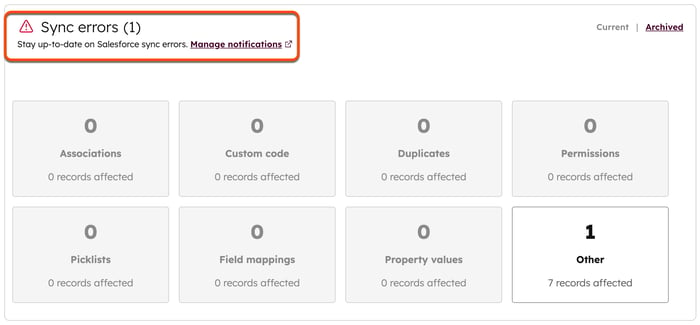
- Nella scheda Stato sincronizzazione, nella sezione Errori di sincronizzazione, visualizza gli errori.
Comprendere i trigger di sincronizzazione tra HubSpot e Salesforce
Per trasferire i dati tra HubSpot e Salesforce, è necessario che i record vengano attivati per la sincronizzazione tra le due piattaforme. Diverse azioni ed eventi possono attivare una sincronizzazione tra HubSpot e Salesforce. HubSpot verifica inoltre la presenza di informazioni nuove o aggiornate nei tuoi account HubSpot e Salesforce circa ogni 15 minuti e, se necessario, avvia una sincronizzazione in base alla tua configurazione di sincronizzazione e alle impostazioni di mappatura dei campi.
Trigger di sincronizzazione automatica
- Invio di un modulo da parte di un contatto.
- Invio/apertura/clic suun’e-mail di marketing da parte di un contatto (se la sincronizzazione è attivata per quell’attività).
- Invio diun’e-mail di vendita a un contatto, apertura o clic da parte di un contatto (sela sincronizzazione è attivata per tale attività).
- Viene pianificatauna riunione con un contatto (sela sincronizzazione è attivata per quell’attività).
- Viene effettuatauna chiamata a un contatto (sela sincronizzazione è abilitata per quell’attività).
- Viene creata una nota su un record di contatto (sela sincronizzazione è attivata per quell'attività).
- Un documento di vendita viene visualizzato da un contatto (sela sincronizzazione è attivata per quell’attività).
- Viene creata un'attività su un record di contatto (sela sincronizzazione è attivata per quell'attività).
- Il valore di una proprietà relativa a contatto/azienda/opportunità viene aggiornato in HubSpot (in basealle regole di aggiornamento della mappatura dei campi).
- Il valore relativo a lead/contatto/account/opportunità viene aggiornato in Salesforce (in basealle regole di aggiornamento della mappatura dei campi), a meno che il valore non si trovi in uncampo formula di Salesforce.
Nota: se aggiorni il valore in un campo Salesforce mappato incluso nella formula, tale aggiornamento attiverà una sincronizzazione. Tuttavia, gli aggiornamenti a un campo formula di Salesforce non attiveranno una sincronizzazione. I campi inclusi nella formula provenienti da altri record non attiveranno una sincronizzazione per il record su cui si trova il campo formula.
- Viene creato un nuovo lead o contatto in Salesforce (in base alle impostazioni di integrazione di Salesforce).
- Viene creato un nuovo contatto HubSpot (in base alleimpostazioni di integrazione con Salesforce). Se si utilizza unsegmento di inclusione di Salesforce, qualsiasi contatto HubSpot (nuovo o esistente) aggiunto al segmento di inclusione attiverà una sincronizzazione.
- Aggiunta di un lead o di un contatto a una campagna Salesforce attiva tramite l’invio di un modulo HubSpot.
Nota: quando un lead o un contatto viene rimosso da una campagna Salesforce attiva, ciò non attiverà una sincronizzazione.
- Modifiche alla titolarità di un lead/contatto in HubSpot o Salesforce.
- Transizioni tra le fasi del ciclo di vita (sel’impostazione “Transizioni automatiche tra le fasi del ciclo di vita” è attivata).
I segmenti di contatti e i singoli contatti, le aziende e le opportunità possono essere sincronizzati manualmente con Salesforce.
Sincronizza manualmente i record con Salesforce
Se un record non viene sincronizzato automaticamente dopo l’importazione, puoi sincronizzarlo manualmente dal record in HubSpot.
Sincronizza manualmente i segmenti di record con Salesforce
Abbonamento richiesto Per sincronizzare manualmente i segmenti di record con Salesforce è necessario un abbonamento a Marketing Hub Professional o Enterprise.
- Nel tuo account HubSpot, fai clic su Altro, quindi vai a CRM > Segmenti. Se Altro non appare nel tuo account, vai direttamente a CRM > Segmenti.
- Fai clic sul nome del segmento.
- In alto a destra, clicca sul menu a tendina Azioni e seleziona Risincronizza segmento con Salesforce.
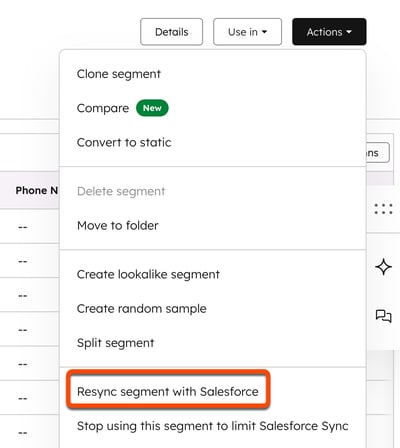
- Nella finestra di dialogo, clicca su " Risincronizza".
Nota: le sincronizzazioniin batch potrebbero richiedere un numero elevato di chiamate API. Assicurati di avere a disposizione almeno [Numero
segmento] x 3 chiamate API in Salesforce prima di procedere.
Sincronizza manualmente singoli contatti, aziende o opportunità con Salesforce
Prima di sincronizzare manualmente un record, verifica che soddisfi i criteri di inclusione del segmento nelle impostazioni di integrazione di Salesforce e che sia idoneo alla sincronizzazione.
Per sincronizzare manualmente un record:
- Nel tuo account HubSpot, vai ai tuoi contatti, aziende o opportunità.
- Fai clic sul nome di un contatto/azienda/opportunità.
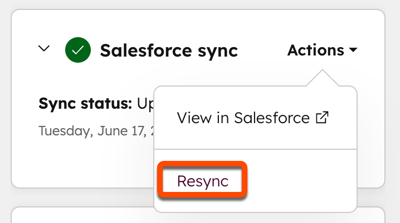
- Nella scheda di sincronizzazione di Salesforce, clicca su Azioni > Risincronizza.
Nota: se installi l’app Salesforce dopo il 7 ottobre 2025, dovrai aggiungere manualmente la scheda di integrazione ai tuoi record HubSpot seguendoquesti passaggi.
