
Laatst bijgewerkt: 17 juli 2026
Beschikbaar met elk van de volgende abonnementen, behalve waar vermeld:
-
 Marketing Hub
Professional, Enterprise
Marketing Hub
Professional, Enterprise
-
 Sales Hub
Professional, Enterprise
Sales Hub
Professional, Enterprise
-
 Service Hub
Professional, Enterprise
Service Hub
Professional, Enterprise
-
 Data Hub
Professional, Enterprise
Data Hub
Professional, Enterprise
-
 Content Hub
Professional, Enterprise
Content Hub
Professional, Enterprise
-
 Smart CRM
Professional, Enterprise
Smart CRM
Professional, Enterprise
Nadat je HubSpot en Salesforce hebt gekoppeld, kun je Salesforce-objecten importeren om al je gegevens in HubSpot op te nemen. Zo kun je bestaande Salesforce-records, waaronder leads, contacten, accounts en opportunities, vanuit Salesforce naar je HubSpot-account importeren, waardoor je een volledig overzicht krijgt van je klantinteracties.
Lees meer over de acties en gebeurtenissen die een synchronisatie tussen HubSpot en Salesforce kunnen activeren.
Als records na het importeren niet automatisch worden gesynchroniseerd, kun je individuele records handmatig synchroniseren om ervoor te zorgen dat de gegevens tussen HubSpot en Salesforce up-to-date zijn.
Voordat je begint
Bekijk de volgende vereisten en overwegingen voordat je Salesforce-records importeert.
- Om een campagne te importeren, moet de campagne in Salesforce op ‘Actief’ staan.
- Als u leads of contacten uit Salesforce importeert, wordt op het moment van de import alleen het e-mailadres van de lead of het contact vanuit Salesforce gesynchroniseerd.
- Bij accounts zonder opnamesegment, of voor contactpersonen in een opnamesegment, wordt na de import automatisch een synchronisatie geactiveerd, waarbij de overige Salesforce-veldwaarden worden gesynchroniseerd.
- Voor contactpersonen die niet in het opnamegroepsegment zitten, blijven alle andere contactkenmerken na de eerste import leeg.
Salesforce-records importeren
Selecteer de objecten voor de import
- Klik in je HubSpot-account op Meer en navigeer vervolgens naar CRM > Contactpersonen. Als Meer niet wordt weergegeven in je account, navigeer dan direct naar CRM > Contactpersonen.
- Klik rechtsboven op Contacten toevoegen > Importeren.
- Klik in het gedeelte Een bestand importeren op Gegevens importeren.
- Selecteer 'Objecten uit een app'.
- Selecteer Salesforce-records en klik vervolgens opVolgende.
- Selecteer het objecttype en klik vervolgens op Volgende.
-
- Standaardobjecten: kies het object dat u wilt importeren. U kunt leads, contacten, accounts, opportunities, taken, een campagne, cases en evenementen importeren in HubSpot.
- Aangepaste objecten: selecteer het aangepaste object dat je wilt importeren.
- Klik op'Controleren'.
De import filteren
Je kunt de import filteren om alleen records uit Salesforce te importeren op basis van specifieke criteria.
- Klik in het schermObjecten opFilter toevoegen.
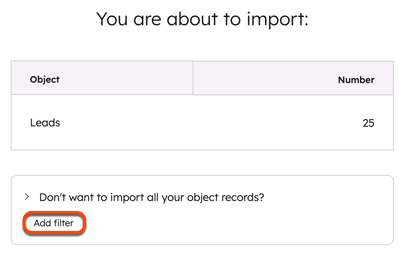
- Klik in het rechterpaneel op het vervolgkeuzemenu'Selecteer een filter' en selecteer een filter.
- Selecteer deeigenschapoperator.
- Klik opFilter toepassen.
Controleer de import
Let op:
bijgrote imports kan het enkele uren duren om het gebruik van uw Salesforce-API-aanroepen te optimaliseren.
- Controleer uw Salesforce-import op het bevestigingsscherm.
-
- Als je 'Leads', 'Contacten', 'Leads & Contacten', 'Accounts', 'Opportunities' of 'Taken' als importobjecten hebt geselecteerd, controleer dan het aantal records dat vanuit Salesforce naar HubSpot wordt geïmporteerd.
- Als je 'Een campagne' hebt geselecteerd, klik je op het vervolgkeuzemenu 'Kies een campagne ' en selecteer je de Salesforce-campagne die je in HubSpot wilt importeren. Klik vervolgens op 'Controleren'.
- Als jeLeads, Contacts ofLeads & Contacts hebt geselecteerden je account maakt gebruik van een inclusiesegment, zet dan de schakelaar 'Salesforce Sync' aan om deze records aan je inclusiesegment toe te voegen en ze gesynchroniseerd te houden.
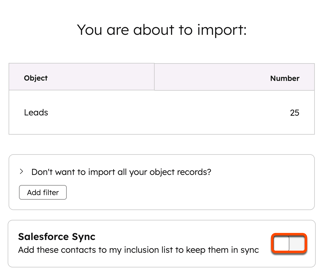
- Klik op 'Begin met importeren'.
- Je wordt teruggeleid naar het scherm 'Importen '. Zodra je import is voltooid, verschijnt deze in de importtabel.
- Klik in je HubSpot-account op het
instellingen-pictogram in de bovenste navigatiebalk. Ga in het zijbalkmenu links naar Integraties > Verbonden apps. - Klik in detabel 'Mijn apps ' op 'Salesforce'.
- Ga naar het tabblad 'Gegevenssynchronisatie '.
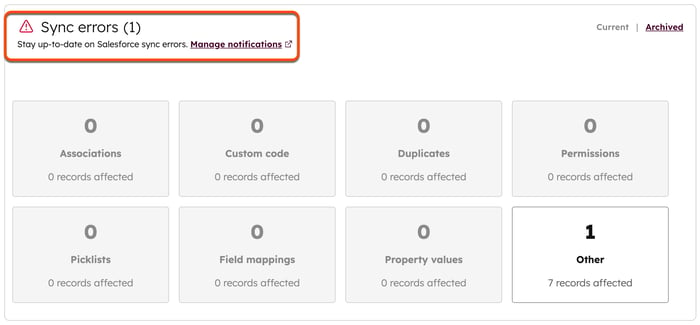
- Bekijk de fouten op het tabblad 'Synchronisatiestatus', in het gedeelte 'Synchronisatiefouten '.
Inzicht in synchronisatietriggers tussen HubSpot en Salesforce
Om gegevens tussen HubSpot en Salesforce uit te wisselen, moeten records worden geactiveerd om tussen de twee platforms te synchroniseren. Verschillende acties en gebeurtenissen kunnen een synchronisatie tussen HubSpot en Salesforce activeren. HubSpot controleert ook ongeveer elke 15 minuten of er nieuwe of bijgewerkte informatie is in uw HubSpot- en Salesforce-accounts en activeert indien nodig een synchronisatie, op basis van uw synchronisatieconfiguratie en instellingen voor veldtoewijzing.
Triggers voor automatische synchronisatie
- Het indienen van een formulier door een contactpersoon.
- Een marketing-e-mail wordt verzonden naar/geopend door/aangeklikt door een contactpersoon (als synchronisatie is ingeschakeld voor die activiteit).
- Een verkoop-e-mail wordt verzonden naar/geopend door/aangeklikt door een contactpersoon (alssynchronisatie is ingeschakeld voor die activiteit).
- Er wordteen vergadering gepland met een contactpersoon (alssynchronisatie is ingeschakeld voor die activiteit).
- Er wordtgebeld met een contactpersoon (alssynchronisatie is ingeschakeld voor die activiteit).
- Er wordt een notitie aangemaakt in het contactrecord (alssynchronisatie is ingeschakeld voor die activiteit).
- Een verkoopdocument wordt bekeken door een contactpersoon (alssynchronisatie is ingeschakeld voor die activiteit).
- Er wordt een taak aangemaakt in een contactrecord (alssynchronisatie is ingeschakeld voor die activiteit).
- De waarde van een eigenschap van een contactpersoon/bedrijf/deal wordt bijgewerkt in HubSpot (onder voorbehoud vande regels voor het bijwerken van veldtoewijzingen).
- De waarde van een lead/contact/account/opportuniteit wordt bijgewerkt in Salesforce (afhankelijk vande regels voor het bijwerken van veldtoewijzingen), tenzij de waarde zich in eenformuleveld van Salesforce bevindt.
Let op: als je de waarde bijwerkt in een toegewezen Salesforce-veld dat in de formule is opgenomen, zal die bijwerking een synchronisatie activeren. Bijwerkingen aan een Salesforce-formuleveld activeren echter geen synchronisatie. Velden uit andere records die in de formule zijn opgenomen, activeren geen synchronisatie voor het record waarop het formuleveld zich bevindt.
- Er wordt een nieuwe Salesforce-lead of -contactpersoon aangemaakt (afhankelijk van je Salesforce-integratie-instellingen).
- Er wordt een nieuw HubSpot-contact aangemaakt (afhankelijk van jeSalesforce-integratie-instellingen). Als je eenSalesforce-inclusiesegment gebruikt, zal elk HubSpot-contact (nieuw of bestaand) dat aan je inclusiesegment wordt toegevoegd een synchronisatie activeren.
- Toevoeging van een lead of contactpersoon aan een actieve Salesforce-campagne via een ingevuld HubSpot-formulier.
Let op: wanneer een lead of contactpersoon uit een actieve Salesforce-campagne wordt verwijderd, leidt dit niet tot een synchronisatie.
- Wijzigingen in het eigendom van een lead of contactpersoon in HubSpot of Salesforce.
- Overgangen tussen levenscyclusfasen (als deinstelling ‘Automatische overgangen tussen levenscyclusfasen’ is ingeschakeld).
Contactsegmenten en individuele contacten, bedrijven en deals kunnen handmatig worden gesynchroniseerd met Salesforce.
Records handmatig synchroniseren met Salesforce
Als een record na de import niet automatisch wordt gesynchroniseerd, kun je het handmatig synchroniseren vanuit het record in HubSpot.
Recordsegmenten handmatig synchroniseren met Salesforce
Abonnement vereist Een Marketing Hub Professional- of Enterprise-abonnement is vereist om recordsegmenten handmatig te synchroniseren met Salesforce.
- Klik in je HubSpot-account op Meer en navigeer vervolgens naar CRM > Segmenten. Als Meer niet in je account verschijnt, navigeer dan direct naar CRM > Segmenten.
- Klik op de naam van het segment.
- Klik rechtsboven op het vervolgkeuzemenu ‘Acties ’ en selecteer ‘Segment opnieuw synchroniseren met Salesforce’.
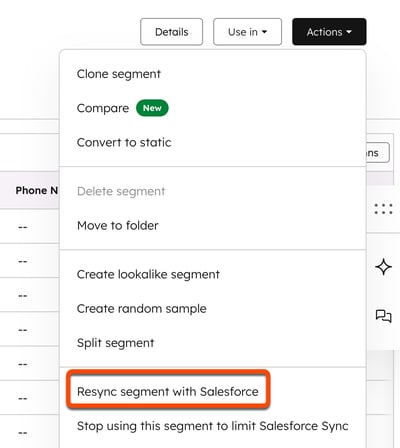
- Klik in het dialoogvenster op 'Opnieuw synchroniseren'.
Let op: bij batchsynchronisaties kan een groot aantal API-aanroepen nodig zijn. Zorg ervoor dat je ten minste [Segmentnummer] x 3 API-aanroepen beschikbaar hebt in Salesforce voordat je doorgaat.
Synchroniseer afzonderlijke contactpersonen, bedrijven of deals handmatig met Salesforce
Controleer voordat je een record handmatig synchroniseert of het record voldoet aan de criteria voor opname in het segment in de Salesforce-integratie-instellingen en in aanmerking komt voor synchronisatie.
Om een record handmatig te synchroniseren:
- Ga in je HubSpot-account naar je contacten, bedrijven of deals.
- Klik op de naam van een contactpersoon/bedrijf/deal.
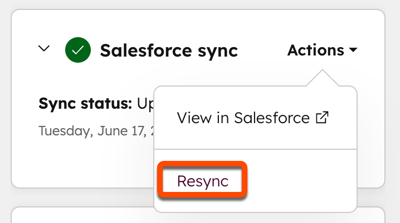
- Klik in de Salesforce-synchronisatie kaart op Acties > Opnieuw synchroniseren.
Let op: als je de Salesforce-app na 7 oktober 2025 installeert, moet je de integratiekaart handmatig aan je HubSpot-records toevoegen doordeze stappen te volgen.
