
Sist oppdatert: 17 juli 2026
Tilgjengelig med et av følgende abonnementer, unntatt der det er angitt:
-
 Markedsføring Hub
Professional, Enterprise
Markedsføring Hub
Professional, Enterprise
-
 Salg Hub
Professional, Enterprise
Salg Hub
Professional, Enterprise
-
 Service Hub
Professional, Enterprise
Service Hub
Professional, Enterprise
-
 Data Hub
Professional, Enterprise
Data Hub
Professional, Enterprise
-
 Content Hub
Professional, Enterprise
Content Hub
Professional, Enterprise
-
 Smart CRM
Professional, Enterprise
Smart CRM
Professional, Enterprise
Når du har koblet sammen HubSpot og Salesforce, kan du importere Salesforce-objekter for å overføre alle dataene dine til HubSpot. Dette gjør at du kan importere eksisterende Salesforce-poster, inkludert potensielle kunder, kontakter, kunder og salgsmuligheter, fra Salesforce til HubSpot-kontoen din, slik at du får en fullstendig oversikt over kundeinteraksjonene dine.
Les mer om handlinger og hendelser som kan utløse en synkronisering mellom HubSpot og Salesforce.
Hvis postene ikke synkroniseres automatisk etter importen, kan du synkronisere enkeltposter manuelt for å sikre at dataene er oppdaterte mellom HubSpot og Salesforce.
Før du begynner
Før du importerer Salesforce-poster, bør du gå gjennom følgende krav og hensyn.
- For å importere en kampanje må kampanjen være satt til «Aktiv» i Salesforce.
- Hvis du importerer potensielle kunder eller kontakter fra Salesforce, vil kun e-postadressen til den potensielle kunden eller kontakten bli synkronisert fra Salesforce på importtidspunktet.
- I kontoer uten inkluderingssegment, eller for kontakter i et inkluderingssegment, utløses en synkronisering automatisk etter importen, som vil synkronisere de gjenværende feltverdiene fra Salesforce.
- For kontakter som ikke er i inkluderingssegmentet, vil alle andre kontaktegenskaper forbli tomme etter den første importen.
Importer Salesforce-poster
Velg objektene som skal importeres
- I HubSpot-kontoen din klikker du på Mer og navigerer deretter til CRM > Kontakter. Hvis Mer ikke vises i kontoen din, navigerer du direkte til CRM > Kontakter.
- Klikk på Legg til kontakter > Importer øverst til høyre.
- I delen Importer en fil klikker du på Importer data.
- Velg Objekter fra en app.
- Velg Salesforce-poster, og klikk deretter påNeste.
- Velg objekttyp en, og klikk deretter på Neste.
-
- Standardobjekter: Velg objektet du vil importere. Du kan importere potensielle kunder, kontakter, kunder, salgsmuligheter, oppgaver, en kampanje, saker og hendelser til HubSpot.
- Tilpassede objekter: velg det tilpassede objektet du vil importere.
- Klikk påGjennomgå.
Filtrer importen
Du kan filtrere importen slik at den kun importerer poster fra Salesforce basert på bestemte kriterier.
- På skjermbildetObjekter klikker du påLegg til filter.
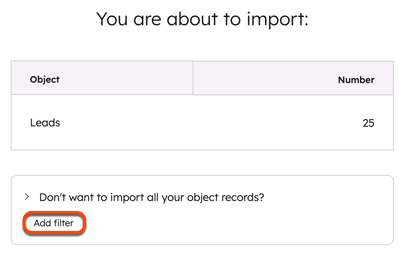
- I panelet til høyre klikker du på rullegardinmenyen«Velg et filter » og velger et filter.
- Velgegenskapsoperatoren.
- Klikk på«Bruk filter».
Gjennomgå importen
Merk: Store importer kan ta flere timer for å optimalisere bruken av Salesforce-API-anropene dine.
- Gå gjennom Salesforce-importen på bekreftelsesskjermen.
-
- Hvis du har valgt Leads, Kontakter, Leads og kontakter, Kontoer, Salgsmuligheter eller Oppgaver som importobjekter, må du gå gjennom antall poster som skal importeres fra Salesforce til HubSpot.
- Hvis du har valgt «En kampanje», klikker du på rullegardinmenyen «Velg en kampanje » og velger Salesforce-kampanjen du vil importere til HubSpot, og klikker deretter på «Gjennomgå».
- Hvis du har valgtLeads, Contacts ellerLeads & Contacts og kontoen din bruker et inkluderingssegment, slår du på bryteren for Salesforce-synkronisering for å legge disse postene til inkluderingssegmentet ditt og holde dem synkronisert.
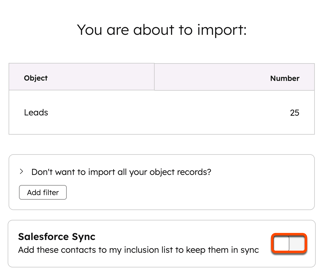
- Klikk på «Start import».
- Du blir omdirigert tilbake til skjermbildet «Importer ». Når importen er fullført, vises den i importtabellen.
- I HubSpot-kontoen din klikker du på
innstillinger-ikonet i den øverste navigasjonslinjen. Gå til Integrasjoner > Tilkoblede apper i menyen i venstre sidefelt. - Itabellen Mine apper klikker du på Salesforce.
- Gå til fanen «Datasynkronisering ».
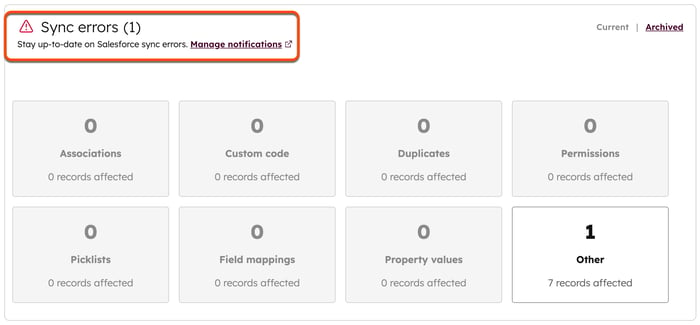
- På fanen Synkroniseringsstatus, i delen Synkroniseringsfeil, kan du se feilene.
Forstå utløsere for synkronisering mellom HubSpot og Salesforce
For å overføre data mellom HubSpot og Salesforce må poster utløses for synkronisering mellom de to plattformene. Ulike handlinger og hendelser kan utløse en synkronisering mellom HubSpot og Salesforce. HubSpot sjekker også om det finnes ny eller oppdatert informasjon på tvers av HubSpot- og Salesforce-kontoene dine omtrent hvert 15. minutt og utløser en synkronisering om nødvendig, basert på synkroniseringskonfigurasjonen og innstillingene for feltkartlegging.
Utløsere for automatisk synkronisering
- Innsending av skjema fra en kontakt.
- En markedsførings-e-post sendes til/åpnes av/klikkes på av en kontakt (hvis synkronisering er aktivert for den aktiviteten).
- En salgs-e-post sendes til/åpnes av/klikkes på av en kontakt (hvissynkronisering er aktivert for den aktiviteten).
- Det planleggeset møte med en kontakt (hvissynkronisering er aktivert for den aktiviteten).
- Det foretasen samtale med en kontakt (hvissynkronisering er aktivert for den aktiviteten).
- Det opprettes en notat i en kontaktpost (hvissynkronisering er aktivert for den aktiviteten).
- Et salgsdokument vises av en kontakt (hvissynkronisering er aktivert for den aktiviteten).
- Oppgave opprettes i en kontaktpost (hvissynkronisering er aktivert for den aktiviteten).
- Verdien for en kontakt-/bedrifts-/avtaleegenskap oppdateres i HubSpot (underlagtoppdateringsregler forfeltkartlegging).
- Verdien for en lead, kontakt, konto eller salgsmulighet oppdateres i Salesforce (i henhold tiloppdateringsreglene for feltkartlegging), med mindre verdien befinner seg i etformelfelt i Salesforce.
Merk: Hvis du oppdaterer verdien i et tilordnet Salesforce-felt som inngår i formelen, vil denne oppdateringen utløse en synkronisering. Oppdateringer av et formelfelt i Salesforce vil imidlertid ikke utløse en synkronisering. Felter fra andre poster som inngår i formelen, vil ikke utløse en synkronisering for den posten som formelfeltet befinner seg på.
- En ny Salesforce-lead eller -kontakt opprettes (avhengig av innstillingene for Salesforce-integrasjonen).
- En ny HubSpot-kontakt opprettes (avhengig avinnstillingene forSalesforce-integrasjonen). Hvis du bruker etSalesforce-inkluderingssegment, vil enhver HubSpot-kontakt (ny eller eksisterende) som legges til i inkluderingssegmentet ditt, utløse en synkronisering.
- Tilføyelse av en lead eller kontakt til en aktiv Salesforce-kampanje via innsending av et HubSpot-skjema.
Merk: Når en lead eller kontakt fjernes fra en aktiv Salesforce-kampanje, vil dette ikke utløse en synkronisering.
- Endringer i eierskapet til en lead eller kontakt i HubSpot eller Salesforce.
- Overganger mellom livssyklusfaser (hvisinnstillingen «Automatiske overganger mellom livssyklusfaser» er slått på).
Kontaktsegmenter og individuelle kontakter, selskaper og avtaler kan synkroniseres manuelt til Salesforce.
Synkroniser poster manuelt til Salesforce
Hvis en post ikke synkroniseres automatisk etter importen, kan du synkronisere den manuelt fra posten i HubSpot.
Synkroniser postsegmenter manuelt til Salesforce
Abonnement påkrevd Et Marketing Hub Professional- eller Enterprise-abonnement er påkrevd for å synkronisere postsegmenter manuelt til Salesforce.
- I HubSpot-kontoen din klikker du på Mer og navigerer deretter til CRM > Segmenter. Hvis Mer ikke vises i kontoen din, navigerer du direkte til CRM > Segmenter.
- Klikk på navnet på segmentet.
- Øverst til høyre klikker du på rullegardinmenyen Handlinger og velger Synkroniser segmentet på nytt med Salesforce.
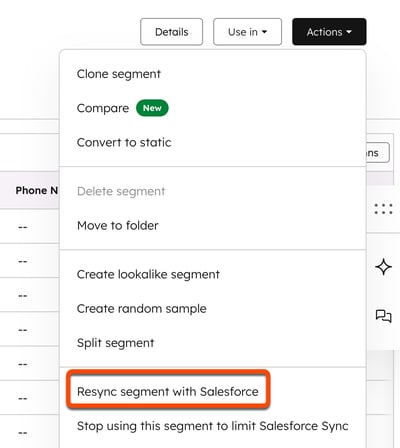
- I dialogboksen klikker du på «Synkroniser på nytt».
Merk: Batchsynkroniseringer kan kreve et stort antall API-anrop. Sørg for at du har minst [Segmentnummer] x 3 API-anrop tilgjengelig i Salesforce før du fortsetter.
Synkroniser enkeltkontakter, selskaper eller avtaler manuelt til Salesforce
Før du synkroniserer en post manuelt, må du bekrefte at posten oppfyller inkluderingskriteriene for segmentet i Salesforce-integrasjonsinnstillingene og er kvalifisert for synkronisering.
Slik synkroniserer du en post manuelt:
- I HubSpot-kontoen din navigerer du til kontaktene, bedriftene eller avtalene dine.
- Klikk på navnet til en kontakt, et selskap eller en avtale.
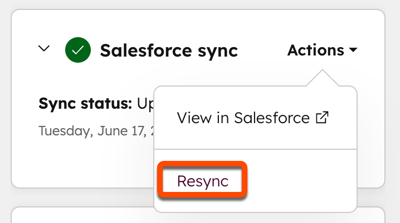
- I Salesforce-synkroniseringskortet klikker du på Handlinger > Synkroniser på nytt.
Merk: Hvis du installerer Salesforce-appen etter 7. oktober 2025, må du legge til integrasjonskortet manuelt i HubSpot-postene dine ved å følgedisse trinnene.
