
Sidst opdateret: 17 juli 2026
Gælder for:
-
 Marketing Hub
Professional, Enterprise
Marketing Hub
Professional, Enterprise
-
 Salg Hub
Professional, Enterprise
Salg Hub
Professional, Enterprise
-
 Service Hub
Professional, Enterprise
Service Hub
Professional, Enterprise
-
 Data Hub
Professional, Enterprise
Data Hub
Professional, Enterprise
-
 Content Hub
Professional, Enterprise
Content Hub
Professional, Enterprise
-
 Smart CRM
Professional, Enterprise
Smart CRM
Professional, Enterprise
Når du har forbundet HubSpot og Salesforce, kan du importere Salesforce-objekter for at overføre alle dine data til HubSpot. På den måde kan du importere eksisterende Salesforce-poster – herunder leads, kontakter, kunder og salgsmuligheder – fra Salesforce til din HubSpot-konto, hvilket giver dig et komplet overblik over dine kundeinteraktioner.
Læs mere om de handlinger og begivenheder, der kan udløse en synkronisering mellem HubSpot og Salesforce.
Hvis posterne ikke synkroniseres automatisk efter importen, kan du manuelt synkronisere enkelte poster for at sikre, at dataene er opdaterede mellem HubSpot og Salesforce.
Før du går i gang
Før du importerer Salesforce-poster, skal du gennemgå følgende krav og overvejelser.
- For at importere en kampagne skal kampagnen være indstillet til Aktiv i Salesforce.
- Hvis du importerer leads eller kontakter fra Salesforce, synkroniseres kun leadets eller kontaktens e-mailadresse fra Salesforce på importtidspunktet.
- I konti uden et inklusionssegment eller for kontakter i et inklusionssegment udløses der automatisk en synkronisering efter importen, som synkroniserer de resterende Salesforce-feltværdier.
- For kontakter, der ikke er i inklusionssegmentet, forbliver alle andre kontaktattributter tomme efter den første import.
Importer Salesforce-poster
Vælg objekterne til importen
- Klik på Mere i din HubSpot-konto, og navigér derefter til CRM > Kontakter. Hvis Mere ikke vises på din konto, skal du navigere direkte til CRM > Kontakter.
- Klik på Tilføj kontakter > Importer øverst til højre.
- I afsnittet Importer en fil skal du klikke på Importer data.
- Vælg Objekter fra en app.
- Vælg Salesforce-poster, og klik derefter påNæste.
- Vælg objekttyp en, og klik derefter på Næste.
-
- Standardobjekter: Vælg det objekt, du vil importere. Du kan importere leads, kontakter, kunder, salgsmuligheder, opgaver, en kampagne, sager og begivenheder til HubSpot.
- Brugerdefinerede objekter: Vælg det brugerdefinerede objekt, du vil importere.
- Klik påGennemse.
Filtrer importen
Du kan filtrere importen, så der kun importeres poster fra Salesforce baseret på specifikke kriterier.
- Klik påTilføj filter på skærmbilledetObjekter.
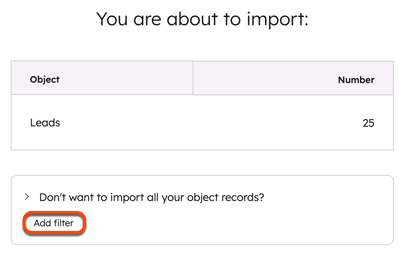
- I panelet til højre skal du klikke på rullemenuenVælg et filter og vælge et filter.
- Vælgegenskabsoperatoren.
- Klik påAnvend filter.
Gennemgå importen
Bemærk: Store importer kan tage flere timer for at optimere brugen af dine Salesforce API-kald.
- Gennemgå din Salesforce-import på bekræftelsesskærmen.
-
- Hvis du har valgt Leads, Kontakter, Leads og kontakter, Kunder, Salgsmuligheder eller Opgaver som importobjekter, skal du gennemgå antallet af poster, der vil blive importeret fra Salesforce til HubSpot.
- Hvis du har valgt En kampagne, skal du klikke på rullemenuen Vælg en kampagne og vælge den Salesforce-kampagne, der skal importeres til HubSpot, og derefter klikke på Gennemse.
- Hvis du har valgtLeads, Kontakter ellerLeads & Kontakter, og din konto bruger et inklusionssegment, skal du slå Salesforce-synkroniseringsknappen til for at tilføje disse poster til dit inklusionssegment og holde dem synkroniseret.
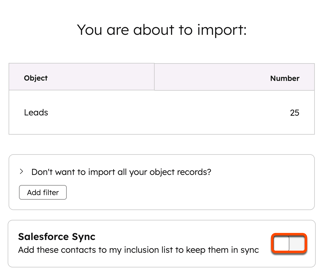
- Klik på Start import.
- Du bliver omdirigeret tilbage til skærmbilledet " Importer ". Når importen er færdig, vises den i importtabellen.
- På din HubSpot-konto skal du klikke på
indstillingsikonet på den øverste navigationslinje. I menuen til venstre skal du navigere til Integrationer > Forbundne apps. - Klik på Salesforce itabellen Mine apps .
- Gå til fanen " Datasynkronisering ".
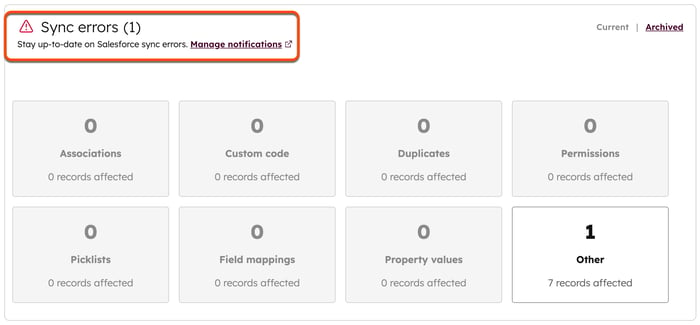
- Se fejlene i afsnittet Synkroniseringsfejl på fanen Synkroniseringsstatus.
Forstå synkroniseringsudløsere mellem HubSpot og Salesforce
For at overføre data mellem HubSpot og Salesforce skal der udløses en synkronisering mellem de to platforme. Forskellige handlinger og begivenheder kan udløse en synkronisering mellem HubSpot og Salesforce. HubSpot tjekker desuden for nye eller opdaterede oplysninger på tværs af dine HubSpot- og Salesforce-konti ca. hvert 15. minut og udløser en synkronisering, hvis det er nødvendigt, baseret på din synkroniseringskonfiguration og indstillingerne for feltmapping.
Udløsere for automatisk synkronisering
- Indsendelse af et formular af en kontakt.
- En marketing-e-mail sendes til/åbnes af/klikkes på af en kontakt (hvis synkronisering er aktiveret for den pågældende aktivitet).
- En salgse-mail sendes til/åbnes af/klikkes på af en kontakt (hvissynkronisering er aktiveret for den pågældende aktivitet).
- Der planlæggeset møde med en kontakt (hvissynkronisering er aktiveret for den pågældende aktivitet).
- Der foretageset opkald til en kontakt (hvissynkronisering er aktiveret for den pågældende aktivitet).
- Der oprettes en note i en kontaktpost (hvissynkronisering er aktiveret for den pågældende aktivitet).
- Et salgsdokument vises af en kontakt (hvissynkronisering er aktiveret for den pågældende aktivitet).
- Der oprettes en opgave på en kontaktpost (hvissynkronisering er aktiveret for den pågældende aktivitet).
- Værdien for en kontakt-/virksomheds-/aftaleegenskab opdateres i HubSpot (underlagtreglerne foropdatering af feltmapping).
- Værdien for en lead, kontakt, konto eller salgsmulighed opdateres i Salesforce (underlagtreglerne foropdatering af feltmapping), medmindre værdien findes i etformelfelt i Salesforce.
Bemærk: Hvis du opdaterer værdien i et kortlagt Salesforce-felt, der indgår i formlen, vil denne opdatering udløse en synkronisering. Opdateringer af et Salesforce-formelfelt udløser dog ikke en synkronisering. Felter fra andre poster, der indgår i formlen, udløser ikke en synkronisering for den post, hvor formelfeltet findes.
- Der oprettes en ny Salesforce-lead eller -kontakt (afhængigt af dine Salesforce-integrationsindstillinger).
- Der oprettes en ny HubSpot-kontakt (afhængigt af dineSalesforce-integrationsindstillinger). Hvis du bruger etSalesforce-inkluderingssegment, vil enhver HubSpot-kontakt (ny eller eksisterende), der tilføjes til dit inkluderingssegment, udløse en synkronisering.
- Tilføjelse af en lead eller kontakt til en aktiv Salesforce-kampagne via indsendelse af en HubSpot-formular.
Bemærk: Når en lead eller kontakt fjernes fra en aktiv Salesforce-kampagne, udløser dette ikke en synkronisering.
- Ændringer i ejerskabet af en lead eller kontakt i HubSpot eller Salesforce.
- Overgange mellem livscyklusfaser (hvisindstillingen Automatiske overgange mellem livscyklusfaser er aktiveret).
Kontaktsegmenter samt individuelle kontakter, virksomheder og aftaler kan synkroniseres manuelt til Salesforce.
Synkroniser poster manuelt til Salesforce
Hvis en post ikke synkroniseres automatisk efter importen, kan du synkronisere den manuelt fra posten i HubSpot.
Synkroniser postsegmenter manuelt til Salesforce
Abonnement kræves Der kræves et Marketing Hub Professional- eller Enterprise-abonnement for at kunne synkronisere rekordsegmenter manuelt til Salesforce.
- Klik på Mere på din HubSpot-konto, og navigér derefter til CRM > Segmenter. Hvis Mere ikke vises på din konto, skal du navigere direkte til CRM > Segmenter.
- Klik på segmentets navn.
- Klik på rullemenuen Handlinger øverst til højre, og vælg Synkroniser segmentet igen med Salesforce.
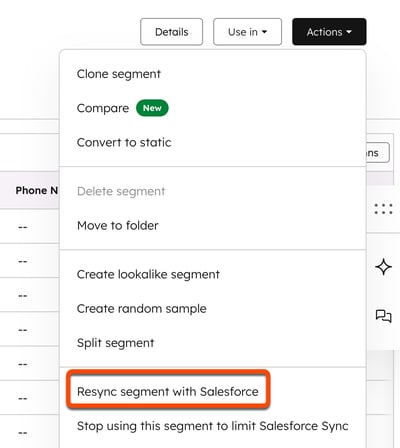
- Klik på " Synkroniser igen" i dialogboksen.
Bemærk: Batchsynkroniseringer kan kræve et stort antal API-kald. Sørg for, at du har mindst [Segmentnummer] x 3 API-kald til rådighed i Salesforce, før du fortsætter.
Synkroniser individuelle kontakter, virksomheder eller aftaler manuelt med Salesforce
Før du synkroniserer en post manuelt, skal du kontrollere, at posten opfylder kriterierne for inklusion i segmentet i Salesforce-integrationsindstillingerne og er berettiget til synkronisering.
Sådan synkroniserer du en post manuelt:
- Gå til dine kontakter, virksomheder eller aftaler i din HubSpot-konto.
- Klik på navnet på en kontakt, en virksomhed eller en aftale.
- Klik på Handlinger > Synkroniser igen i Salesforce-synkroniseringskortet.
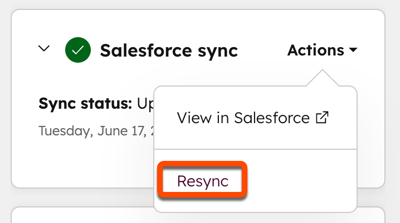
Bemærk: Hvis du installerer Salesforce-appen efter den 7. oktober 2025, skal du manuelt tilføje integrationskortet til dine HubSpot-poster ved at følgedisse trin.
