
Data ostatniej aktualizacji: 17 lipca 2026
Dostępne z każdą z następujących podpisów, z wyjątkiem miejsc, w których zaznaczono:
-
 Marketing Hub
Professional, Enterprise
Marketing Hub
Professional, Enterprise
-
 Sales Hub
Professional, Enterprise
Sales Hub
Professional, Enterprise
-
 Service Hub
Professional, Enterprise
Service Hub
Professional, Enterprise
-
 Data Hub
Professional, Enterprise
Data Hub
Professional, Enterprise
-
 Content Hub
Professional, Enterprise
Content Hub
Professional, Enterprise
-
 Smart CRM
Professional, Enterprise
Smart CRM
Professional, Enterprise
Po połączeniu HubSpot i Salesforce możesz zaimportować obiekty Salesforce, aby przenieść wszystkie dane do HubSpot. Umożliwia to import istniejących rekordów z Salesforce — w tym potencjalnych klientów, kontaktów, kont i szans sprzedaży — do Twojego konta HubSpot, zapewniając pełny przegląd interakcji z klientami.
Dowiedz się , jakie działania i zdarzenia mogą wywołać synchronizację między HubSpot a Salesforce.
Jeśli rekordy nie zsynchronizują się automatycznie po imporcie, możesz ręcznie zsynchronizować poszczególne rekordy
,
aby zapewnić aktualność danych między HubSpot a Salesforce.
Zanim zaczniesz
Przed importem rekordów z Salesforce zapoznaj się z poniższymi wymaganiami i uwagami.
- Aby zaimportować kampanię, musi ona mieć w Salesforce status „Aktywna ”.
- Jeśli importujesz potencjalnych klientów lub kontakty z Salesforce, w momencie importu z Salesforce zsynchronizowany zostanie wyłącznie adres e-mail potencjalnego klienta lub kontaktu.
- W przypadku kont bez segmentu włączenia lub w przypadku kontaktów znajdujących się w segmencie włączenia po zakończeniu importu automatycznie uruchamia się synchronizacja, która zsynchronizuje pozostałe wartości pól z Salesforce.
- W przypadku kontaktów spoza segmentu włączenia wszystkie pozostałe właściwości kontaktu pozostaną puste po początkowym imporcie.
Importuj rekordy z Salesforce
Wybierz obiekty do importu
- Na koncie HubSpot kliknij Więcej, a następnie przejdź do CRM > Kontakty. Jeśli opcja Więcej się nie pojawia, przejdź bezpośrednio do sekcji CRM > Kontakty.
- W prawym górnym rogu kliknij Dodaj kontakty > Importuj.
- W sekcji Importuj plik kliknij Importuj dane.
- Wybierz opcję Obiekty z aplikacji.
- Wybierz rekordy Salesforce, a następnie kliknijDalej.
- Wybierz typ obiektu, a następnie kliknij Dalej.
-
- Obiekty standardowe: wybierz obiekt, który chcesz zaimportować. Do HubSpot możesz zaimportować potencjalnych klientów, kontakty, konta, szanse sprzedaży, zadania, kampanie, zgłoszenia i wydarzenia.
- Obiekty niestandardowe: wybierz obiekt niestandardowy, który chcesz zaimportować.
- Kliknij„Przejrzyj”.
Filtrowanie importu
Możesz filtrować import, aby importować tylko rekordy z Salesforce na podstawie określonych kryteriów.
- Na ekranieObiekty kliknij opcjęDodaj filtr.
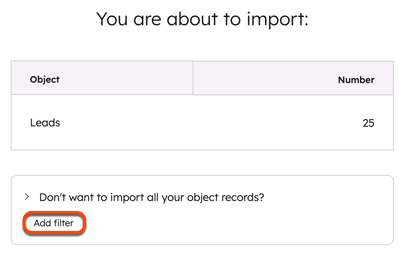
- W prawym panelu kliknij menu rozwijaneWybierz filtr i wybierz filtr.
- Wybierzoperator właściwości.
- Kliknij„Zastosuj filtr”.
Sprawdź import
Uwaga: w przypadku dużych importów optymalizacja wywołań API Salesforce może potrwać kilka godzin.
- Na ekranie„Potwierdź ” sprawdź import danych z Salesforce.
-
- Jeśli jako obiekty importu wybrałeś potencjalnych klientów, kontakty, potencjalnych klientów i kontakty, konta, szanse sprzedaży lub zadania , sprawdź liczbę rekordów, które zostaną zaimportowane z Salesforce do HubSpot.
- Jeśli wybrałeś opcję „Kampania”, kliknij menu rozwijane „Wybierz kampanię” i wybierz kampanię Salesforce, którą chcesz zaimportować do HubSpot, a następnie kliknij „Sprawdź”.
- Jeśli wybrałeś„Leads”, „Contacts” lub„Leads & Contacts”, a Twoje konto korzysta z segmentu włączenia, włącz przełącznik „Salesforce Sync”, aby dodać te rekordy do segmentu włączenia i zapewnić ich synchronizację.
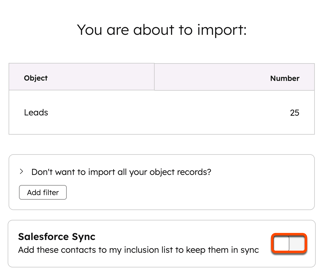
- Kliknij „Rozpocznij import”.
- Zostaniesz przekierowany z powrotem do ekranu „Importy ”. Po zakończeniu importu pojawi się on w tabeli importów.
- Na koncie HubSpot kliknij
ikonę ustawień w górnym pasku nawigacyjnym. W menu na lewym pasku bocznym przejdź do Integracje > Połączone aplikacje. - Wtabeli „Moje aplikacje ” kliknij opcję „Salesforce”.
- Przejdź do karty „Synchronizacja danych ”.
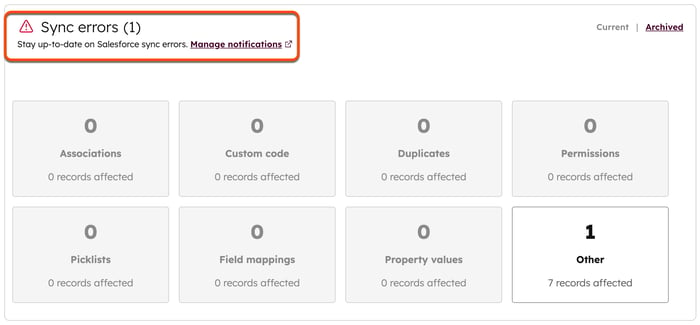
- W zakładce „Stan synchronizacji”, w sekcji „Błędy synchronizacji ”, wyświetl listę błędów.
Zrozumienie czynników wyzwalających synchronizację między HubSpot a Salesforce
Aby przekazać dane między HubSpot a Salesforce, należy uruchomić synchronizację rekordów między tymi dwiema platformami. Różne działania i zdarzenia mogą uruchomić synchronizację między HubSpot a Salesforce. HubSpot sprawdza również nowe lub zaktualizowane informacje na kontach HubSpot i Salesforce mniej więcej co 15 minut i w razie potrzeby uruchamia synchronizację na podstawie konfiguracji synchronizacji oraz ustawień mapowania pól.
Automatyczne wyzwalacze synchronizacji
- Przesłanie formularza przez kontakt.
- Wysłanie/otwarcie/kliknięciemarketingowego e-maila przez kontakt (jeśli synchronizacja jest włączona dla tej czynności).
- Wysłaniee-maila sprzedażowego do kontaktu, jego otwarcie lub kliknięcie przez kontakt (jeślisynchronizacja jest włączona dla tej czynności).
- Zaplanowanospotkanie z kontaktem (jeślisynchronizacja jest włączona dla tej czynności).
- Połączenie telefoniczne z kontaktem (jeślisynchronizacja jest włączona dla tej czynności).
- Utworzono notatkę w rekordzie kontaktu (jeślisynchronizacja jest włączona dla tej czynności).
- Dokument sprzedaży został wyświetlony przez kontakt (jeślisynchronizacja jest włączona dla tej czynności).
- Zadanie zostało utworzone w rekordzie kontaktu (jeślisynchronizacja jest włączona dla tej czynności).
- Wartość właściwości kontaktu/firmy/transakcji jest aktualizowana w HubSpot (z zastrzeżeniemreguł aktualizacji mapowania pól).
- Wartość potencjalnego klienta/kontaktu/konta/szansy sprzedaży jest aktualizowana w Salesforce (z zastrzeżeniemreguł aktualizacji mapowania pól), chyba że wartość ta znajduje się wpolu formuły Salesforce.
Uwaga: jeśli zaktualizujesz wartość w zmapowanym polu Salesforce, które jest uwzględnione w formule, ta aktualizacja spowoduje synchronizację. Jednak aktualizacje pola formuły w Salesforce nie spowodują synchronizacji. Pola z innych rekordów uwzględnione w formule nie spowodują synchronizacji dla rekordu, w którym znajduje się pole formuły.
- Tworzony jest nowy potencjalny klient lub kontakt w Salesforce (z zastrzeżeniem ustawień integracji z Salesforce).
- Tworzony jest nowy kontakt w HubSpot (z zastrzeżeniemustawień integracji z Salesforce). Jeśli korzystasz zsegmentu włączenia w Salesforce, każdy kontakt w HubSpot (nowy lub istniejący) dodany do tego segmentu spowoduje synchronizację.
- Dodanie potencjalnego klienta lub kontaktu do aktywnej kampanii w Salesforce poprzez przesłanie formularza HubSpot.
Uwaga: usunięcie potencjalnego klienta lub kontaktu z aktywnej kampanii w Salesforce nie spowoduje synchronizacji.
- Zmiany właściciela potencjalnego klienta/kontaktu w HubSpot lub Salesforce.
- Przejścia między etapami cyklu życia (jeśliwłączone jest ustawienie „Automatyczne przejścia między etapami cyklu życia”).
Segmenty kontaktów oraz poszczególne kontakty, firmy i transakcje można ręcznie zsynchronizować z Salesforce.
Ręczna synchronizacja rekordów z Salesforce
Jeśli rekord nie zsynchronizuje się automatycznie po imporcie, można go ręcznie zsynchronizować z poziomu rekordu w HubSpot.
Ręczna synchronizacja segmentów rekordów z Salesforce
Wymagana subskrypcja Do ręcznej synchronizacji segmentów rekordów z Salesforce wymagana jest subskrypcja Marketing Hub Professional lub Enterprise.
- Na koncie HubSpot kliknij Więcej, a następnie przejdź do CRM > Segmenty. Jeśli opcja Więcej się nie pojawia, przejdź bezpośrednio do sekcji CRM > Segmenty.
- Kliknij nazwę segmentu.
- W prawym górnym rogu kliknij menu rozwijane „Działania ” i wybierz opcję „Zsynchronizuj ponownie segment z Salesforce”.
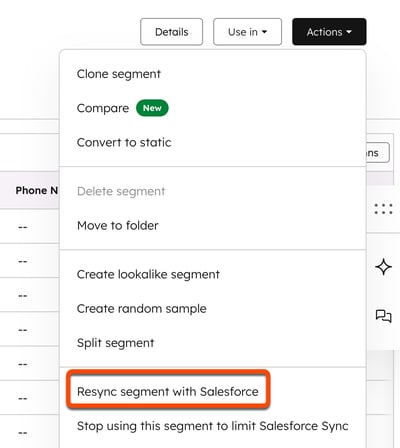
- W oknie dialogowym kliknij opcję „Resync”.
Uwaga: synchronizacjazbiorcza może wymagać dużej liczby wywołań API. Przed kontynuowaniem upewnijsię
, że
w Salesforce masz dostępne co najmniej [Liczba segmentów] x 3 wywołania API.
Ręczna synchronizacja poszczególnych kontaktów, firm lub transakcji z Salesforce
Przed ręczną synchronizacją rekordu upewnij się, że spełnia on kryteria włączenia do segmentu określone w ustawieniach integracji z Salesforce i kwalifikuje się do synchronizacji.
Aby ręcznie zsynchronizować rekord:
- Na koncie HubSpot przejdź do kontaktów, firm lub transakcji.
- Kliknij nazwę kontaktu/firmy/transakcji.
- Na karcie synchronizacji Salesforce kliknij opcję Działania > Zsynchronizuj ponownie.
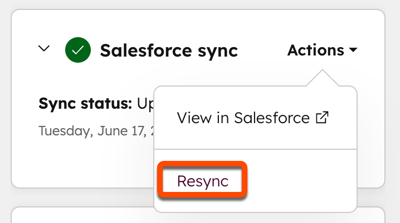
Uwaga: jeśli zainstalujesz aplikację Salesforce po 7 października 2025 r., musisz ręcznie dodać kartę integracji do swoich rekordów w HubSpot, wykonującponiższe czynności.
