
Ultimo aggiornamento: 21 agosto 2026
Disponibile con uno qualsiasi dei seguenti abbonamenti, tranne dove indicato:
-
 Marketing Hub
Enterprise
Marketing Hub
Enterprise
-
 Sales Hub
Enterprise
Sales Hub
Enterprise
-
 Service Hub
Enterprise
Service Hub
Enterprise
-
 Data Hub
Enterprise
Data Hub
Enterprise
-
 Content Hub
Enterprise
Content Hub
Enterprise
Per gestire quali utenti del tuo account possono visualizzare o apportare modifiche ai segmenti, puoi personalizzare le impostazioni di accesso per ciascun segmento. Configurando le regole di accesso, puoi limitare quali utenti e team possono visualizzare o modificare un segmento.
Per controllare ulteriormente a quali segmenti un team può accedere, puoi anche assegnare i segmenti a team specifici e limitare l'appartenenza ai record di proprietà dei team selezionati.
Autorizzazioni richieste Per gestire l'accesso ai segmenti sono necessarie le autorizzazioni "Modifica segmento ".
Una volta configurati l’accesso e l’assegnazione dei segmenti:
-
sono necessarie le autorizzazioni“Visualizza segmento ” e “Visualizza [Oggetto] ” affinché gli utenti possano accedere a un segmento.
-
Le autorizzazioni "Modifica segmento " e "Modifica [oggetto] " sono necessarie affinché gli utenti possano modificare un segmento.
Imposta l’accesso in visualizzazione e modifica per un nuovo segmento
Per personalizzare l'accesso durante la creazione di un nuovo segmento:
- Nel tuo account HubSpot, fai clic su Altro, quindi vai a CRM > Segmenti. Se Altro non appare nel tuo account, vai direttamente a CRM > Segmenti.
- Crea un segmento.
- Fare clic su Avanti in alto a destra.
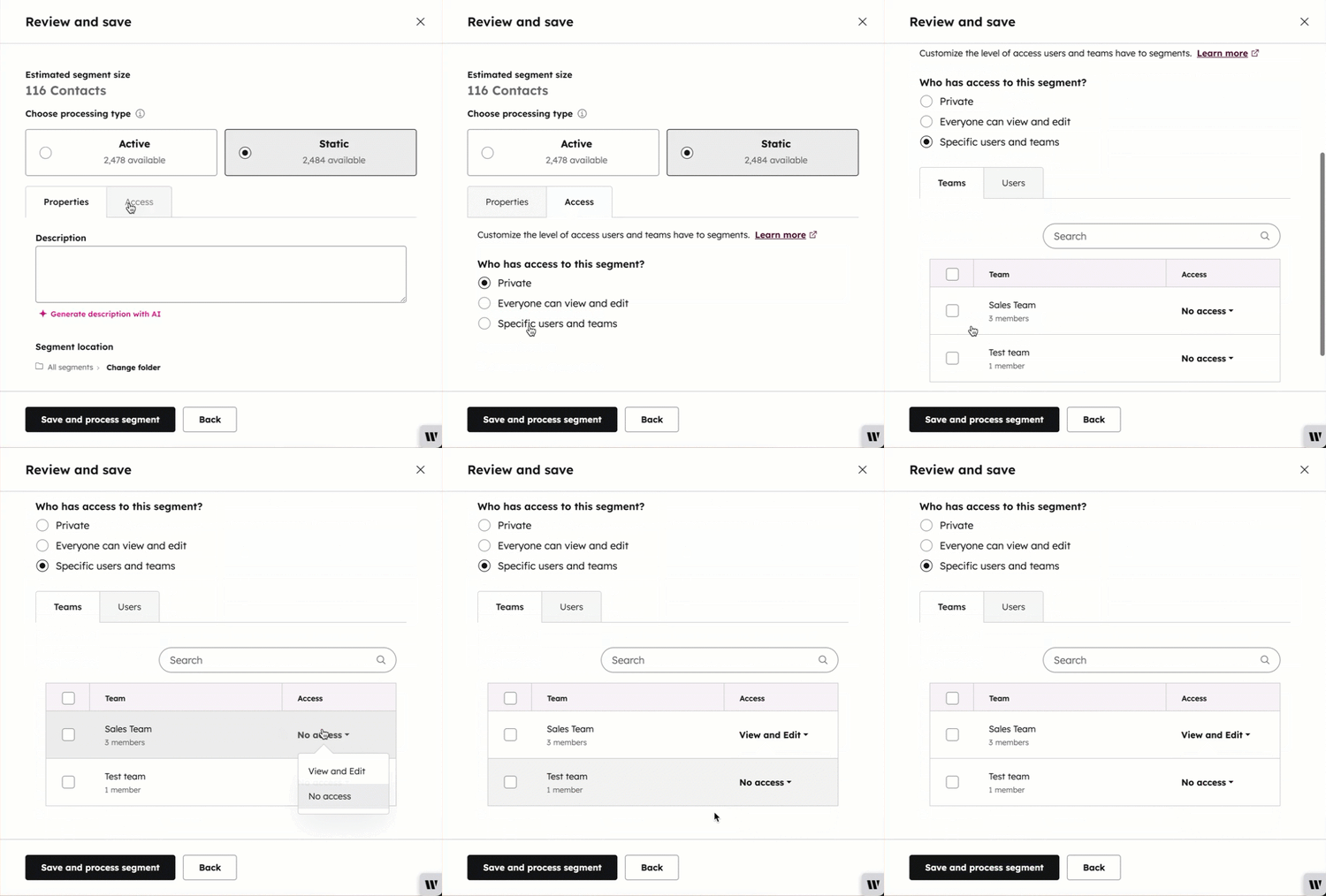
- Nel pannello di destra, fare clic sulla scheda Accesso.
- Per impedire a tutti gli utenti non amministratori di visualizzare o modificare il segmento, seleziona Privato. Il segmento sarà accessibile solo al suo creatore e ai super amministratori.
- Per consentire a tutti gli utenti di visualizzare e modificare il segmento, seleziona " Tutti possono visualizzare e modificare". Questa opzione è selezionata per impostazione predefinita per i nuovi segmenti.
- Per specificare quali utenti e team possono visualizzare o modificare il segmento, seleziona " Utenti e team specifici". Nella scheda "Team " puoi gestire l'accesso dei team. Per gestire l'accesso dei singoli utenti, fai clic sulla scheda "Utenti".
- Per aggiornare l’accesso di un singolo utente o team, fare clic sul menu a discesa accanto al relativo nome, quindi selezionare Visualizza e modifica o Nessun accesso.
- Per aggiornare l’accesso per più utenti o team, seleziona le caselle di controllo accanto ai rispettivi nomi, quindi fai clic su “Aggiorna accesso” nella riga dell’intestazione. Seleziona “Visualizza e modifica ” oppure “Nessun accesso”.
- Fare clic su “Salva a” ed elaborare il segmento.
Gestisci l'accesso con visualizzazione e modifica per i segmenti esistenti
Per impostare quali utenti e team possono accedere ai singoli segmenti dopo la loro creazione:
- Nel tuo account HubSpot, fai clic su Altro, quindi vai a CRM > Segmenti. Se Altro non appare nel tuo account, vai direttamente a CRM > Segmenti.
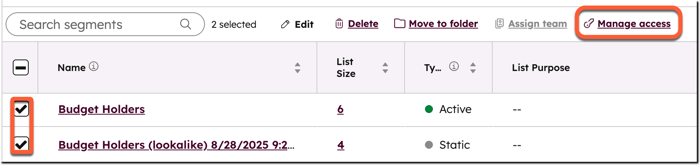
- Selezionare le caselle di controllo dei segmenti, quindi fare clic su Gestisci accesso nella parte superiore della tabella. Se sono stati selezionati più segmenti, verrà impostato lo stesso livello di accesso per tutti.
- Per impedire a tutti gli utenti non amministratori di visualizzare o modificare il segmento, seleziona "Privato". Il segmento sarà accessibile solo al suo creatore e ai super amministratori.
- Per consentire a tutti gli utenti di visualizzare e modificare il segmento, seleziona " Tutti possono visualizzare e modificare". Questa opzione è selezionata per impostazione predefinita per i nuovi segmenti.
- Per specificare quali utenti e team possono visualizzare o modificare il segmento, seleziona "Utenti e team specifici". Nella scheda "Team " puoi gestire l’accesso dei team. Per gestire l’accesso dei singoli utenti, fai clic sulla scheda "Utenti".
- Per aggiornare l’accesso di un singolo utente o team, fare clic sul menu a discesa accanto al relativo nome, quindi selezionare Visualizza e modifica o Nessun accesso.
- Per aggiornare l’accesso per più utenti o team, seleziona le caselle di controllo accanto ai rispettivi nomi, quindi fai clic su “Aggiorna accesso” nella riga dell’intestazione. Seleziona “Visualizza e modifica ” oppure “Nessun accesso”.
- Fare clic su " Salva " per confermare.
Assegnare segmenti ai team e limitare l’appartenenza in base alla proprietà
Per limitare l'accesso ai record di un segmento a un team specifico, è possibile specificare che i record che soddisfano i criteri di un segmento attivo vengano inclusi nel segmento solo se sono di proprietà del team assegnato o condivisi con esso. Per i segmenti statici, è possibile assegnare i segmenti ai team durante la loro creazione.
Attiva l'impostazione per limitare l'appartenenza al segmento esclusivamente ai segmenti di proprietà del team
Per attivare l'impostazione che limita i record del segmento esclusivamente a quelli di proprietà del team:
- Nel tuo account HubSpot, fai clic sulle
icona delle impostazioni nella barra di navigazione principale. - Nel menu della barra laterale sinistra, vai su Oggetti > Segmenti.
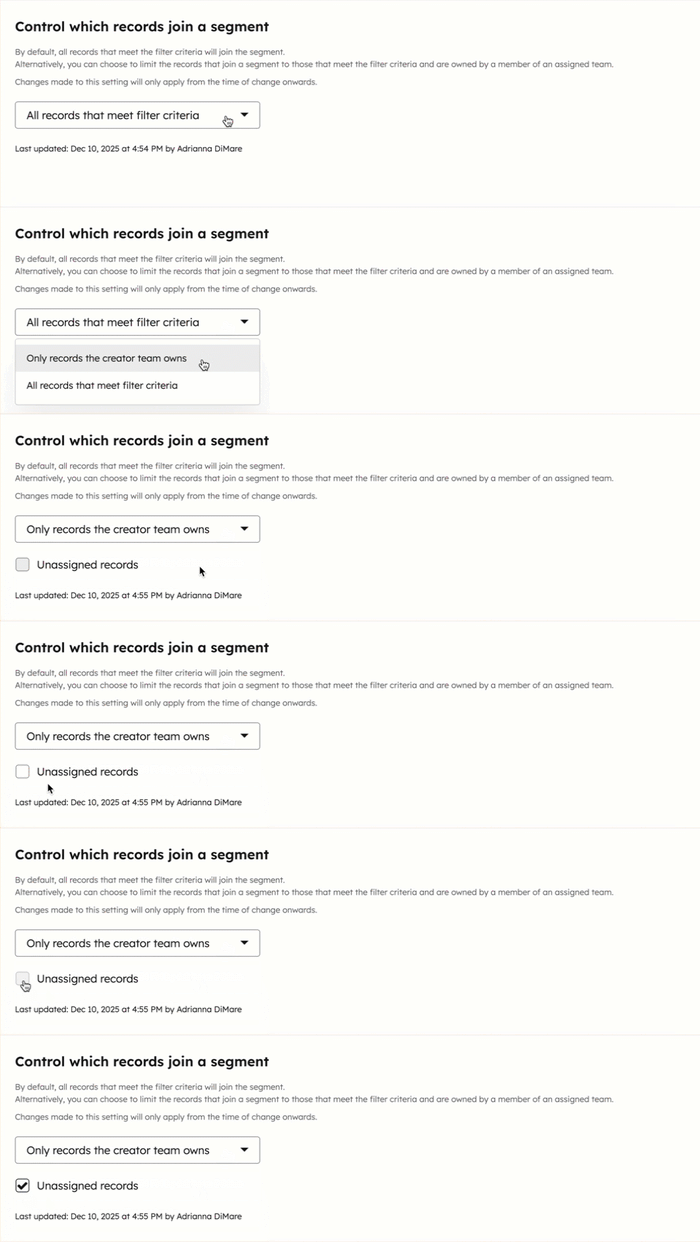
- Nella sezione Controlla quali record vengono aggiunti a un segmento quando assegnati a un team , clicca sul menu a tendina e seleziona Solo record di proprietà del team creatore.
- Se desideri includere anche i record senza proprietario, seleziona la casella di controllo Record non assegnati.
Assegnare i segmenti ai team
Una volta assegnato un segmento a un team, i record verranno aggiunti al segmento solo se soddisfano i criteri del segmento e se:
- Il proprietario del record è un membro del team assegnato .
- Un utente o un team assegnato ha avuto accesso al record condiviso con loro.
Ad esempio, il segmento riportato di seguito è assegnato al Team Vendite, il che significa che nel segmento saranno inclusi solo i record che si trovano a Boston e che non sono assegnati, di proprietà di un membro del Team Vendite o condivisi con il Team Vendite.
Per assegnare un segmento attivo o statico a un team durantela sua creazione:- Nel tuo account HubSpot, fai clic su Altro, quindi vai a CRM > Segmenti. Se Altro non appare nel tuo account, vai direttamente a CRM > Segmenti.
- Crea un segmento.
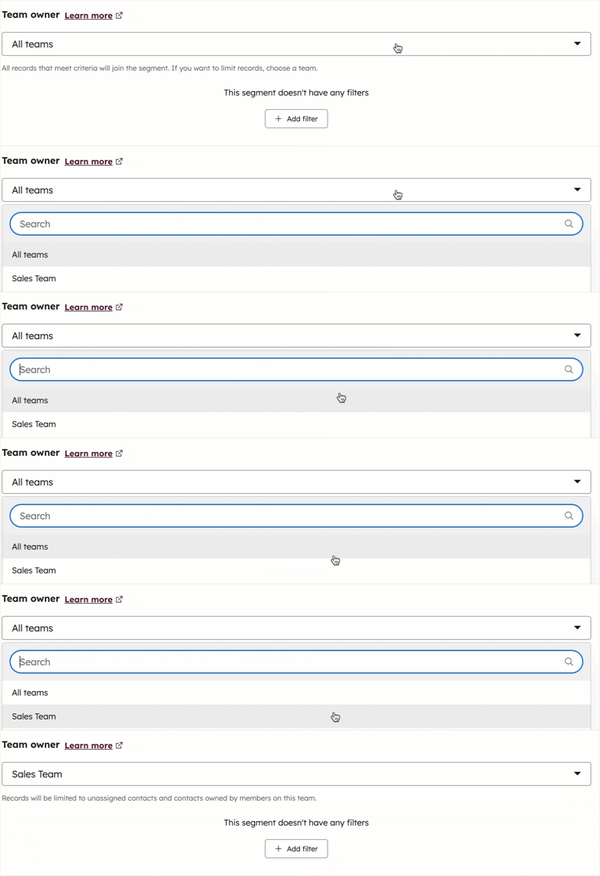
- Fare clic sul menu a discesa " Proprietario del team " e selezionare un team.
- Fare clic su Avanti in alto a destra.
- Completa la configurazione del segmento, quindi clicca su “Salva ed elabora segmento”.
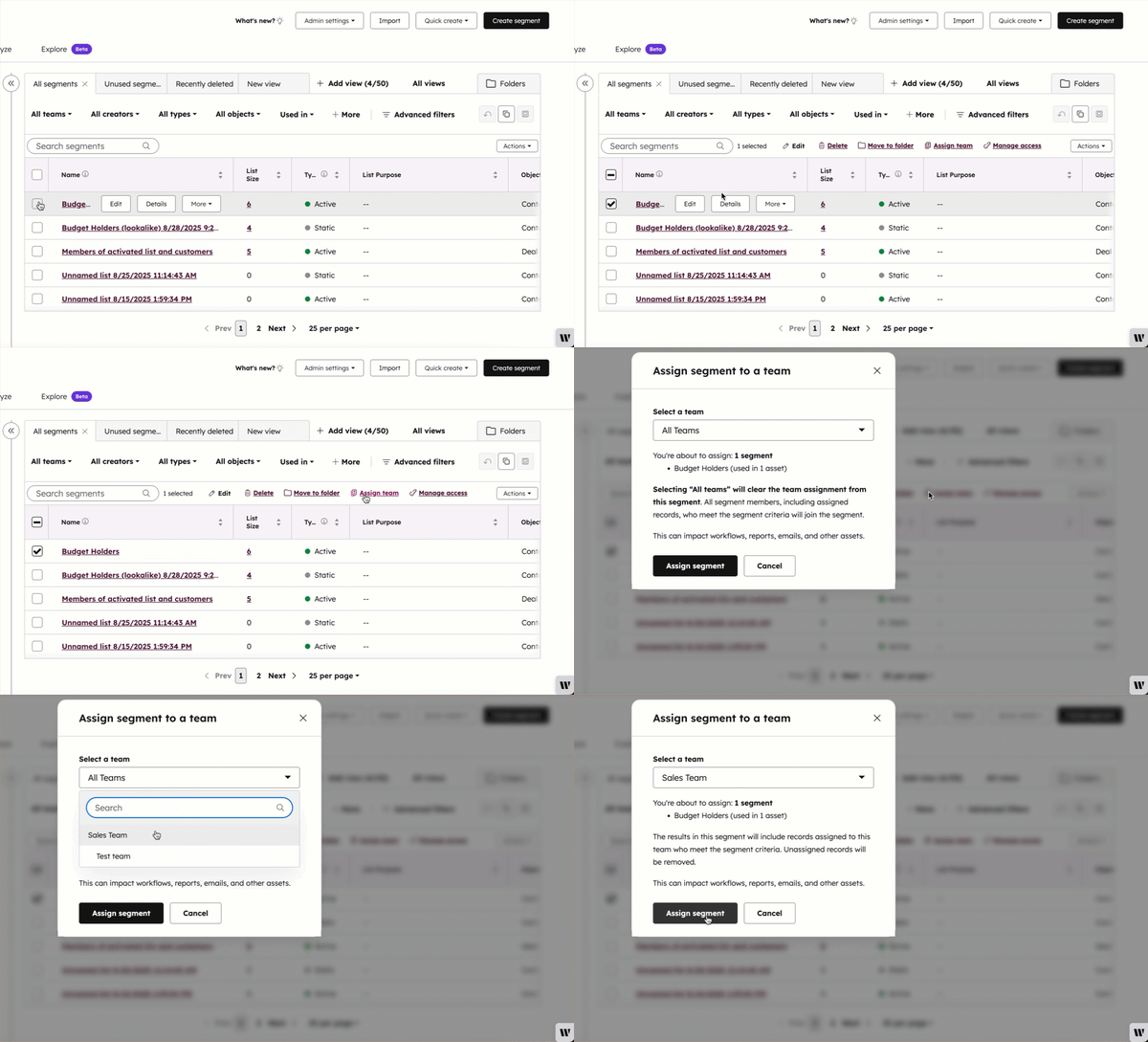
Per assegnare segmenti attivi già esistenti:
- Nel tuo account HubSpot, fai clic su Altro, quindi vai a CRM > Segmenti. Se Altro non appare nel tuo account, vai direttamente a CRM > Segmenti.
- Seleziona le caselle di controllo dei segmenti da assegnare, quindi fai clic su Assegna team. Se hai selezionato più segmenti, a tutti verrà assegnato lo stesso team.
- Nella finestra di dialogo, selezionare un team.
- Fai clic su " Assegna segmenti " per confermare.
Scopri di più su come configurare i criteri dei segmenti.
