
Ultimo aggiornamento: 26 agosto 2026
Disponibile con uno qualsiasi dei seguenti abbonamenti, tranne dove indicato:
-
 Sales Hub
Professional, Enterprise
Sales Hub
Professional, Enterprise
-
 Service Hub
Professional, Enterprise
Service Hub
Professional, Enterprise
Dopo aver creato una sequenza, un modello, una guida operativa o un documento nel proprio account, è possibile condividere o limitare l’accesso ai contenuti di vendita. È possibile limitare l’accesso in modo che i membri del team possano visualizzare solo i contenuti necessari per i loro ruoli. Nella libreria delle sequenze, dei modelli, delle guide operative o dei documenti, è possibile filtrare i contenuti in base al proprietario utilizzando il menu a tendina “Proprietario ”.
Nota:
- I super amministratori a cui sono state assegnate licenze di vendita o di assistenza possono accedere a tutti i contenuti di vendita. Ciò include i contenuti con le impostazioni di condivisione “Utenti o team specifici ” o “Solo io”.
- I superamministratori a cui non sono state assegnate licenze di vendita o di assistenza possono accedere solo ai primi cinque modelli e documenti aggiunti all’account. Ciò include i contenuti con le impostazioni di condivisione “Utenti o team specifici ” o “Solo io”.
- Se una sequenza utilizza un modello di email di vendita privato, i contatti possono comunque essere inseriti nella sequenza, ma le email della sequenza potrebbero non essere inviate o visualizzate dagli utenti che non hanno accesso al modello. Per evitare questo errore, rendi pubblico il modello oppure condividi il modello o la cartella con gli utenti che devono eseguire la sequenza.
Condividi una sequenza, un modello, un playbook o un documento
Per configurare le impostazioni di condivisione:
- Nel tuo account HubSpot, vai su sequenze, documenti, playbook o modelli.
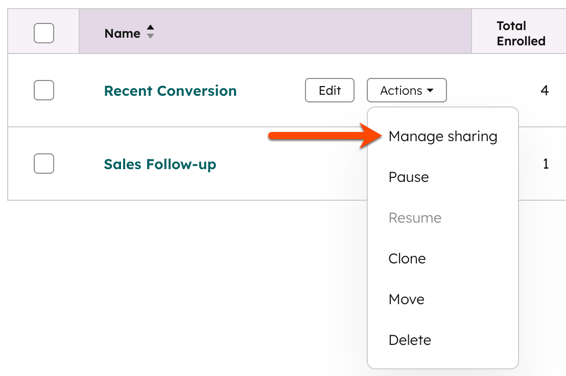
- Passa con il mouse sulla sequenza, sul documento, sul playbook o sul modello e fai clic su Azioni > Gestisci condivisione.
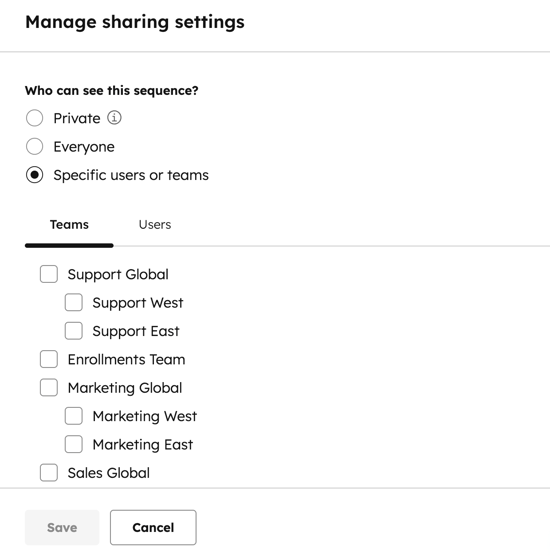
- Nel pannello di destra, seleziona il pulsante di opzione accanto all’impostazione di condivisione desiderata:
- Solo io: solo il creatore del contenuto e i Super Amministratori autorizzati possono visualizzare e utilizzare il contenuto di vendita. Gli altri utenti non possono visualizzare, accedere, selezionare o utilizzare la sequenza.
- Tutti: chiunque può visualizzare e utilizzare i contenuti di vendita.
- Utenti e team specifici: solo utenti e team specifici possono visualizzare e utilizzare i contenuti di vendita. Per concedere l’accesso, seleziona le caselle di controllo accanto ai team o agli utenti. Questa opzione può essere selezionata solo dai Superamministratori o dagli utenti a cui sono state assegnate licenze di Vendite o Assistenza .
- Fai clic su “Salva”.
Condivisione in blocco delle sequenze
Per configurare le impostazioni di condivisione per più sequenze:
- Nel tuo account HubSpot, fai clic su Altro, quindi vai a Vendite > Sequenze. Se Altro non compare nel tuo account, vai direttamente a Vendite > Sequenze.
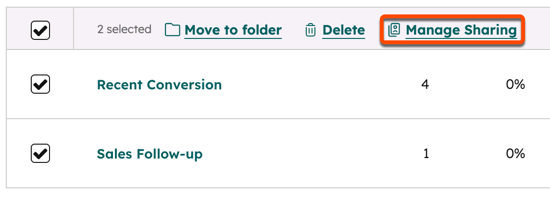
- Seleziona le caselle di controllo accanto alle sequenze che desideri modificare.
- Fare clic su Gestisci condivisione.
- Nel pannello a destra, seleziona il pulsante di opzione accanto all’impostazione di condivisione desiderata:
- Solo io: solo il creatore dei contenuti e i Super Amministratori autorizzati possono visualizzare e utilizzare i contenuti di vendita. Gli altri utenti non possono visualizzare, accedere, selezionare o utilizzare la sequenza.
- Tutti: tutti possono visualizzare e utilizzare i contenuti di vendita.
- Utenti e team specifici: solo utenti e team specifici possono visualizzare e utilizzare i contenuti di vendita. Per concedere l’accesso, seleziona le caselle di controllo accanto ai team o agli utenti. Questa opzione può essere selezionata solo dai Super Amministratori o dagli utenti a cui sono state assegnate licenze di Vendite o Assistenza .
- Fare clic su Salva.
