Ultimo aggiornamento: 12 maggio 2026
Disponibile con uno qualsiasi dei seguenti abbonamenti, tranne dove indicato:
-
 Marketing Hub
Professional, Enterprise
Marketing Hub
Professional, Enterprise
-
 Service Hub
Professional, Enterprise
Service Hub
Professional, Enterprise
Dopo aver creato un modello di messaggio nell'Account Manager di WhatsApp di Meta, controlla e personalizza i modelli sincronizzati direttamente in WhatsApp Home su HubSpot. I modelli creati nel tuo account WhatsApp Business vengono sincronizzati automaticamente con HubSpot, dove puoi personalizzarli, utilizzarli nei flussi di lavoro o inviarli ai contatti tramite il record, la casella di posta delle conversazioni o l'help desk.
Puoi anche analizzare le prestazioni dei modelli e monitorare dati quali consegna, coinvolgimento, clic ed errori di messaggistica.
Nota: se sei un Super Admin, puoi attivare la versione beta di WhatsApp Home per il tuo account.
Prima di iniziare
Quando il tuo account è iscritto alla versione beta di WhatsApp Home , tieni presente le seguenti modifiche:
- Se un account è iscritto alla versione beta, i modelli WhatsApp esistenti creeranno automaticamente due modelli WhatsApp nella pagina di elenco di WhatsApp.
- Questi modelli avranno le mappature configurate allo stesso stato di prima dell'adesione alla versione beta.
- Verrà creato un modello per ciascun metodo di invio: Pubblicato per l'automazioneo Pubblicato per il CRM.
- Se desideri utilizzare lo stesso messaggio per un metodo di invio diverso, clona il messaggioe seleziona l'opzione di invio appropriata.
- I modelli di messaggio WhatsApp v2 non sono attualmente supportati nell'app mobile di HubSpot. Non potrai inviare messaggi WhatsApp tramite l'app mobile.
I modelli sincronizzati da Meta che includono personalizzazioni vengono visualizzati sotto i messaggi WhatsApp. Tutti gli altri modelli vengono visualizzati sotto i modelli Meta.
Limitazioni
- HubSpot al momento non supporta la sincronizzazione di modelli di messaggio che utilizzano un'intestazione di posizione otipi di pulsanti di flusso.
- Non è possibile definire valori predefiniti personalizzati per i modelli all'interno del proprio account WhatsApp Business. È invece possibile impostare un valore predefinito globale o aggiungere un valore di fallback. Scopri di più sulla creazione di valori predefiniti per i token di personalizzazione.
- Nei messaggi modello di WhatsApp sono supportati solo i token di personalizzazione relativi a contatti e aziende. Non è possibile utilizzare token relativi a trattative, ticket e oggetti personalizzati.
- I modelli di esempio di WhatsApp (ad es. sample_purchase_feedback, sample_issue_resolution, sample_shipping_confirmation, ecc.) vengono generati automaticamente da WhatsApp e non verranno sincronizzati con HubSpot. HubSpot sincronizzerà solo i modelli che tu o un altro utente del tuo account avete creato nel tuo account WhatsApp Business.
Nota:devi ottenere un consenso verificabile per l’invio di un messaggio tramite un flusso di lavoro basato sui contatti. Scopri di più su come raccogliere il consenso per le tue conversazioni WhatsApp.
Inserisci variabili del modello, componenti e configura i media esterni
Mentre modifichi il tuo modello nel tuo account WhatsApp Business, puoi inserire variabili e specificare eventuali media esterni inclusi nel modello, che potrai successivamente personalizzare nel tuo account HubSpot:
- Variabili del modello: mentre modifichi il corpo del tuo modello, puoi fare clic su Aggiungi variabile sotto la casella di immissione del testo per inserire una variabile. Questa variabile apparirà come un valore segnaposto numerico (ad es. 1), finché non verrà successivamente sostituita con contenuti dinamici dal tuo account HubSpot. Dopo aver pubblicato il tuo modello e averlo sincronizzato con il tuo account HubSpot, puoi personalizzare il contenuto dinamico della variabile utilizzando i token di personalizzazione del contatto o dell’azienda.
- Media esterni: nelle sezioni supportate del tuo modello, come l'intestazione o il piè di pagina, puoi selezionare il tipo di media da includere. Dopo che il tuo modello è stato approvato e sincronizzato, puoi scegliere il file multimediale specifico direttamente dai tuoi file HubSpot.
Utilizza i pulsanti con URL tracciati
Meta supporta l'aggiunta di pulsanti URL dinamici nel tuo modello di messaggio WhatsApp in WhatsApp Account Manager. I pulsanti URL tracciati possono rimandare a pagine HubSpot, moduli, riunioni, alla pagina dei pagamenti o a un URL esterno.
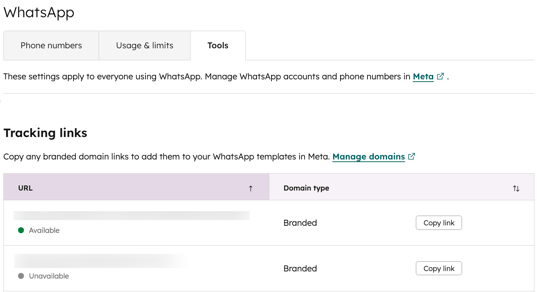
Copia il link di tracciamento di HubSpot
- Nel tuo account HubSpot, fai clic sulle
icona delle impostazioni nella barra di navigazione principale. - Nel menu della barra laterale sinistra, clicca su WhatsApp.
- Fai clic sulla scheda Strumenti.
- Fai clic su Copia link.
Crea un pulsante URL tracciato in Meta
- In Meta, aggiungi un pulsante di tipo "Visita il sito web ".
- Fai clic sul menu a discesa Tipo di URL e seleziona Dinamico.
- Nel campo "URL del sito web ", incolla il link di tracciamento personalizzato o condiviso da WhatsApp. Ad esempio, https://thisisalink.com/hs/m
- Nel campo Aggiungi URL di esempio, inserisci un link di esempio. Ad esempio, https://thisisalink.com/hs/m/esempio
- Salva il tuo modello.
Il modello verrà sincronizzato automaticamente con HubSpot, dove potrai personalizzarlo e gestirlo.
Personalizza un modello di messaggio WhatsApp in HubSpot
- Nel tuo account HubSpot, passa a CRM > Modelli di messaggi.
- Fai clic su Modelli di messaggio.
- Fai clic sulla scheda WhatsApp.
- In alto a destra, clicca su Crea messaggio.
- Nel pannello di destra, inserisci il nome del tuo messaggio WhatsApp.
- Fai clic su Crea.
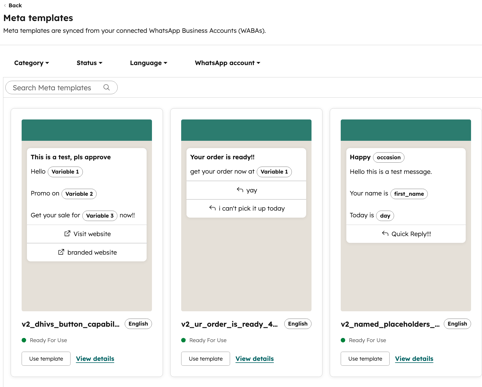
- Nella pagina Modelli Meta, visualizza i modelli sincronizzati dai tuoi account WhatsApp Business collegati. Per selezionare un modello, clicca su Usa modello.
- Nella scheda Modifica, personalizza il contenuto che hai incluso nel tuo modello di messaggio:
- Se prevedi di includere contenuti multimediali nel tuo modello (ad esempio, un'immagine nell'intestazione), puoi inserire il tipo di contenuto multimediale corrispondente dai tuoi file HubSpot oppure puoi anche caricare un nuovo documento, immagine o video.
- Per personalizzare le variabili del modello, clicca su Personalizza sotto la variabile per mapparla a un token di personalizzazione. Ogni variabile apparirà nell'ordine in cui l'hai inserita nel tuo account WhatsApp Business. Ad esempio, la prima variabile del modello che appare come
1nel corpo del tuo modello di messaggio sarà elencata come Variabile 1 in HubSpot. - Se il tuo modello include un pulsantedi invito all'azione che invita un utente a visitare il tuo sito web e hai optato per un URL del sito web dinamico, puoi personalizzare il segmento finale dell'URL dopo la barra rovesciata finale inserendo un valore di testo semplice.
- Fai clic sulla scheda Invio.
- Fai clic sul menu a discesa Come invierai questo messaggio e seleziona un'opzione:
- Pubblica per l’automazione: seleziona questa opzione per inviare messaggi utilizzando lo strumento dei flussi di lavoro.
- Pubblica per CRM: seleziona questa opzione per inviare messaggi dal record, dalla casella di posta delle conversazioni o dall'help desk.
- Una volta terminata la modifica del modello, in alto a destra, clicca su Rivedi e pubblica.
- Nel pannello di destra, clicca su Pubblica messaggio.
- Nella finestra di dialogo, clicca su Pubblica messaggio.
Invia messaggi WhatsApp in HubSpot
Dopo aver creato e personalizzato il tuo modello, puoi inviarlo ai contatti che hanno acconsentito utilizzando lo strumento dei flussi di lavoro oppure dal record del contatto, dalla casella di posta delle conversazioni o dall'help desk.
Invia un messaggio WhatsApp in un flusso di lavoro
Per saperne di più sulla raccolta e la gestione del consenso per le conversazioni WhatsApp, consulta questo articolo. Per configurare un flusso di lavoro basato sui contatti che invia un messaggio WhatsApp:
- Nel tuo account HubSpot, passa a Automazione > Flussi di lavoro.
- In alto a destra, clicca su Crea flusso di lavoro, quindi seleziona Da zero.
- Nel pannello di sinistra, imposta i trigger di attivazione del flusso di lavoro.
- In alto a destra, clicca su Avanti.
- Fai clic sull 'icona +.
- Nel pannello di sinistra, sotto Comunicazioni, seleziona Invia messaggio WhatsApp:
- Fai clic sul menu a discesa Contatto di destinazione e seleziona un'opzione di contatto.
- Fai clic sul menu a discesa Messaggio WhatsApp e seleziona un messaggio. Puoi selezionare solo i messaggi che sono stati pubblicati per l'automazione.
- Fai clic sul menu a discesa Numero di telefono di invio e seleziona un numero di telefono. Puoi selezionare solo un numero di telefono che si trova sullo stesso account WhatsApp Business del modello utilizzato.
- In alto a destra, clicca su Salva.
- Continua a modificare il flusso di lavoro, quindi clicca su " Rivedi" e attiva.
Invia un messaggio WhatsApp dalla cronologia del record
Per creare un messaggio direttamente dalla cronologia del record:
- Vai alla pagina iniziale dei tuoi record associati:
- Nel tuo account HubSpot, passa a CRM > Contatti.
- Nel tuo account HubSpot, passa a CRM > Aziende.
- Nel tuo account HubSpot, passa a CRM > Trattative.
- Nel tuo account HubSpot, passa a CRM > Ticket.
- Fai clic sul nome di un record.
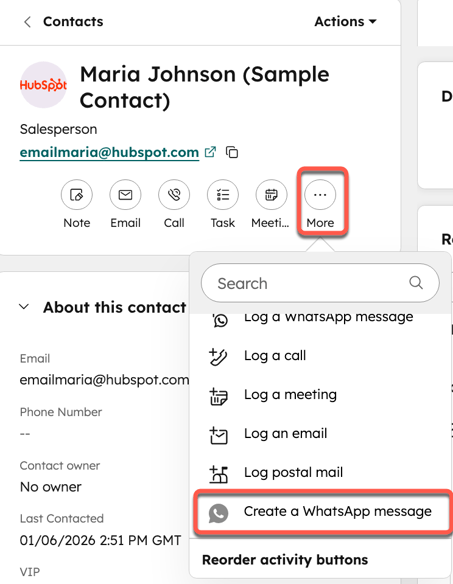
- Nel pannello di sinistra, clicca sull'icona di WhatsApp. Se l'icona di WhatsApp non compare sotto il nome del record, clicca sull'icona con i puntini di sospensione, quindi seleziona Crea un messaggio WhatsApp.
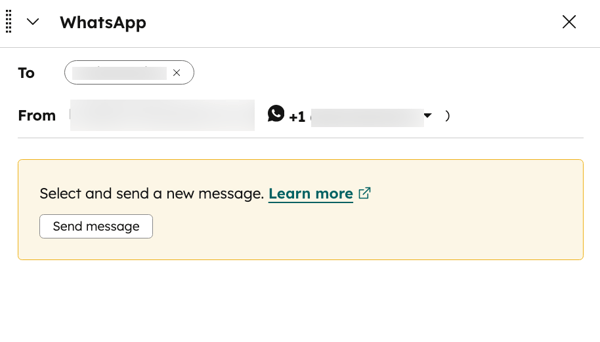
- Nella finestra pop-up, componi il tuo messaggio:
- Fai clic sul menu a discesa Da e seleziona un numero di telefono WhatsApp collegato.
- Se il contatto non ha inviato un messaggio WhatsApp alla tua azienda nelle ultime 24 ore, puoi inviare un messaggio di iniziativa aziendale solo selezionando uno dei tuoi modelli di messaggio.
-
- Fai clic su Invia messaggio.
- Individua il modello, quindi clicca su "Usa modello".
- In basso a destra, clicca su Invia messaggio.
- Potrebbe esserti richiesto di accedere alla casella di posta delle conversazioni per rispondere ai messaggi, se esiste già una conversazione con quel contatto.
Invia e rispondi ai messaggi WhatsApp nella casella di posta delle conversazioni o
nell'help desk
Puoi avviare conversazioni WhatsApp direttamente dalla casella di posta delle conversazioni.
I messaggi WhatsApp in arrivo creeranno un nuovo thread nella casella di posta delle conversazioni o nell'help desk e avvieranno una sessione WhatsApp. Tu e il tuo team potete rispondere ai messaggi WhatsApp nella casella di posta delle conversazioni per tutta la durata della sessione.
Le sessioni WhatsApp rimarranno aperte per 24 ore dopo l’ultima risposta del contatto. Una volta chiusa una sessione WhatsApp esistente, puoi riavviare il thread inviando un messaggio modello al contatto. Se il contatto risponde al tuo messaggio modello, si aprirà una nuova sessione di 24 ore durante la quale potrai inviare messaggi WhatsApp non basati su modelli.
Gestisci i messaggi WhatsApp
Visualizza tutti i messaggi che sono stati creati in HubSpot utilizzando i modelli WhatsApp sincronizzati.
- Nel tuo account HubSpot, passa a CRM > Modelli di messaggi.
- Fai clic su Modelli di messaggio.
- Fai clic sulla scheda WhatsApp.
- Nella parte superiore della pagina, clicca su unavista per filtrare i modelli in base allo stato:
-
- Tutti i messaggi WhatsApp: tuttii modelli, indipendentemente dal loro stato.
- Bozze: modelli che non sono ancora stati pubblicati.
-
- Richiede un intervento: il modello non è utilizzabile e richiede un intervento. Ad esempio, il modello potrebbe essere stato eliminato o modificato in WhatsApp.
- Pubblicato: il modello è stato approvato da WhatsApp e sono state specificate eventuali opzioni di personalizzazione.
- Archiviati: modelli che sono stati archiviati.
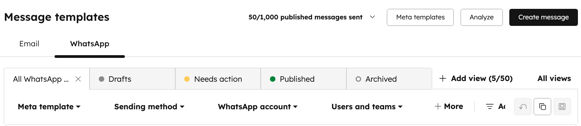
- Nella parte superiore della tabella, clicca sui menu a tendina per filtrare i tuoi modelli. Puoi anche utilizzare i filtri rapidi o avanzati. Scopri di più sul filtraggio degli oggetti in HubSpot.
- Per modificare un messaggio, passa il mouse su di esso e clicca su Modifica. Scopri di più sulla personalizzazione del tuo modello.
- Per duplicare un messaggio, passa il mouse su di esso e clicca su Clona.
- Per visualizzare i dettagli del messaggio, inclusi i luoghi in cui viene utilizzato e le sue prestazioni, clicca su Visualizza dettagli.
- Per visualizzare l'anteprima del messaggio, clicca su Visualizza messaggio.
- Per controllare chi può accedere al modello, clicca su GGestisci accesso, seleziona un' opzione di condivisionee fai clic su Salva.
- Per archiviare il messaggio, fare clic su Archivia. Nella finestra di dialogo, fare clic su Archivia.
- Per eliminare il messaggio, clicca su Elimina. Nella finestra di dialogo, clicca su Elimina.
Scopri di più sull'aggiunta e la gestione delle viste in HubSpot.
Visualizza i modelli WhatsApp sincronizzati
- Nel tuo account HubSpot, passa a CRM > Modelli di messaggi.
- Fai clic su Modelli di messaggio.
- Fai clic sulla scheda WhatsApp.
- In alto a destra, clicca su Modelli Meta.
- Per utilizzare il modello, clicca su Usa modello.
- Per visualizzare ulteriori informazioni sul modello, clicca su Visualizza dettagli.
Analizza i messaggi WhatsApp
- Fai clic su Modelli di messaggio.
- Fai clic sulla scheda WhatsApp.
- In alto a destra, clicca su Analizza.
- Per filtrare la dashboard, usa i filtri in alto a sinistra. Una volta applicato un filtro, questo verrà applicato a tutti i report presenti nella dashboard.
- È possibile visualizzare i seguenti report:
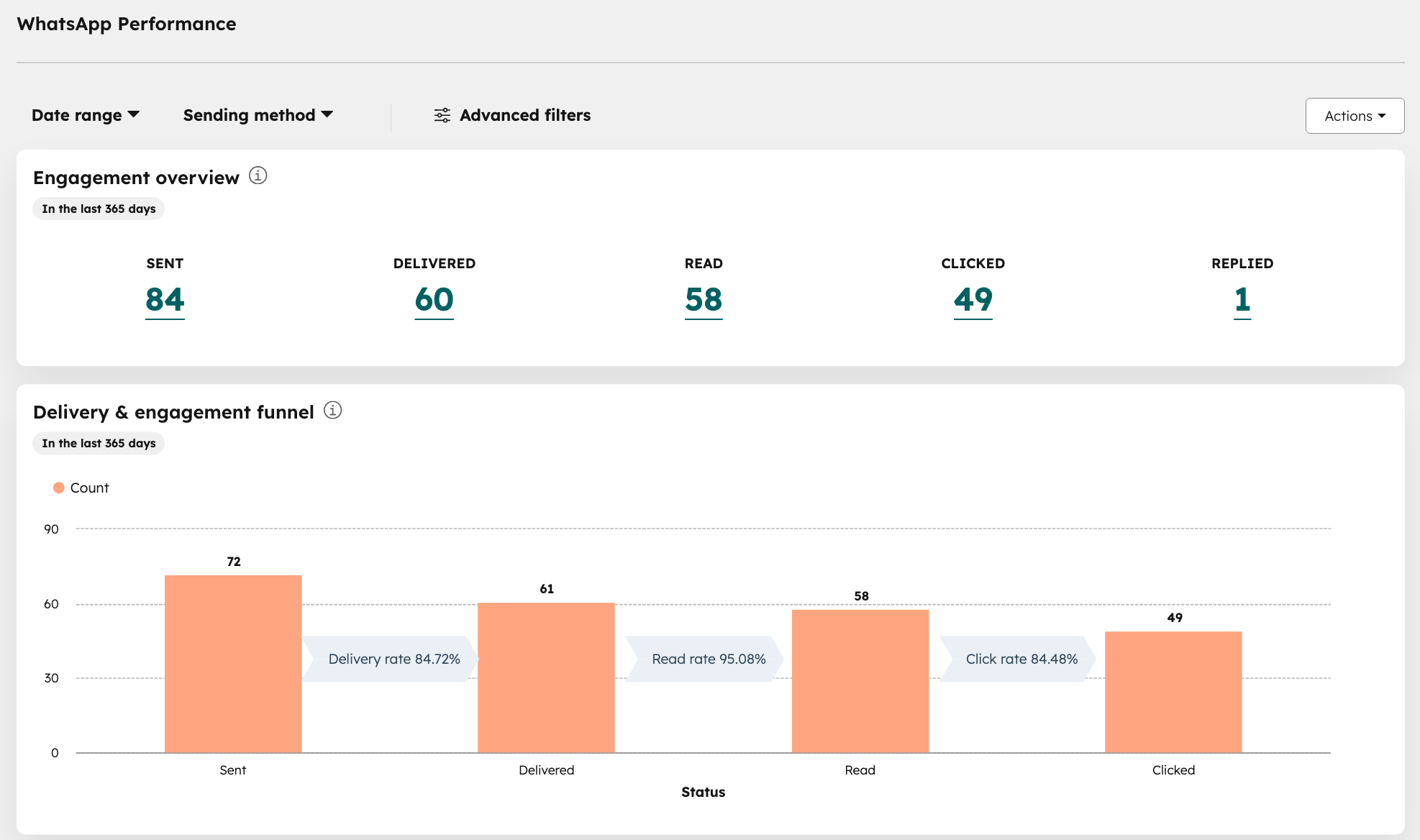
- Panoramica sull'engagement: statistiche sull'engagement relative ai messaggi WhatsApp. Ad esempio, il numero di invii, consegne, clic, aperture e risposte.
- Funnel di consegna e coinvolgimento: tiene traccia delle prestazioni dei messaggi WhatsApp nelle fasi di consegna e coinvolgimento, mostrando il numero di messaggi in ogni fase.
- Confronto delle serie temporali: confronta gli eventi giornalieri, come il numero di messaggi inviati, consegnati, letti, ecc.
- Disattivazioni nel tempo: il numero di contatti che hanno scelto di disattivare la messaggistica WhatsApp in un determinato intervallo di tempo, insieme al numero totale di messaggi consegnati.
- Errori di invio e consegna: il numero di messaggi WhatsApp che non sono stati inviati, insieme al motivo di ciascun errore di invio.
- Posizioni dei destinatari: numero di destinatari a cui è stato consegnato il messaggio, suddiviso per regioni dei numeri di telefono dei destinatari.
- CRM, invii per utente: il numero di messaggi WhatsApp CRM inviati da ciascun utente nel tuo portale.