Ultimo aggiornamento: 3 agosto 2026
Disponibile con uno qualsiasi dei seguenti abbonamenti, tranne dove indicato:
-
 Marketing Hub
Professional, Enterprise
Marketing Hub
Professional, Enterprise
-
 Sales Hub
Professional, Enterprise
Sales Hub
Professional, Enterprise
-
 Service Hub
Professional, Enterprise
Service Hub
Professional, Enterprise
-
 Data Hub
Professional, Enterprise
Data Hub
Professional, Enterprise
-
 CRM HubSpot intelligente
Professional, Enterprise
CRM HubSpot intelligente
Professional, Enterprise
-
 Revenue Hub
Professional, Enterprise
Revenue Hub
Professional, Enterprise
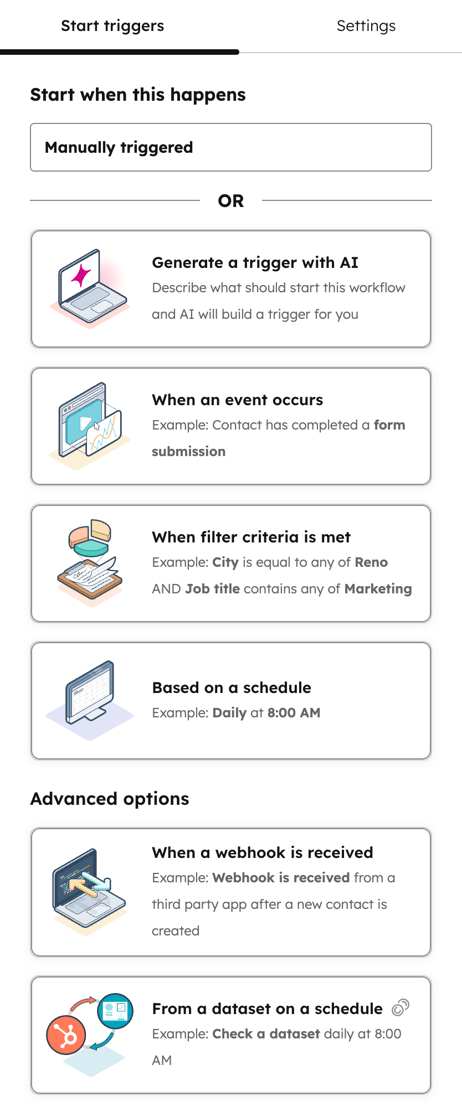
Quando si crea un flusso di lavoro da zero, invece di selezionare prima il tipo di oggetto, è possibile selezionare i trigger di attivazione che si desidera utilizzare.
Dopo aver selezionato il trigger di registrazione, il tipo di oggetto potrebbe essere impostato automaticamente se il trigger si applica a un solo tipo di oggetto. Ad esempio, se viene impostato un trigger di invio di un modulo, il tipo di flusso di lavoro verrà automaticamente impostato su un flusso di lavoro basato sui contatti.
In alternativa, se il trigger selezionato si applica a più tipi di oggetto, verrà richiesto di scegliere un oggetto specifico.
Autorizzazioni richieste Per creare e modificare i flussi di lavoro sono necessarie le autorizzazioni di Superamministratore o Flussi di lavoro.
Per creare un flusso di lavoro da zero:
- Nel tuo account HubSpot, fai clic su Altro, quindi vai ad Automazione > Flussi di lavoro. Se Altro non compare nel tuo account, vai direttamente ad Automazione > Flussi di lavoro.
- In alto a destra, fare clic su Crea flusso di lavoro e selezionare Da zero.
- Per registrare i record solo manualmente:
- Nel pannello di sinistra, fare clic su " Attiva manualmente".
- Seleziona un tipo di oggetto.
- In alto, fare clic su "Salva e continua". Scopri di più sull'inserimento manuale dei record in un flusso di lavoro.
- Per attivare un flusso di lavoro in base a una frequenza prestabilita, fare clic su "In base a una pianificazione ". Scopri di più su come impostare i trigger di inserimento nel flusso di lavoro "In base a una pianificazione".
- Per inserire i record in base a criteri di filtro specifici, fare clic su " Criteri di filtro soddisfatti". Questa opzione è simile al trigger "Quando un criterio di filtro è soddisfatto " presente nei flussi di lavoro esistenti. Scopri come configurare i trigger di inserimento basati su filtri.
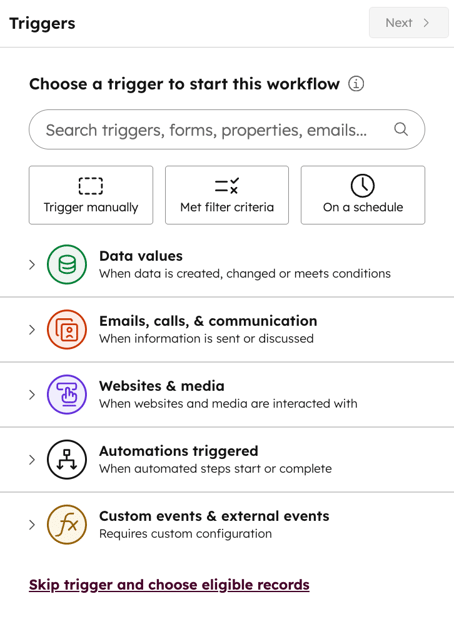
- Per scegliere tra una serie di trigger di iscrizione, nel pannello di sinistra clicca per espandere le seguenti sezioni, quindi seleziona un trigger.
- In generale, la maggior parte dei trigger in questa sezione sono trigger di iscrizione basati su eventi, ad eccezione dei seguenti: " Il record soddisfa una serie di condizioni di filtro", " Eventi dell’Integrator" e " Ricevuto un webhook da un’app esterna"
- È possibile scegliere tra i seguenti tipi di trigger:
- Valori dei dati: scegli tra i trigger di registrazione relativi ai dati del record. Ad esempio, se il valore di una proprietà cambia su un record, se ci sono modifiche all’appartenenza a un elenco di un record e altro ancora.
- E-mail, chiamate e comunicazioni: seleziona tra i trigger di registrazione relativi alla comunicazione con il record. Ad esempio, registra i record in base a eventi quali chiamate o riunioni.
- Siti web e media: selezionare tra i trigger di registrazione relativi alle interazioni digitali con il record. Ad esempio, registrare i record in base alle interazioni con gli annunci, agli eventi sul sito web, all’invio di moduli e altro ancora.
- Automazioni attivate: seleziona tra i trigger di iscrizione relativi alle automazioni di flussi di lavoro o sequenze. Ad esempio, iscrivi i record che hanno completato una sequenza specifica, raggiunto un obiettivo del flusso di lavoro e altro ancora.
- Eventi personalizzati ed eventi esterni: scegli tra i trigger di registrazione che richiedono una configurazione personalizzata, come i webhook provenienti da app esterne.
- Per selezionare innanzitutto il tipo di oggetto per il flusso di lavoro:
- Fai clic su " Salta trigger" e scegli i record idonei.
- Seleziona un tipo di oggetto.
- Nella parte superiore, fare clic su «Salva e continua».
- Continua a configurare il flusso di lavoro.
Nota: dopo aver configurato i trigger di iscrizione, d'ora in poi il flusso di lavoro sarà impostato su quel tipo di oggetto specifico e non potrà essere modificato. Anziché selezionare da una serie di trigger di iscrizione, potrai configurare i tuoi trigger di iscrizione in base a quel tipo di oggetto.