
更新日時 2026年1月21日
以下の 製品でご利用いただけます(別途記載されている場合を除きます)。
-
 Marketing Hub
Professional, Enterprise
Marketing Hub
Professional, Enterprise
-
 Sales Hub
Professional, Enterprise
Sales Hub
Professional, Enterprise
-
 Service Hub
Professional, Enterprise
Service Hub
Professional, Enterprise
-
 Content Hub
Professional, Enterprise
Content Hub
Professional, Enterprise
-
 Commerce Hub
Professional, Enterprise
Commerce Hub
Professional, Enterprise
通知プロファイル を利用することで、HubSpotアカウント全体でユーザーが通知を受け取る方法を標準化できます。ユーザーのアカウントのデフォルトの通知プロファイルを作成したり、特定の通知プロファイルを プリセット に割り当てたりできるため、ユーザーは個別に設定する必要がありません。
通知プロファイルを使用すると、ユーザーが各自の設定を設定しなくても、Eメール、ベル、ポップアップ、ブラウザー、接続されたアプリなどの適切なチャネルを通じて適切な通知を受信できます。
例えば、全ユーザーに対する既定の通知プロファイルを作成してから、営業チームやサポートチーム向けにプリセットに、よりカスタマイズされた通知プロファイルを割り当てることができます。
通知プロファイルを作成して管理するには、 スーパー管理者権限 が必要です。
アカウントの既定の通知プロファイルを作成する
アカウントの既定の通知は、 権限セット別のプロファイルに含まれていないユーザーに適用されます。既定の通知は、 ユーザーが自分の通知設定を更新した場合には適用されません。今後は、ユーザーはいつでも 自分の通知設定を更新 でき、これらの変更は既定の通知よりも優先されます。
-
HubSpotアカウントにて、上部のナビゲーションバーに表示される設定アイコン
をクリックします。 -
左側のサイドバーメニューで、[アカウントの既定値]に移動します。
-
上部にある [通知プロファイル ]タブをクリックします。
-
新しいプロファイルを作成するには、[通知プロファイルを作成]をクリックします。
-
通知 タイプの横にある スイッチ をクリックしてオン/オフ。ユーザーは、Eメール、ベル、ポップアップ、ブラウザー、その他の関連するインストール済みアプリ(Slackなど)を通じて通知を受け取ることができます。
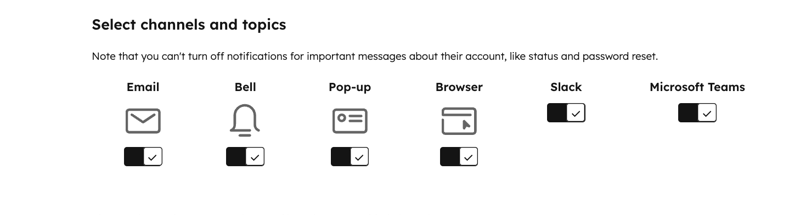
- 各 通知グループをクリックして展開、編集する通知トピックを表示します。通知プロファイルの通知を有効にするには、通知のチェックボックスを選択します。
- 全ての通知の選択をクリアするには、[全ての設定をクリア]をクリックします。
- 完了したら、[ 保存]をクリックします。
アカウントのデフォルトの通知を変更した場合、影響を受ける全てのユーザーに対しEメールで通知が送信されます。
通知プロファイルをプリセットに追加する
プリセット を使用してHubSpotアカウントでデフォルトのユーザー設定を行うことができるため、ユーザーは個別に設定する必要はありません。これは、新しいチームメンバーの研修を実施し、チームのセットアップを手助けする場合に役立ちます。通知プロファイルをプリセットに割り当てるには:
- HubSpotアカウントにて、上部のナビゲーションバーに表示される設定アイコン
をクリックします。 - 左側のサイドバーメニューで、[ ユーザー] & [チーム]に移動します。
- Presets タブをクリックします。
- 既存のプリセット の名前 をクリックするか、 新しいプリセットを作成します。
- 上部にある[通知]タブをクリックします。
- [通知プロファイル ]ドロップダウンメニューをクリックし、 通知プロファイルを選択します。
![[通知プロファイル]ドロップダウンメニューをクリックし、オプションを選択する画面のスクリーンショット。](https://53.fs1.hubspotusercontent-na1.net/hub/53/hubfs/Knowledge_Base_2023-24-25/KB-Account-Management/Create%20notification%20profiles/account-management-set-notification-presets.png?width=800&height=330&name=account-management-set-notification-presets.png)
- プリセットにユーザーを追加するには、エディター上部のユーザーとチームタブに移動します。
- ドロップダウンメニューでユーザーまたはチームを選択します。
- プリセットを保存 をクリックする。
通知プロファイルを管理する
作成したら、既存の通知プロファイルを編集、無効化、複製、または削除できます。
注: プリセット内のプロファイルを無効にするか、通知プロファイルを編集または削除すると、以前にプロファイルに含まれていたユーザーは、既定のアカウント通知を受け取るようになります。ユーザーが独自の通知設定を更新した場合でも、ユーザー自身の設定によって既定値が変更されます。
通知プロファイルを編集または無効化する
-
HubSpotアカウントにて、上部のナビゲーションバーに表示される設定アイコン
をクリックします。 -
左のサイドバーメニューで、[アカウントの既定値]に移動します。
-
上部にある[通知プロファイル ]タブをクリックします。
-
プロファイルを編集するには、次の手順に従います。
-
テーブルで通知プロファイルの上にマウスポインターを置き、 編集する鉛筆アイコン。
-
権限セットが通知を受け取るチャネルを変更するには、チャネルタイプの横にあるスイッチをオンまたはオフに切り替えます。
-
権限セットに通知されるトピックを変更するには、チェックボックスをオンまたはオフにします。
-
完了したら、[更新]をクリックします 。
-
ポップアップボックスで、[通知プロファイルを更新]をクリックします。
-
-
プリセット内のプロファイルを非アクティブ化するには:
-
[Notificationプロファイル ]ドロップダウンメニューをクリックして、通知プロファイル 選択します。
-
[プリセットを保存]をクリックします。右側のパネルで変更を確認し、[ 保存]をクリックします。
通知プロファイルを複製する
-
HubSpotアカウントにて、上部のナビゲーションバーに表示される設定アイコン
をクリックします。 -
左のサイドバーメニューで、[アカウントの既定値]に移動します。
-
上部にある[通知プロファイル ]タブをクリックします。
-
テーブルで、通知プロファイルにマウスポインターを合わせ、複製アイコンをクリックします。
- [ 新しく複製された通知プロファイルの名前を選択 ]フィールドに、新しい通知プロファイル の名前を入力します 。
-
変更を行い、[更新]をクリックします。
-
ダイアログボックスで、[ 通知プロファイルを更新]をクリックします。
通知プロファイルを削除する
-
HubSpotアカウントにて、上部のナビゲーションバーに表示される設定アイコン
をクリックします。 -
左のサイドバーメニューで、[アカウントの既定値]に移動します。
-
上部にある [通知プロファイル ]タブをクリックします。
-
テーブルで、通知プロファイルにマウスポインターを合わせ、削除アイコンをクリックします。
-
ダイアログボックスで、「プロファイルを削除」をクリックします。
