
更新日時 2026年5月12日
以下の 製品でご利用いただけます(別途記載されている場合を除きます)。

チームがアカウントのセットアップ時またはサインイン時に使用できるログイン方法を制限します。HubSpotには、以下のログインオプションがあります。
- HubSpotネイティブのユーザー名とパスワードによるログイン
- ソーシャルサービスによるログイン(Google、Microsoft、Appleなど)
- シングルサインオン (「Professional 」および 「Enterprise 」アカウントのみ)。
- パスキー。
この機能を使用して、セキュリティーニーズに基づいてログイン方法を制限できます。例えば、Google WorkspaceやMicrosoftなどの企業資格情報を使用する場合、チームをこれらの特定のログイン方法に制限することができます。
アクセス権限が必要 許可されたログイン方法を管理するにはスーパー 管理者権限 が必要です。
許可されたログイン方法の設定
ログイン方法は、ログイン設定ウィザードを使用して設定するか、アカウントの設定で直接設定することができます。
ログイン設定ウィザードを使用して、許可されたログイン方法を設定する。
ログイン設定ウィザードを使用して、許可されたログイン方法を設定する:
- HubSpotアカウントにて、上部のナビゲーションバーに表示される設定アイコン
をクリックします。 - 左のサイドバーメニューで、[セキュリティー]に移動します。
- [ログイン]タブで、[ポータルログイン設定のセットアップ]をクリックします。
- シングルサインオンを設定する場合は、[ SSOをセットアップ]をクリックし、[次へ]をクリックします。SSOをセットアップする方法については、。
- 別のログイン方法(HubSpotのEメールとパスワード、Google、Microsoftなど)を設定するには、Not now、、「次へ」をクリックします。
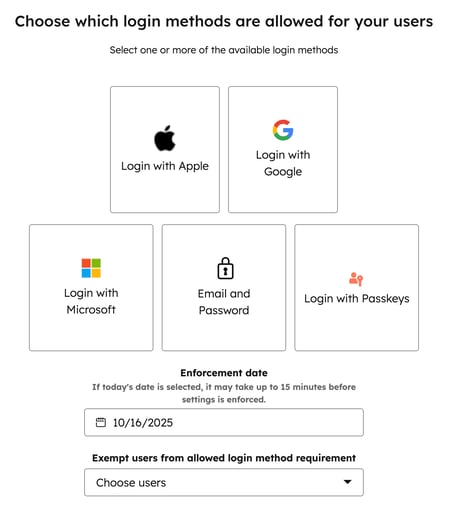
- ログイン方法使用したいログイン方法、実施日、ログイン方法を免除したいユーザーを選択し、次へをクリックします。
-
- 複数のログイン方法を選択することができます。
- 実施日として今日の日付を選択した場合、ログイン方法が実施されるまで最大15分かかることがあります。
- ユーザーのログインをいつまで維持するかを選択してください。ユーザーが選択した時間、非アクティブであった場合、次にアカウントにアクセスしようとすると、再度ログインするよう求められます。最小値は15分、最大値は3日間。[次へ]をクリックします。
![アカウントユーザーがログインしたままになる時間を管理するための設定を示すログイン設定ウィザードのスクリーンショット。この画像では、[無操作のセッションタイムアウト値]の日数を選択するドロップダウンメニューが示されています。](https://53.fs1.hubspotusercontent-na1.net/hub/53/hubfs/Knowledge_Base_2023-24-25/KB-account-security/account-security-set-how-long-users-stay-logged-in.png?width=450&height=239&name=account-security-set-how-long-users-stay-logged-in.png)
- IPアドレスでログインを制限するかどうかを選択 .
-
- [はい]を選択した場合は、許可するIPアドレスと、IPアドレス制限を免除するユーザーを設定します。
- [次へ]をクリックします。
- 確認ページが表示されます。完了をクリックしてウィザードを終了します。
設定で許可されたログイン方法を設定する
設定で許可されたログイン方法を設定するには:
- HubSpotアカウントにて、上部のナビゲーションバーに表示される設定アイコン
をクリックします。 - 左のサイドバーメニューで、[セキュリティー]に移動します。
- [ログイン ]タブの[ 許可されたログイン方法を設定 ]セクションで、 スイッチ をオンに切り替えます。
- 使用するログイン方法の隣にあるチェックボックスを選択します。複数のログイン方法を選択することができます。[保存]をクリックします。
![[セキュリティーログイン]タブが開き、[許可されたログイン方法設定]セクションが展開され、設定がオンになっています。利用可能なログイン方法には、Appleログイン、Googleログイン、Microsoftログイン、パスキー、パスワードがあります。](https://53.fs1.hubspotusercontent-na1.net/hub/53/hubfs/Knowledge_Base_2023-24-25/KB-account-security/account-security-configure-allowed-login-methods.png?width=650&height=350&name=account-security-configure-allowed-login-methods.png)
- ダイアログボックスのからログイン方法を実施する日付を選択し、保存をクリックします。
-
- 今日の日付を適用日として選択した場合、ログイン方法が適用されるまでに最大15分かかる場合があります。
免除ユーザーを管理する
ログイン方法を免除するユーザーを管理する:
- HubSpotアカウントにて、上部のナビゲーションバーに表示される設定アイコン
をクリックします。 - 左のサイドバーメニューで、[セキュリティー]に移動します。
- [ログイン ]タブの[ 許可されるログイン方法を設定 ]セクションで、[除外ユーザーを管理]をクリックします。切り替えがオフの場合、このオプションは表示されません。
- ドロップダウンメニューをクリックし、免除するユーザーを選択し、保存をクリックする。
許可されたログイン方法の更新
許可されたログイン方法を更新する:
-
HubSpotアカウントにて、上部のナビゲーションバーに表示される設定アイコン
をクリックします。 -
左のサイドバーメニューで、[セキュリティー]に移動します。
- [ログイン ]タブの[ 許可されるログイン方法を設定 ]セクションで、更新するログイン方法の横にあるチェックボックスをオンにしてから、[保存]をクリックします。
-
新しいログイン方法を選択した場合は、ダイアログボックスでからログイン方法を実施する日付を選択し、保存をクリックします。
-
- 今日の日付を適用日として選択した場合、ログイン方法が適用されるまでに最大15分かかる場合があります。
許可されているログイン方法の変更による影響
-
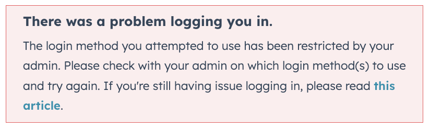
許可するログイン方法が変更されると、許可されるログイン方法と、その方法がいつ適用されるかについてのEメールが届きます。次回アカウントへのログインを必須にするときには、許可された方法しか使用できません。制限された方法でログインしようとすると、「 ログイン中に問題が発生しました」というエラーメッセージが表示されます。
- アカウントの許可されたログイン方法からパスキーを除外していても、 2要素認証方法としてパスキーを設定している場合は、2要素認証を求められてもパスキーを引き続き使用できます。
全てのログイン制限をオフにする。
ログイン制限をオフにするには:
-
HubSpotアカウントにて、上部のナビゲーションバーに表示される設定アイコン
をクリックします。 -
左のサイドバーメニューで、[セキュリティー]に移動します。
- [ログイン ]タブの[ 許可されたログイン方法を設定 ]セクションで、 スイッチ をオフにします。
- [Save(保存)]をクリックします。
