
更新日時 2026年8月31日
以下の 製品でご利用いただけます(別途記載されている場合を除きます)。
-
 Sales Hub
Professional, Enterprise
Sales Hub
Professional, Enterprise
-
 Service Hub
Professional, Enterprise
Service Hub
Professional, Enterprise
-
 シートが必要
購入グループを持つ会社における主要な関係者を確認する。購入グループの組織図を使用して、各購入者の役割を把握し、足りないつながりやつながりの弱さが障害になる前に特定して、コンタクトがどのようにチームとエンゲージメントしているかを把握します。
ご注意:「」のスーパー管理者である場合は、ご自身のアカウントを「」購買グループのベータ版に参加させることができます。
始める前に
- 会社レコードの購買グループを確認するには、まずで会社レコードのレイアウトをカスタマイズし、カードライブラリから「」の「Buying Groups」カードを追加する必要があります。
- 購買グループまたは購買グループテンプレートを編集すると、変更内容は自動的に保存されます。編集が完了したら、エディタを閉じて会社レコードに戻ってください。
シートが必要 購入グループを作成または編集するには、に割り当てられた(販売担当:または)、サービス担当:、およびの権限が必要です。CoreまたはView-onlyのライセンスをお持ちのユーザーは、購買グループを表示することはできますが、編集することはできません。
購入グループの作成
購入グループの組織図を作成する方法は3つあります。
- テンプレートから作成する:御社のビジネスにおける典型的な購買委員会を反映した、ユーザー定義のテンプレートから始めましょう。
- AIを活用した自動作成:は、関連付けられた連絡先が100件未満の企業向けに、関連付けられた連絡先レコードの情報に基づいて自動的に生成された組織図から開始できます。その後、必要に応じて購買グループを編集することができます。
- 一から作成する:協力する主要な関係者を手動で選択します。
ご注意:購入グループエディタ内の連絡先検索バーを使用する場合、デフォルトでは現在の会社に関連付けられている連絡先のみが検索結果に表示されます。CRM全体を検索するには、入力を開始し、の「HubSpot内のすべての連絡先を検索」のスイッチをオンにしてください。
購買グループのテンプレートの作成と編集
購買グループのテンプレートを購入すれば、典型的な購買委員会の役割や関係性をユーザー自身が定義した概要を基に、すぐに作業を開始することができます。テンプレートには、さまざまなペルソナやその役職、そして各ペルソナに特有の価値提案や課題を盛り込むことができます。
購買グループのテンプレートを作成または編集するには:
- HubSpotアカウントで、[その他]をクリックし、[CRM]>[会社]に移動します。アカウントに[その他]が表示されない場合は、[CRM]>[会社]に直接移動します。 企業 名 をクリックします。
- の「Buying Group(購入グループ)」ページ()で、「」をクリックし、「Create a buying group(購入グループを作成)」()または「 」()を選択し、「Add(追加)」()をクリックします。
- テンプレートは次の手順で作成します。
- テンプレートから作成]をクリックします。次に、「」をクリックし、「」のテンプレートを作成します。
- 右上の「」をクリックし、「」のテンプレートを作成します。
- 既存のテンプレートを編集するには:
- テンプレートから作成]をクリックします。
- テンプレート一覧で、「」というテンプレート名()をクリックします。
- 左側の「 の設定」アイコンをクリックします。次に、「」をクリックし、「View templates」を選択します。
- 「」というテンプレート名をクリックしてください。
- テンプレートの名前を編集するには、左上の「 」の鉛筆アイコンをクリックし、の名前を入力してください。
- テンプレートにペルソナを追加するには:
- 左側の「 」ペルソナのアイコンをクリックしてください。
- 「」ペルソナ()を、テンプレート上の希望の位置にドラッグ&ドロップしてください。

- 新しいペルソナを作成するには:
- 左側の「 」ペルソナのアイコンをクリックしてください。
- 下部にある「」をクリックし、「New persona」を選択します。
- の名前と、の役職を入力してください。
- 必要に応じて、の価値提案()や、の課題()を1つ以上追加してください。
- 下部にある[保存]をクリックします。
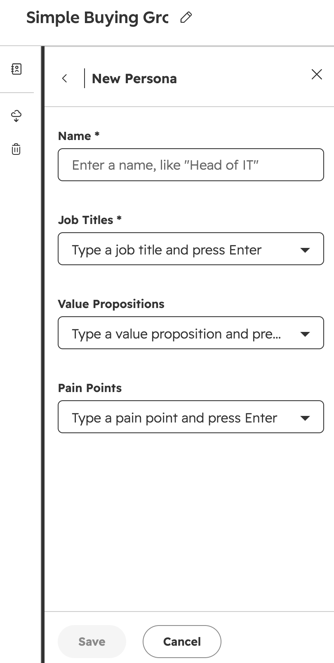
- テンプレート上のペルソナの位置を調整するには、「」ペルソナ()をクリックしてドラッグし、新しい位置に移動させます。
- ペルソナを既存のチャート階層から切り離すには、ペルソナ上の「 」の3つの水平ドットアイコンをクリックし、次に「」の「Separate」をクリックします。
- テンプレートのペルソナの上に部署ラベルを追加するには:
- ペルソナ上の「 」の3つの横並びのドットアイコンをクリックし、次に「」の「Set department label」をクリックします。
- ペルソナの上にある「」のテキスト「」を入力し、キーボードの「Enter」キーを押してください。
- テンプレートからペルソナを削除するには、 ペルソナ上の3つの水平ドットアイコンをクリックし、次にテンプレートから削除をクリックします。

テンプレートから購買グループを作成する
テンプレートを定義したら、会社レコードの購買グループ組織図を作成する際にそれらを利用できます。
テンプレートを使用して、会社レコードに購買グループの組織図を作成するには:
- HubSpotアカウントで、[その他]をクリックし、[CRM]>[会社]に移動します。アカウントに[その他]が表示されない場合は、[CRM]>[会社]に直接移動します。 企業 名 をクリックします。
- の「Buying Group」ページ()で、「」をクリックし、「Create a Buying Group」()または「 」()を選択し、「Add」()をクリックします。
- テンプレートから作成]をクリックします。次に、使用したい「」テンプレートを選択してください。
- チャートの特定の場所に連絡先を追加するには:
- ペルソナの下にある「」をクリックし、「」から連絡先を選択してください。
- 左側のパネルにある「」の検索バー()を使用して、連絡先を検索してください。
-
- 連絡先カードの下にある「」をクリックし、「この連絡先を使用する」を選択してください。
- チャート上の既存の連絡先を置き換えるには:
- ペルソナ上の「 」の3つの横点()アイコンをクリックし、「」の「Swap contact」()をクリックします。
- 左側のパネルにある「」の検索バー()を使用して、連絡先を検索してください。
-
- 連絡先カードの下にある「」をクリックし、「この連絡先を使用する」を選択してください。
- 場合によっては、HubSpotは連絡先の役職名に基づいて、ペルソナに該当する連絡先を提案することがあります。
- そのペルソナの下にある「 」をクリックしてください。おすすめの連絡先。
- 次に、「Accept」または「Dismiss」のいずれかをクリックしてください。
- この提案を却下した場合は、「」をクリックし、「」を選択して、その場所に手動で連絡先を追加することができます。

- 以下の手順に従って、購買グループの組織図の編集を続けてください:
- 変更は自動的に保存されます。企業情報ページに戻るには、右上の「」の「X」閉じるアイコン()をクリックしてください。
購入グループを自動的に作成
場合によっては、その企業に関連付けられている連絡先に関する既知の情報に基づいて、組織図を自動的に作成することができます。
購入グループを自動的に作成するには、次の手順に従います。
- HubSpotアカウントで、[その他]をクリックし、[CRM]>[会社]に移動します。アカウントに[その他]が表示されない場合は、[CRM]>[会社]に直接移動します。 企業 名 をクリックします。
- の「Buying Group」ページ()で、「」をクリックし、「Create a buying group」()(最初の購入グループの場合)または「 」()を選択し、「Add」()(追加の購入グループの場合)をクリックします。
- 「」をクリックし、AIによる自動ビルド「」を選択してください。
- 組織図に連絡先を追加するには:
- 左側の「 」ペルソナのアイコンをクリックしてください。
- 左側のパネルにある「」の検索バー()を使用して、連絡先を検索してください。
- 次に、「」の連絡先「」を組織図上の任意の位置にドラッグ&ドロップします。
- 以下の手順で、購買グループの組織図の編集を続けてください:
- 変更は自動的に保存されます。企業情報ページに戻るには、右上の「」の「X」閉じるアイコン()をクリックしてください。
購入グループを手作業で作成
購入グループの組織図は、会社レコードで手動で組み立てることができます。
購入グループを手動で作成するには、次の手順に従います。
- HubSpotアカウントで、[その他]をクリックし、[CRM]>[会社]に移動します。アカウントに[その他]が表示されない場合は、[CRM]>[会社]に直接移動します。 企業 名 をクリックします。
- の「バイインググループ」ページ()で、「」をクリックし、「バイインググループを作成」(初めてのバイインググループの場合)または を選択し、「」を追加します(追加のバイインググループの場合)。
- では、どのように始めたいですか?をクリックまたは、一から作成。

- 以下の手順で、購買グループの組織図の編集を続けてください:
- 変更は自動的に保存されます。企業情報ページに戻るには、右上の「」の「X」閉じるアイコン()をクリックしてください。
購入グループを編集
購入グループの組織図を作成する際には、特定の企業のニーズに合わせて組織図を微調整できます。また、作成後に組織図を編集することもできます。
既存の購買グループの組織図を編集するには:
- HubSpotアカウントで、[その他]をクリックし、[CRM]>[会社]に移動します。アカウントに[その他]が表示されない場合は、[CRM]>[会社]に直接移動します。 企業 名 をクリックします。
- の「Buying Group」カードで、「」という購入グループ名をクリックします。
- グラフを編集するには、以下の手順に従ってください。
- 編集が完了したら、右上の「」の「X」閉じるアイコン()をクリックして、会社レコードに戻ってください。
コンタクトを追加、交換、削除する
-
チャートに新しい連絡先を追加するには:
- 左側の「 」ペルソナのアイコンをクリックしてください。
- 「」の検索バー()を使って、連絡先を検索してください。
- 「」の連絡先「」をチャート上にドラッグ&ドロップしてください。
- チャート上の連絡先を別の連絡先と入れ替えるには:
- 連絡先の横にある「 」の3つの横線アイコンをクリックし、次に「」の「連絡先を入れ替える」をクリックします。
- 「」の検索バー()を使って、連絡先を検索してください。
- 連絡先カードの下にある「」をクリックし、「この連絡先を使用する」を選択してください。
- 連絡先をチャートから削除するには、その連絡先の横にある「 」の3つの横線()のアイコンをクリックします。次に、をクリックし、を選択して、「チャートから削除」を選択します。
- ステークホルダーの存在はわかっているものの、CRMにその連絡先レコードがない場合、チャートにプレースホルダーの連絡先を追加するには:
- 左側の「 」ペルソナのアイコンをクリックしてください。
- 「」の「Add placeholder」カードを、チャート上の任意の位置にドラッグ&ドロップします。
- 必要に応じて、左側に「」の名前「」、「」の役職「」、または「」のメモ「」を入力してください。
カスタム関係の追加
マネージャーと従業員の関係を表示するだけでなく、カスタムの関係線をグラフに追加できます。
2人のコンタクト間のカスタムの関係線を追加するには、次の手順に従います。
- 購買グループエディタで、連絡先の横にある「 」(3つの横に並んだドット)アイコンをクリックします。次に、[関係を追加]をクリックします。
- チャートに接続したい 2番目のコンタクト をクリックします。
- 左側で、「」のメモ()を追加し、「Notes」()フィールドの下に、その関係性を説明してください。
- 既存の関係性を編集するには:
- チャート上の「」の関係線()をクリックしてください。
- 左側で、のノート「」を編集します。
- 関連付けを削除するには、[ ] をクリックし、[Remove relationship] を選択します。。
- チャート上のすべてのカスタムリレーションシップを表示するには:
- 左側の画面で、「 」 relationshipsアイコンをクリックします。
- をクリックし、特定の関係の下にある「」の詳細を表示して、その関係を表示または編集します。

部署ラベルを設定する
組織図では、連絡先の上部にラベルを追加して、その会社の特定の部署を示すことができます。
- 購買グループエディタで、連絡先の横にある「 」の3つの水平ドットアイコンをクリックします。次に、「」をクリックし、「」という部門ラベルを設定します。
- 連絡先カードの上部に「」というテキストを入力し()、キーボードの「」キーを押して「」と入力してください。
- 部署ラベルを削除するには:
- 購買グループエディタで、連絡先の横にある「 」の3つの水平ドットアイコンをクリックします。次に、「」をクリックし、「」という部門ラベルを設定します。
- 連絡先カードの上にある「」というテキストを削除し、キーボードの「Enter」キーを押してください。
コンタクトの詳細を編集
組織図では、連絡先を編集して購買担当役職を設定したり、特定の連絡先プロパティを調整したりすることができます。
-
既存のコンタクトの購入時の役割を編集するには、次の手順に従います。
- 購入グループエディターで、コンタクトをクリックします。次に、[購入時の役割を設定]をクリックします。
- 適用する購入時の役割 を選択します。
- 既存のコンタクトのプロパティーを編集するには、次の手順に従います。
-
- 購入グループエディターで、コンタクトをクリックします。
- 設定する プロパティー をクリックします。
- 選択したプロパティに設定したい「」の値()を選択するか、入力してください。

購買グループの詳細を管理する
- 購入グループの名前を編集するには、左上の「 」の鉛筆アイコン()をクリックし、の名前を入力してください()。
- 購買グループの表を画像としてダウンロードするには、左側の「 」ダウンロードアイコンをクリックしてください。
- 購入グループからすべての連絡先とカスタムリレーションシップを削除するには:
- 左側の「 」 settingsアイコンをクリックします。次に、「」をクリックし、「Clear chart」を選択して、「」をクリックします。
- ダイアログボックスで、[ ] をクリックし、[Clear chart] を選択して、を実行します。
- 購買グループを削除するには:
- 左側の「 」 settingsアイコンをクリックします。次に、「」をクリックし、「」の購買グループを削除します。
- ダイアログボックスで、[ ] をクリックし、購買グループ「」を削除します。
購入グループのアクティビティーを表示
購入グループの組織図を使用して、各コンタクトのマーケティング活動や営業活動に対するエンゲージメントを確認できます。
エンゲージメントのレベルを確認するには、次の手順に従います。
- HubSpotアカウントで、[その他]をクリックし、[CRM]>[会社]に移動します。アカウントに[その他]が表示されない場合は、[CRM]>[会社]に直接移動します。 企業 名 をクリックします。
- の「Buying Group」カードで、「」という購入グループ名をクリックします。
- 右上の「」アクティビティヒートマップのスイッチをオンにしてください。
- 「」のアクティビティヒートマップ()にカーソルを合わせ、の「セールスアクティビティ」()またはの「マーケティングアクティビティ」()のいずれかを選択してください。
- 「」ドロップダウンメニューをクリックし、「」アクティビティのチェックボックスを選択して、特定のアクティビティでフィルタリングします。
- カラースケールスライダー上の「」のドットをドラッグして、ヒートマップの時間範囲と色を調整します。
