
마지막 업데이트 날짜: 2025년 11월 25일
명시된 경우를 제외하고 다음 구독 중 어느 것에서나 사용할 수 있습니다.

HubSpot에서 이메일 주소를 변경하는 경우, 기존 이메일 주소와 연결된 완료 및 진행 중인 HubSpot Academy 인증을 새 이메일 주소로 이전할 수 있습니다.
시작하기 전에
인증 이전을 시작하기 전에 미리 수행해야 하는 단계와 기능의 제한 사항을 완전히 이해해야 합니다.
요구 사항 이해하기
- 인증을 새 이메일 주소로 전송하려면 해당 이메일 주소가 HubSpot 계정의 사용자와 연결되어 있어야 합니다. HubSpot 계정에서 사용자를 만드는 방법에 대해 자세히 알아보세요.
제한 사항 및 고려 사항 이해
- 만료된 인증은 이전되지 않습니다.
- HubSpot 구독에 따라 일부 인증서는 이전되지 않습니다. 예를 들어, 솔루션 파트너 계정의 사용자인 경우 파트너별 인증은 파트너가 아닌 계정으로 이전되지 않습니다.
HubSpot Academy 인증 이전
HubSpot Academy 인증을 이전하려면 다음과 같이 하세요:
- HubSpot 계정에서 오른쪽 상단 모서리에 있는 계정 이름을 클릭한 다음 HubSpot Academy를 클릭합니다.
- 계정의 모든 사용자의 인증 상태를 볼 수 있는 내 팀 탭을 클릭합니다.
- 팀원 섹션에서 모든 팀원 보기를 클릭합니다.
- 오른쪽 상단에서 작업 드롭다운 메뉴를 클릭한 다음 인증서 이전을 선택합니다.
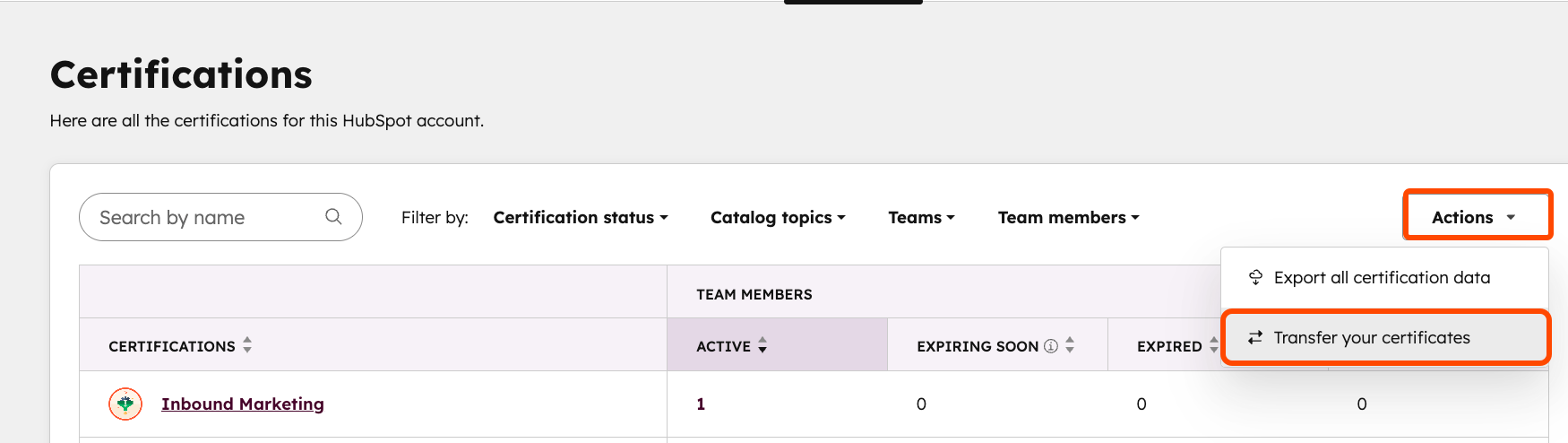
- 대화 상자에서 인증서를 이전할 새 이메일 주소를 입력한 다음 이전을 클릭합니다 .
- 새 이메일 주소로 이전할 인증서를 검토하고 확인한 다음 예, 이전을 클릭합니다.
- 앱 내 메시지와 함께 내 팀 탭으로 다시 리디렉션됩니다: " [새 이메일 주소]로 연결되는 링크가 포함된 이메일을 보냈습니다. 이메일에 있는 링크를 클릭하여 주소를 확인하고 이전을 완료하세요."라는 메시지가 표시됩니다.
- 새 이메일 주소 받은 편지함으로 이동하여 어워드 이전이라는 제목의 이메일을 엽니다. 받은 편지함에 이메일이 표시되지 않으면 프로모션 또는 스팸/정크 폴더를 확인하세요.
- 이메일 본문에서 이메일 주소 확인을 클릭합니다.
- 이제 인증서가 새 이메일 주소의 사용자와 연결된 HubSpot Academy의 내 팀 탭으로 리디렉션됩니다.
