
마지막 업데이트 날짜: 2026년 4월 7일






개체에 대한 업데이트된 색인 페이지에서 빠른 필터를 사용하면 자주 사용하는 속성의 값으로 레코드를 분류할 수 있습니다. 각 개체에는 기본 빠른 필터 속성이 있지만, 직접 속성을 추가하여 가장 중요한 속성에 액세스할 수 있습니다.
참고: 이 도움말은 2026년 3월 30일 이후에 만든 무료 및 스타터 계정에 적용됩니다. Professional 또는 Enterprise를 구독 중인 경우에는 색인 페이지 빠른 필터 사용자 지정하기 도움말 문서를 참조하세요.
색인 페이지를 아래 이미지와 비교하여 이 문서가 계정에 적용되는지 확인할 수 있습니다. HubSpot 계정에서 CRM > 연락처로 이동합니다.
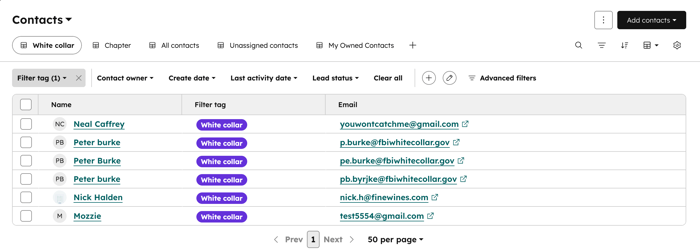
빠른 필터 추가하기
빠른 필터를 추가하려면 다음과 같이 하세요:
- 기록으로 이동합니다(예: HubSpot 계정에서 CRM > 연락처로 이동합니다.).
- 표시된 보기 유형 위에 있는 빠른 필터 추가 아이콘을 클릭합니다.

- 팝업 상자에서 필터로 사용할 속성을 선택합니다. 사용자 지정 퀵 필터는 최대 10개까지 추가할 수 있습니다.
- 오른쪽 아래에서 저장을 클릭하여 필터를 저장하면 앞으로 보기에 액세스하는 모든 사용자에게 필터가 표시됩니다.
참고: 슈퍼 관리자 또는 뷰를 만든 사용자만 빠른 필터를 저장할 수 있습니다.
보기에 저장하면 해당 보기에 액세스하는 모든 사용자에게 사용자 지정한 빠른 필터가 표시됩니다. 보기에 저장하지 않으면 사용자 지정한 빠른 필터는 현재 보기에 있는 사용자에게만 표시됩니다.
빠른 필터 편집
- 레코드로 이동합니다(예: HubSpot 계정에서 CRM > 거래로 이동합니다.).
- 표시된 보기 유형 위에서 퀵 필터 편집 아이콘을 클릭합니다.

- 대화 상자가 표시됩니다:
- 속성 드롭다운 메뉴를 클릭하여 표시되는 필터를 변경합니다.
- 빠른 필터 추가를 클릭하여 다른 속성을 필터로 추가합니다. 필터는 최대 10개까지 추가할 수 있습니다.
- 필터를 제거하려면 삭제 아이콘을 클릭합니다. 모든 퀵 필터를 제거할 수 있습니다.
- 모든 필터를 한 번에 제거하려면 모든 퀵 필터 삭제를 클릭합니다.
- 완료했으면 완료를 클릭합니다.
- 오른쪽 아래에서 저장을 클릭하여 필터를 저장하면 앞으로 뷰에 액세스하는 모든 사용자에게 필터가 표시됩니다.
