
Laatst bijgewerkt: 3 augustus 2026
Beschikbaar met elk van de volgende abonnementen, behalve waar vermeld:
-
 Marketing Hub
Professional, Enterprise
Marketing Hub
Professional, Enterprise
Op de pagina met campagnegegevens krijg je een overzicht van de campagne en de bijbehorende middelen. Je kunt ook de prestaties van een campagne en eventuele bijbehorende campagnetaken bekijken, en het budget en de uitgaven van je campagne bijhouden.
Machtigingen vereist Om de campagnetool te kunnen gebruiken, zijn Super Admin- of Campagne -rechten vereist.
- Klik in je HubSpot-account op Meer en navigeer vervolgens naar Marketing > Campagnes. Als Meer niet in je account verschijnt, navigeer dan direct naar Marketing > Campagnes.
- Klik op de campagne die je wilt bekijken. Bekijk in het linkerpaneel de details van je campagne en de bijbehorende middelen. Hieronder valt ook de automatisch gegenereerde unieke campagne-UTM.
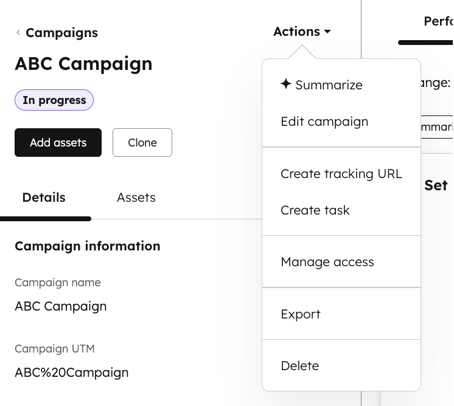
- Om actie te ondernemen met betrekking tot uw campagne, klikt u bovenaan op het vervolgkeuzemenu ‘Acties’ om:
- Samenvatting: gebruik AI om een campagnesamenvatting te genereren. Lees meer over het genereren van campagne-inzichten met behulp van AI.
- Campagne bewerken: bewerk de gegevens van uw campagne. Lees meer over het aanmaken en bewerken van campagnes.
-
- Tracking-URL aanmaken: maak een tracking-URLaan om het verkeer van een campagne naar een pagina met de HubSpot-trackingcode bij te houden.
- Taak aanmaken: maak een marketingtaakaan voor de campagne.
- Toegang beheren: selecteer welke gebruikers en teams toegang hebben tot deze campagne. Lees meer over het beheren van de toegang tot je campagnes.
-
- Exporteren: exporteer de prestatiegegevens van de geselecteerde campagne. U kunt de prestatiegegevens van de campagne exporteren in een CSV-, XLS-, XLSX- of PDF-bestandsformaat (afbeelding). Lees meer over het exporteren van de prestatiegegevens van uw campagne.
-
- Verwijderen: verwijder de campagne definitief . Lees meer over het verwijderen van campagnes.
- Verwijderen: verwijder de campagne definitief . Lees meer over het verwijderen van campagnes.
- Klik op 'Campagne bewerken' om de campagne te bewerken. Lees meer over het bewerken van uw campagnegegevens.
- Klik op 'Kloon' om de campagne te klonen. Lees meer over het klonen van campagnes.
- Bekijk op het tabblad ‘Details’ de eigenschappen van je campagne. Om een eigenschap te bewerken, plaats je de muisaanwijzer op de eigenschap en klik je op het bewerkingspictogram.
- Klik op het tabblad 'Assets' om de bijbehorende assets te bekijken. Klik vervolgens op het asset-type om de bijbehorende assets te bekijken.
- Ga in het rechterpaneel naar een van de volgende tabbladen:

