
Laatst bijgewerkt: 3 augustus 2026
Beschikbaar met elk van de volgende abonnementen, behalve waar vermeld:
-
 Marketing Hub
Professional, Enterprise
Marketing Hub
Professional, Enterprise
Maak campagnerapporten met behulp van de tool voor het maken van aangepaste rapporten om de prestaties en het succes van afzonderlijke of meerdere campagnes te meten. Het wordt aanbevolen om campagnes als gegevensbron te gebruiken om de prestaties van de campagne te vergelijken met die van andere gegevensbronnen, zoals contacten, deals of bestellingen.
Inzicht in vereisten en beperkingen
Machtigingen vereist U hebt de toegangsrechten 'Superbeheerder' of 'Campagnes en rapporten' nodig om met de aangepaste rapportgenerator rapporten over campagnes te maken.
Aangepaste rapporten maken gebruik van campagnegerelateerde en beïnvloede contactgegevens. In sommige gevallen is het te verwachten dat de ruwe object- en gebeurteniscijfers mogelijk niet overeenkomen met de beïnvloede contactstatistieken in de campagnetool.
-
Voor statistieken over campagne-invloed wordt aanbevolen om rechtstreeks de campagnetool te gebruiken
-
Bij het opstellen van rapporten over het aanmaken van contacten, deals of omzet wordt aanbevolen om in plaats daarvan de Attribution Report Builder van HubSpot te gebruiken.
Een campagneverslag maken
Om te beginnen met het samenstellen van je rapport:
- Ga in je HubSpot-account naar Rapportage > Rapporten.
- Klik rechtsboven op Rapport maken.
- Klik in het linkerpaneel op Aangepast rapport.
- Klik rechtsboven op Volgende.
- Selecteer in het rechterpaneel Zelf een rapport maken.
- Klik op het vervolgkeuzemenu 'Primaire gegevensbronnen ' en selecteer 'Campagnes'.
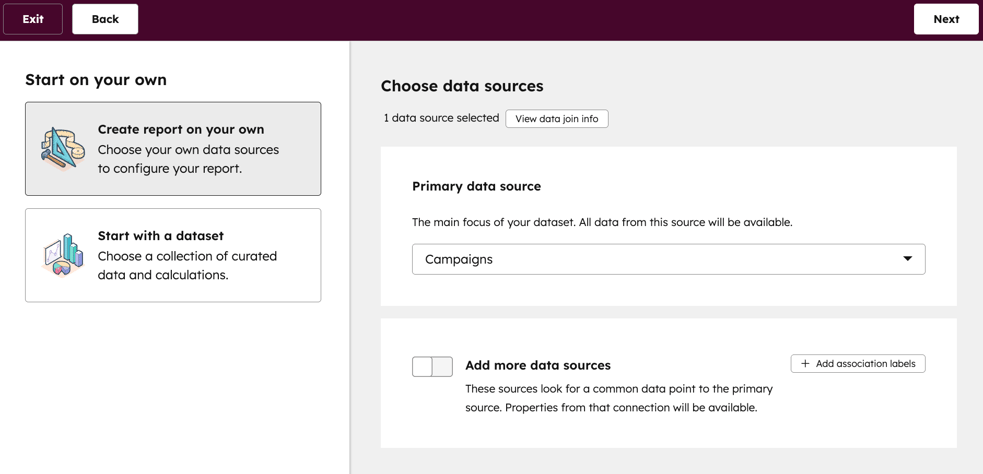
- Selecteer uw secundaire gegevensbronnen. Lees meer over het selecteren van gegevensbronnen.
- Klik rechtsboven op Volgende.
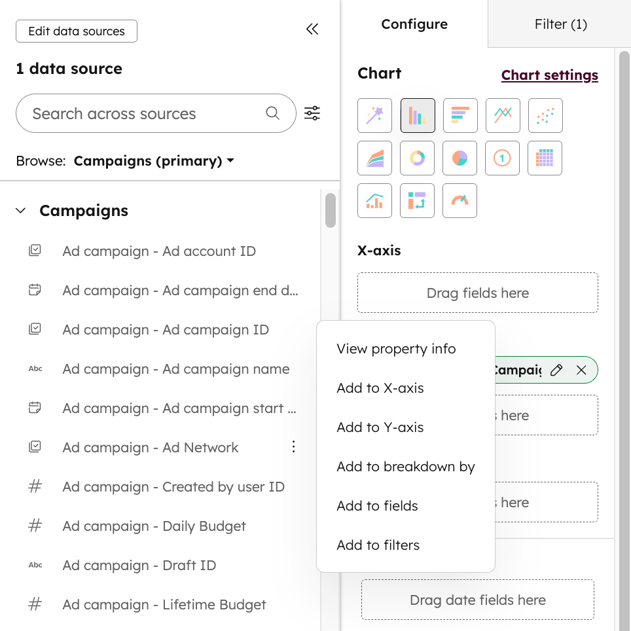
- Gebruik in het linkerpaneel de zoekbalk, klik op het vervolgkeuzemenu ‘Bladeren’ of klik op het pictogram ‘Velden filteren ’ en selecteer de gegevensbron met het veld dat u wilt toevoegen.
- Beweeg de muisaanwijzer over de eigenschap en klik op ‘Acties’ > ‘Eigenschapinformatie bekijken’ om de details en beschrijving van de campagne-eigenschap te bekijken.
- Klik op velden in de linkerzijbalk en sleep ze naar de kanaalvakken op het tabblad ‘Configureren’ , of klik op ‘Acties’ en selecteer vervolgens ‘Toevoegen aan [X]’.
- Nadat u uw campagne-eigenschappen hebt toegevoegd, gaat u verder met het instellen van uw aangepaste rapport.
Beschikbare eigenschappen
Bij het samenstellen van uw rapport kunt u standaard- of aangepaste campagne-eigenschappen toevoegen. U kunt ook eigenschappen gebruiken van gebeurtenissen die verband houden met de contacten waarop de campagne invloed heeft gehad.
Campagne-eigenschappen
Wanneer u de tool voor het maken van aangepaste rapporten gebruikt, kunt u de volgende standaardcampagne-eigenschappen of willekeurige aangepaste campagne-eigenschappen gebruiken:
- [Campagne] - Campagnenaam: de naam van de campagne.
- [Campagne] - Startdatum van de campagne: de startdatum van de campagne.
- [Campagne] - Einddatum van de campagne: de einddatum van de campagne.
- [Campagne] - Campagne-eigenaar: de HubSpot-gebruiker die aan de campagne is toegewezen.
- [Campagne] - Campagnemerk (alleen Marketing Hub Enterprise): als je de add-on 'Merken' hebt, kun je ook rapporteren op basis van het merk dat aan de campagne is gekoppeld.
- [Campagne] - Campagnedoelstellingen: het doel van de campagne.
- [Campagne] - Doelgroep van de campagne: de doelgroep van de campagne.
- [Campagne] - Campagnestatus: de status van de campagne, zoals Gepland, In uitvoering, Actief, Gepauzeerd of Voltooid.
- [Campagne] - Totaal campagnebudget: het totale budget van de campagne. Lees meer over het beheren van uw campagnebudget.
- [Campagne] - Totale campagne-uitgaven: de totale uitgaven van de campagne. Lees meer over het beheren van de uitgavenposten van uw campagne.
Eigenschappen van beïnvloede contacten
U kunt ook de volgende eigenschappen van beïnvloede contactgebeurtenissen gebruiken. Lees meer over de beïnvloede contacten van een campagne.- Campagne-invloed - Campagne-ID: het ID van de campagne die invloed heeft gehad op het contact. U kunt dit ID vinden in de URL van uw campagne.
- Als de campagne-URL als volgt luidt:
https://app.hubspot.com/marketing/123456/campaigns/1234-567-89101121213/assets - Dan is de campagne-ID:
1234-567-89101121213.
- Als de campagne-URL als volgt luidt:
- Campagne-invloed - Type asset: het type asset dat invloed heeft gehad op de contactpersoon, zoals een marketing-e-mail of een bericht op sociale media.
- Campagne-invloed - Idempotentie-ID: een unieke identificatiecode voor elke afzonderlijke beïnvloedingsgebeurtenis. Deze statistiek is handig bij het samenvoegen van gebeurtenissen.
- Campagne-invloed - tijdstempel: de datum en tijd waarop de contactpersoon door de campagne werd beïnvloed.
Voorbeeldrapporten
In de onderstaande paragrafen worden veelgebruikte rapportconfiguraties beschreven die u kunt gebruiken om uw campagnes te analyseren.
Totaal campagnebudget versus uitgaven per campagnetype of -naam
Om uw campagnebudget te vergelijken tussen verschillende campagnetypen of specifieke campagnes, kunt u uw rapport bekijken met de volgende configuratie:
- Gegevensbron: Campagnes als primaire gegevensbron
- Voorbeeld van grafiektype: verticale staaf
- X-as: Campagne – Campagnetype of Campagne – Campagnenaam
- Y-as: Campagne – Totale campagne-uitgaven en Campagne – Totaal campagnebudget
Beïnvloede contacten per asset-type per campagne
Om de beïnvloede contacten per campagne en per asset-type te vergelijken, stelt u een rapport als volgt in:
- Gegevensbronnen: ‘Contacten’ als primaire gegevensbron en ‘Campagnes’ als secundaire gegevensbron.
- Voorbeeld van een grafiektype: verticale staaf
- X-as: Campagne – Campagnenaam. Het wordt aanbevolen om op 'Veld bewerken ' te klikken en te sorteren op 'Aflopend'.
- Y-as: Aantal contacten
- Uitsplitsing op: Invloed van de campagne – Type asset
Beïnvloede contacten per asset per campagne
Om de beïnvloede contacten per campagne voor verschillende assets te vergelijken, stelt u een rapport als volgt in:
- Gegevensbronnen: Contacten als primaire gegevensbron en Campagnes als secundaire gegevensbron.
- Voorbeeld van een grafiektype: verticale staaf
- X-as: Campagne – Campagnenaam. Het wordt aanbevolen om op 'Veld bewerken ' te klikken en te sorteren op 'Aflopend'.
- Y-as: Aantal contacten
- Uitsplitsing op: Invloed van de campagne – Naam van het materiaal
Hoogste aantal beïnvloede contacten over alle campagnes
Om een rapport te maken van de topcampagnes op basis van het totale aantal beïnvloede contacten, maakt u een rapport met de volgende configuratie:
- Gegevensbronnen: Contacten als primaire gegevensbron en Campagnes als secundaire gegevensbron.
- Voorbeeld van grafiektype: Horizontale staaf
- X-as: Campagne – Campagnenaam. Het wordt aanbevolen om op 'Veld bewerken ' te klikken en te sorteren op 'Aflopend'.
- Y-as: Aantal contacten
Type asset of kanaalmix per campagne
Gebruik de volgende rapportconfiguratie om het asset-type of de kanaalmix per campagne uit te splitsen:
- Gegevensbron: Campagnes als primaire gegevensbron.
- Voorbeeld van grafiektype: Tabel
- Kolommen:
- Campagne - Campagnenaam
- Campagne - Aantal advertentiecampagnes
- Campagne - Aantal blogberichten
- Campagne - Aantal CTA's
- Campagne - Aantal e-mails
- Campagne - Aantal formulieren
- Campagne - Aantal landingspagina's
- Campagne - Aantal lijsten
Bedrijven die door de campagne zijn beïnvloed
Om een rapport te maken waarin het aantal bedrijven wordt geanalyseerd dat door elke campagne is beïnvloed, maakt u een rapport met de volgende configuratie:
- Gegevensbronnen: Campagnes als primaire gegevensbron en Bedrijven als secundaire gegevensbron.
- Voorbeeld van grafiektype: draaitabel
- Rijen:
- Campagne - Campagnenaam
- Invloed van de campagne - Type asset
- Waarden: Aantal bedrijven
