
Laatst bijgewerkt: 29 juli 2026
Beschikbaar met elk van de volgende abonnementen, behalve waar vermeld:
-
 Marketing Hub
Professional, Enterprise
Marketing Hub
Professional, Enterprise
-
 Sales Hub
Professional, Enterprise
Sales Hub
Professional, Enterprise
-
 Service Hub
Professional, Enterprise
Service Hub
Professional, Enterprise
-
 Data Hub
Professional, Enterprise
Data Hub
Professional, Enterprise
-
 Content Hub
Professional, Enterprise
Content Hub
Professional, Enterprise
-
 Smart CRM
Professional, Enterprise
Smart CRM
Professional, Enterprise
-
 Revenue Hub
Professional, Enterprise
Revenue Hub
Professional, Enterprise
-
 HubSpot-credits vereist
De klantenservicemedewerker maakt gebruik van inhoudsbronnen om vragen van klanten te beantwoorden. Wanneer u de klantenservicemedewerker aanmaakt, wordt u gevraagd om de inhoudsbronnen te uploaden die deze zal gebruiken om antwoorden te genereren. U kunt de inhoudsbronnen op elk moment toevoegen, bewerken of verwijderen.
U kunt de klantagent bijvoorbeeld trainen met behulp van de URL van de website van uw bedrijf of door een bestand met relevante informatie te uploaden, zoals uw retourbeleid. Wanneer klanten informatie vragen over uw producten of diensten, kan de agent uw kennisbronnen raadplegen om relevante details te verstrekken zonder dat hij of zij een medewerker hoeft te raadplegen.
De agent kan ook acties uitvoeren in uw account, zoals het controleren van de status van een bestelling of het opnieuw instellen van een wachtwoord. Lees meer over het instellen van acties.
Let op: alle inhoud die u toevoegt, of deze nu privé of openbaar is, kan door de medewerker worden gebruikt om antwoorden op te stellen. Privébronnen worden niet vermeld, maar de inhoud ervan kan wel in antwoorden voorkomen. Aangezien deze inhoud openbaar wordt gedeeld, mag u geen persoonlijke, vertrouwelijke of gevoelige informatie, noch privégegevens van klanten opnemen.
Aanbevolen werkwijzen voor het instellen van inhoudsbronnen
Bij het werken met de klantagent wordt aanbevolen om inhoudsbronnen te gebruiken die:
- veelvoorkomende vragen van gebruikers en uitgebreide, actuele informatie bevatten. Bijvoorbeeld veelgestelde vragen (FAQ's) en artikelen uit de kennisbank.
- Gebruik duidelijke kopteksten en subkopteksten om de inhoud te ordenen.
- Gebruik opsommingstekens en lijsten om de leesbaarheid te vergroten.
- Gebruik eenvoudige taal en vermijd te complexe zinnen.
- Neem veelvoorkomende zoektermen op die klanten waarschijnlijk zullen gebruiken.
- Neem variaties op belangrijke zoektermen op om de nauwkeurigheid van de resultaten te verbeteren en meer zoektermen van gebruikers te dekken.
Beheer de bronnen van de inhoud
Voeg inhoudsbronnen toe, bewerk ze of verwijder ze die uw klantenservicemedewerker gebruikt om vragen te beantwoorden.
Inhoudsbronnen toevoegen
- Klik in je HubSpot-account op Meer en navigeer vervolgens naar Service > Klantenagent. Als Meer niet in je account verschijnt, navigeer dan direct naar Service > Klantenagent.
- Klik in het menu aan de linkerkant op Train > Kennis.
- Klik rechtsboven op 'Inhoud toevoegen '.
- Om HubSpot-inhoud te synchroniseren, klik je op 'Vanuit HubSpot'.
- Vink het selectievakje aan naast de inhoud die je wilt toevoegen. Je kunt kennisbankartikelen, webpagina's, landingspagina's en blogs synchroniseren.
- Klik op 'Opslaan'.
- Om een bestaand bestand te gebruiken of een bestand te uploaden, klik je op 'Een bestand uploaden'.
Let op: de volgende bestandstypen worden ondersteund: .docx, .htm, .xhtml, .cfg, .pptx, .mpg, .conf, .mpeg, .csv, .json, .html, .text, .txt, .mp4, .pdf, .rst, .avi, .mov, .md, .webm, .xml en .xls.
- Zoek in het rechterpaneel naar een bestaand bestand en selecteer dit. Klik vervolgens op Bestanden invoegen.
-
- Om een nieuw bestand te uploaden, klik je op ‘Uploaden’.
- Klik op ‘Importeren vanuit openbare URL’s’ om externe URL’s te synchroniseren.
- Voer in het veld 'Openbare URL's importeren ' een openbare URL in . Klik vervolgens op 'Toevoegen'.
-
- Om alle gerelateerde pagina's op een domein te synchroniseren, zet je de schakelaar 'Gerelateerde URL's importeren' aan. Maximaal 5.000 URL's binnen het domein worden automatisch gecrawld en gesynchroniseerd.
- Om te bepalen welke pagina's worden gecrawld, klikt u op het vervolgkeuzemenu Welke pagina's importeren en selecteert u een optie:
- Alle pagina's op dit domein: crawlt het domein en het subdomein. Bijvoorbeeld: blog.zenplant.com/help omvat zenplant.com en help.zenplant.com.
- Pagina’s die aan dit pad voldoen: hiermee worden alleen pagina’s onder het opgegeven URL-pad doorzocht. Bijvoorbeeld: zenplant.com/help omvat zenplant.com/help/guides en zenplant.com/help/faqs.
- Alleen dit subdomein: crawlt alleen dat subdomein. Bijvoorbeeld: help.zenplant.com sluit zenplant.com en blog.zenplant.com uit.
- Voeg in het gedeelte ‘Padfiltering ’ paden toe die moeten worden opgenomen, zoals /support/, of die moeten worden uitgesloten, zoals /blog/.
- Klik op Bron toevoegen.
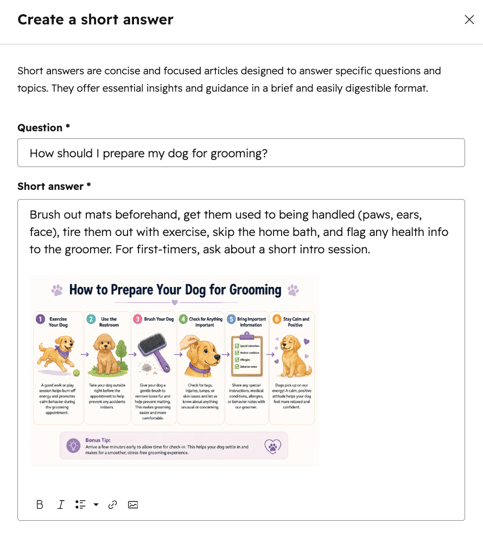
- Om een kort antwoord aan te maken, klik je op 'Een kort antwoord aanmaken'.
- Gebruik de tekstvakken om de vraag en het antwoord in te voeren.
- Gebruik de pictogrammen onderaan de editor om de tekststijl aan te passen, een link in te voegen of een afbeelding toe te voegen. U kunt bijvoorbeeld een afbeelding of diagram toevoegen om een proces te verduidelijken.
-
- Klik op 'Aanmaken'.
Let op: de klantagent wordt automatisch opnieuw gesynchroniseerd als er wijzigingen worden aangebracht in gesynchroniseerde kennisbankartikelen. Andere inhoudsbronnen worden wekelijks automatisch opnieuw gesynchroniseerd.
Inhoudsbronnen bewerken
- Klik in je HubSpot-account op Meer en navigeer vervolgens naar Service > Klantenagent. Als Meer niet in je account verschijnt, navigeer dan direct naar Service > Klantenagent.
- Klik in het menu in de linkerzijbalk op Train > Kennis.
- Bovenaan de tabel kunt u tussen de tabbladen schakelen om de bron te selecteren die u wilt bewerken, bijvoorbeeld Kennisbank, Website of Geïmporteerde URL's.
- Om een inhoudsbron te verwijderen, vink je in de tabelweergave het selectievakje aan naast de bron die je wilt verwijderen en klik je vervolgens op Als bron verwijderen.
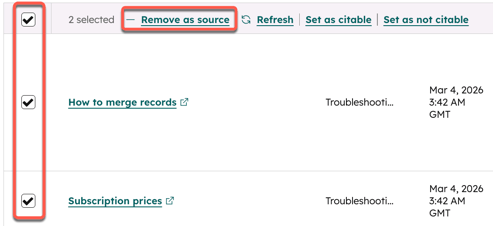
- Klik op Vernieuwen om de inhoud te vernieuwen. De inhoud wordt opnieuw gesynchroniseerd.
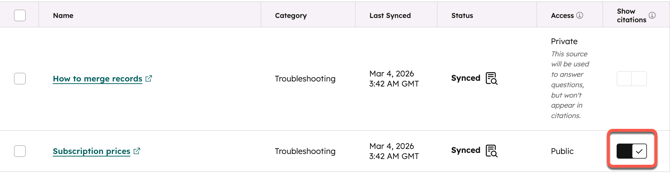
- Om te voorkomen dat de klantenservicemedewerker de inhoud citeert, zet u de schakelaar voor citaten uit. Als u privé-inhoud gebruikt, worden citaten automatisch uitgeschakeld.
-
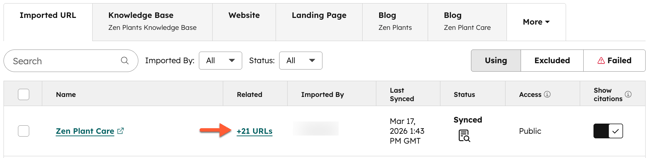
Als u gerelateerde URL's hebt geïmporteerd, kunt u specifieke URL's uitsluiten van het vernieuwen. Zodra ze zijn uitgesloten, zal de agent die URL's niet langer gebruiken bij het genereren van antwoorden.
-
Klik op het tabblad ‘Geïmporteerde URL’s’ , in de kolom ‘Gerelateerd’, op + [X URL’s].
-
Vink in de tabel de selectievakjes aan naast de URL's die je wilt uitsluiten en klik vervolgens op 'Uitsluiten van vernieuwing'.
- Om uitgesloten URL's te bekijken, klikt u rechtsboven in de tabel op het tabblad 'Uitgesloten '.
-
Fouten bij het synchroniseren van inhoud controleren en oplossen
Bij het synchroniseren van inhoudsbronnen met de klantagent kunnen er fouten optreden. Lees hier hoe u de synchronisatiestatus van inhoudsbronnen kunt controleren en veelvoorkomende fouten kunt oplossen.
