
Laatst bijgewerkt: 23 juli 2026
Beschikbaar met elk van de volgende abonnementen, behalve waar vermeld:

Het ‘orders’-object houdt bij wat er is gekocht, hoe het is geconfigureerd en hoe de bestelling zal worden afgehandeld. Het is bedoeld om de operationele kant van een aankoop vast te leggen, niet de facturering of de opbrengstverantwoording. Deals, offertes, betalingslinks, betalingen, abonnementen en facturen regelen de prijsstelling, facturering en opbrengsten. Bestellingen kunnen aan records worden gekoppeld om afhandelingsdetails te verstrekken, maar ze kunnen ook zelfstandig functioneren.
Bestellingen kunnen worden aangemaakt:
- Automatisch wanneer een contract wordt aangemaakt: als je deelneemt aan de bètatest van Connected CPQ, Billing en Payments en de instelling ‘Contracten automatisch aanmaken op basis van geaccepteerde offertes’ is ingeschakeld, worden contracten automatisch aangemaakt op basis van offertes. Wanneer een contract wordt aangemaakt, bijgewerkt via een gewijzigde offerte of beëindigd, wordt er ook een bijbehorende bestelling aangemaakt en aan het contract gekoppeld. Meer informatie over contracten.
- Handmatig: bestellingen kunnen handmatig worden aangemaakt vanaf de indexpagina voor bestellingen.
- Via een import: bestellingen kunnen in HubSpot worden geïmporteerd.
- Via integraties: synchroniseer e-commercegegevens met het 'orders'-object via integraties zoals Shopify en Netsuite.
- Via workflows: bestellingen kunnen worden aangemaakt met behulp van workflowacties.
 Bronnen voor ontwikkelaars
Lees meer over het bouwen van aangepaste oplossingen met behulp van de Orders API.
Hoe het totaalbedrag van een bestelling wordt berekend
Besteltotalen worden berekend in de valuta van je bedrijf. HubSpot berekent het totaal op basis van de wisselkoers tussen de oorspronkelijke valuta van de bestelling en de valuta van je bedrijf.
- Als er een wisselkoers is geconfigureerd in uw account:
- gebruikt HubSpot de koers die is ingesteld op de aanmaakdatum van de bestelling.
- Als er op de aanmaakdatum geen wisselkoers was ingesteld, wordt de wisselkoers gebruikt die is ingesteld op de datum en tijd van de eigenschap 'Aanmaakdatum/tijd' van het object.
- Als er op geen van beide data een wisselkoers was ingesteld, wordt de huidige ingestelde wisselkoers gebruikt.
- Als de valuta die voor de bestelling wordt gebruikt niet in uw account is geconfigureerd, wordt standaard een wisselkoers van één gehanteerd (er vindt geen omrekening plaats).
Lees meer over het toevoegen van uw bedrijfsvaluta en het instellen van wisselkoersen.
Een orderrecord aanmaken
- Klik in je HubSpot-account op Meer en navigeer vervolgens naar CRM > Orders. Als Meer niet in je account verschijnt, navigeer dan direct naar CRM > Orders.
- Klik rechtsboven op 'Bestelling aanmaken'.
- Voer in het rechterpaneel de gegevens van de bestelling in.
- Zoek in het gedeelte 'Deal koppelen aan' naar records waarmee de bestelling verband houdt en selecteer deze.
- Klik op 'Bestelling aanmaken'. Als u nog een bestelling wilt aanmaken, klikt u op 'Aanmaken' en voegt u er nog een toe.
Let op: u kunt geen regelitems toevoegen wanneer u orders handmatig aanmaakt.
Bestellingen importeren
Je kunt bestellingen importeren door een bestand te uploaden, gegevens te kopiëren en te plakken, of door bestellingen te synchroniseren via integraties zoals Shopify en Netsuite.
Bestellingen bekijken
Bekijk bestellingen op de indexpagina of in de bijbehorende CRM-records.
Bestellingen bekijken op de indexpagina
Gebruik de indexpagina met bestellingen om alle bestellingen te bekijken. Maak en gebruik opgeslagen weergaven om bestellingen op specifieke criteria te filteren.
- Klik in je HubSpot-account op Meer en navigeer vervolgens naar CRM > Orders. Als Meer niet in je account verschijnt, navigeer dan direct naar CRM > Orders.
- Om de kolommen in de tabel aan te passen, klikt u op Kolommen bewerken rechtsboven in de tabel.
- Om de indexpagina te filteren, klikt u op de vervolgkeuzemenu's 'Aanmaakdatum' en 'Wijzigingsdatum', of klikt u op 'Geavanceerde filters' boven de tabel.
- Nadat u op 'Geavanceerde filters' hebt geklikt:
- Klik in het rechterpaneel op '+ Filter toevoegen'. Zoek en selecteer de eigenschap waarop u wilt filteren en stel vervolgens de filtercriteria in. Om nog een filter aan de filtergroep toe te voegen, klikt u onder 'en' op '+ Filter toevoegen'.
- Om een extra filtergroep toe te voegen, klikt u onder 'of' op '+ Filtergroep toevoegen'.
- Klik op de X rechtsboven in het paneel wanneer u uw filter hebt ingesteld. Lees meer over het instellen van filters en het opslaan van weergaven.
- Om een weergave op te slaan voor later gebruik, klik je op het pictogram 'Opslaan' rechtsboven in de tabel.
- Om een voorbeeld van de bestelgegevens te bekijken, beweeg je de muis over de bestelling en klik je op ‘Voorbeeld’. Bekijk de details in het rechterpaneel.
- Klik op de naam van de bestelling om het bestelrecord te bekijken. Het abonnementsrecord wordt geopend. Lees meer over de lay-outs van recordpagina's.
Bestellingen bekijken bij gekoppelde CRM-records
Om een bestelling te bekijken vanuit een van de gekoppelde records (bijvoorbeeld een contactpersoon of een bedrijf):
- Ga naar uw records. Bijvoorbeeld:
- Klik in je HubSpot-account op Meer en navigeer vervolgens naar CRM > Contactpersonen. Als Meer niet wordt weergegeven in je account, navigeer dan direct naar CRM > Contactpersonen.
- Klik in je HubSpot-account op Meer en navigeer vervolgens naar CRM > Bedrijven. Als Meer niet in je account verschijnt, navigeer dan direct naar CRM > Bedrijven.
- Klik op de naam van het record dat aan de bestelling is gekoppeld.
- Ga in de rechterzijbalk naar de kaart 'Bestellingen' om de totale prijs, de aanmaakdatum en de pijplijnfase van de bestelling te bekijken. Als de kaart 'Bestellingen' niet standaard bij uw record wordt weergegeven, kunt u deze handmatig toevoegen.
- Voor meer informatie: plaats de muisaanwijzer op de bestelling en klik op het pictogram 'Voorbeeld'.
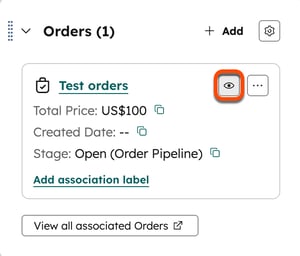
- Bekijk in het rechterpaneel de details van de bestelling. Lees meer over het beheren van bestellingen.
Bestellingen beheren
Bestelrecords werken net als andere objectrecords in HubSpot. Je kunt het record bewerken, activiteiten op de tijdlijn van het record bekijken en het koppelen aan andere objecten, zoals contactpersonen, bedrijven en winkelwagentjes.
Let op: als je een bestelling bewerkt die aan een contract is gekoppeld, worden de wijzigingen niet doorgevoerd in het contract.
Je kunt ook:
- De lay-out van het orderrecord aanpassen.
- Bestelkenmerken bewerken of nieuwe aanmaken.
- Weergaven van het orderrecord aanmaken.
Beheer de orderpijplijn
Ontdek hoe u orderpijplijnen kunt aanmaken en aanpassen om uw orders in de loop van de tijd te beheren en te volgen.
Gebruik bestellingen met de HubSpot-connector voor Claude
Let op: als je een superbeheerder bent , kun je je account aanmelden voor debètaversievan ' : offertes maken en omzet analyseren via de Claude-connector' .
Gebruik de HubSpot-connector voor Claude om de context van HubSpot-bestellingen in Claude te integreren. Lees meer over de HubSpot-connector voor Claude, inclusief ondersteunde functies en implementatie-instructies.
Gebruik orders met de HubSpot Agent CLI
Let op: als je een superbeheerder bent , kun je je account aanmelden voor debètaversievan ‘ Revenue Data in HubSpot Agent CLI’ .
Als je AI-agenten of command-line-workflows ontwikkelt, kun je orderrecords ophalen met behulp van de HubSpot Agent CLI. Lees meer over de HubSpot Agent CLI, inclusief ondersteunde functies en implementatie-instructies.
