
Laatst bijgewerkt: 15 september 2026
Beschikbaar met elk van de volgende abonnementen, behalve waar vermeld:
-
 Revenue Hub
Professional, Enterprise
Revenue Hub
Professional, Enterprise
-
 Vereiste seats
Vereiste seats Er is een Revenue Hub -licentie vereist om offertes voor wijzigingen aan te maken.
Machtigingen vereist Om wijzigingsoffertes aan te maken, zijn de rechten 'Superbeheerder' of 'Bekijken' of 'Bewerken' voor contracten vereist.
Contracten vormen de centrale bron van waarheid voor vastgelegde omzet in HubSpot. Gebruik wijzigingsoffertes voor een op offertes gebaseerd proces voor het voorstellen en goedkeuren van wijzigingen in een bestaand contract. Wijzigingsoffertes leggen het netto verschil vast tussen het oorspronkelijke contract en de bijgewerkte overeenkomst, waardoor nauwkeurige rapportage over omzet en diensten wordt gewaarborgd.
Je kunt wijzigingsoffertes bijvoorbeeld gebruiken om functies of diensten toe te voegen of te verwijderen, de prijzen halverwege de looptijd aan te passen, of de contractduur te verlengen of te verkorten. Lees meer over hoe pro rata-berekening wordt berekend.
Om aan de slag te gaan, lees je meer over hoe contracten in HubSpot worden gebruikt, hoe je rechtstreeks contracten aanmaakt, hoe je contracten aanmaakt op basis van geaccepteerde offertes, hoe je contracten bekijkt en beheert, en hoe je sjablonen voor wijzigingsoffertes aanmaakt.
Een wijzigingsofferte aanmaken
Maak een wijzigingsofferte aan voor een bestaand contract. Wijzigingsoffertes moeten gekoppeld zijn aan een deal, zoals een uitbreidings- of upsell-deal. Je kunt tijdens het proces van de wijzigingsofferte een deal aanmaken of handmatig een bestaande deal koppelen.
Het wordt aanbevolen om verschillende pijplijnen in te stellen voor deals die aan wijzigingsoffertes zijn gekoppeld (bijv. uitbreiding, upsell), en om een nieuwe deal aan te maken voor de wijzigingsofferte (bijv. een ‘Wijziging’-deal of ‘Uitbreiding’-deal). Dit betekent dat je rapportages kunt maken over omzet uit nieuwe klanten versus andere omzet, zoals (bijv. omzet uit uitbreiding of upsell).
Wanneer een wijzigingsofferte wordt geaccepteerd, wordt het contract automatisch bijgewerkt, wordt er een order voor de contractwijziging aangemaakt en wordt de wijziging vastgelegd op het tabblad ‘Geschiedenis’ van het contract.
Let op: wijzigingsoffertes kunnen alleen terugkerende regelitems bijwerken, geen eenmalige regelitems.
Om een wijzigingsofferte aan te maken:
- Klik in je HubSpot-account op Meer en navigeer vervolgens naar Omzet > Contracten. Als Meer niet in je account verschijnt, navigeer dan direct naar Omzet > Contracten.
- Klik op de naam van het contract.
- Klik rechtsboven in de linkerzijbalk op Acties en selecteer vervolgens Wijzigingsofferte aanmaken.
- In het rechterpaneel:
- Als de instelling 'Automatisch nieuwe deals aanmaken voor wijzigingsoffertes' is ingeschakeld, klikt u op het vervolgkeuzemenu 'Dealpijplijn' en selecteert u een pijplijn. Klik vervolgens op het vervolgkeuzemenu 'Dealfase' en selecteer een dealfase.
- Als de instelling 'Automatisch nieuwe deals aanmaken voor wijzigingsoffertes' is uitgeschakeld, klik dan op het vervolgkeuzemenu 'Koppelen aan een deal' en selecteer een deal, of klik op 'Een nieuwe deal aanmaken' om een nieuwe deal aan te maken.
Let op: om een nieuwe deal voor de wijzigingsofferte aan te maken, moet u over de machtiging ‘Aanmaken’ voor deals beschikken.
- Klik op het vervolgkeuzemenu 'Selecteer een offertesjabloon' en selecteer een offertesjabloon. Lees meer over het instellen van offertesjablonen voor wijzigingen.
- Klik op 'Ingangsdatum wijziging' en selecteer de datum waarop de wijziging van kracht wordt.
- Als de instelling'Gebruikers toestaan de standaardverdeling te overschrijven' is ingeschakeld, schakel dan het selectievakje 'Kosten en tegoeden voor de resterende factureringsperiode pro rata verdelen' uit om kosten niet pro rata te verdelen. Als het selectievakje is aangevinkt, worden de kosten pro rata verdeeld.
- Klik op 'Offerte aanmaken'.
- De gegevens van de verkoper en de koper worden automatisch vanuit de contractgegevens aan de offerte toegevoegd.
- Klik in het gedeelte 'Regelitems wijzigen ' op 'Regelitems wijzigen'.
- Om een regelitem te wijzigen:
- Beweeg de muisaanwijzer over de regelitem, klik op 'Acties' en selecteer vervolgens 'Bewerken'.
- Klik in het rechterpaneel op de secties 'Regeldetails ' en 'Meer opties ' om deze uit te vouwen en de regelinformatie te bewerken. Klik op 'Opslaan'.
- De regelitem krijgt de status 'Gewijzigd'.
- Om wijzigingen ongedaan te maken, beweeg je de muis over de naam van de regelitem, klik je op 'Acties' en selecteer je vervolgens 'Wijzigingen ongedaan maken'.
- Om een regelitem te annuleren, beweeg je de muisaanwijzer over het regelitem, klik je op Acties en selecteer je vervolgens Regelitem annuleren. Het regelitem krijgt de status 'Geannuleerd'. Om de annulering ongedaan te maken, beweeg je de muisaanwijzer over het regelitem en klik je op Annulering ongedaan maken.
- Om een regelitem toe te voegen, klikt u rechtsboven op 'Regelitem toevoegen' en selecteert u vervolgens een optie:
- Kies uit productbibliotheek: voeg een regelitem toe op basis van een product in je productbibliotheek, inclusief regelitems die zijn aangemaakt met de HubSpot-Shopify-integratie.
- Nadat je deze optie hebt geselecteerd, kun je zoeken op productnaam, productbeschrijving of SKU, of op 'Geavanceerde filters' klikken om je zoekopdracht te verfijnen. Vink in het rechterpaneel de selectievakjes aan naast de producten waarop je je productregel wilt baseren.
- Als je gedifferentieerde prijzen , klik dan op 'Niveaus bekijken' om de verschillende niveaus voor het product te bekijken voordat u de regelitem toevoegt.
- Aangepaste regelitem aanmaken: als je toestemming hebt om aangepaste regelitems aan te maken, wordt er een nieuwe aangepaste productregel aangemaakt die uniek is voor de betreffende offerte. Nadat u deze optie hebt geselecteerd, voert u de details van de productregel in het rechterpaneel in en kiest u of u de aangepaste productregel wilt opslaan in uw productbibliotheek. Klik op ‘Opslaan’ of ‘Opslaan en nog een toevoegen’.
- Kies uit productbibliotheek: voeg een regelitem toe op basis van een product in je productbibliotheek, inclusief regelitems die zijn aangemaakt met de HubSpot-Shopify-integratie.
- Als automatische omzetbelasting is ingeschakeld, selecteer dan belastingcategorieën voor alle toegevoegde regelitems.
- De regelitem krijgt de status ‘Toegevoegd’. Je kunt de wijzigingen ook bekijken in het paneel ‘Wijzigingen ’ aan de rechterkant.
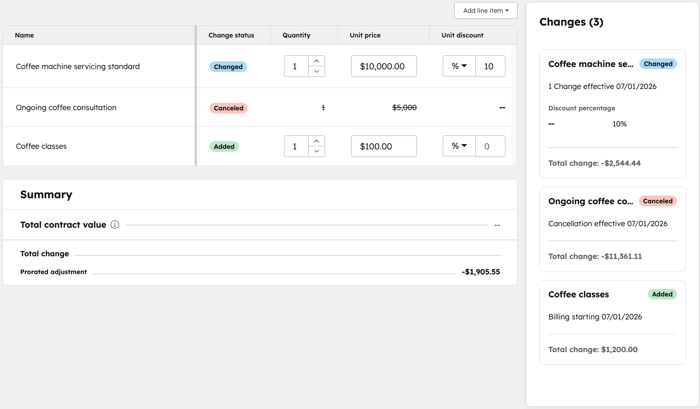
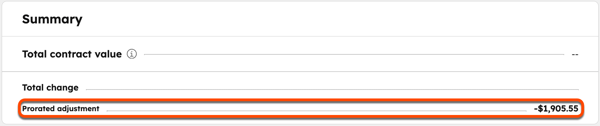
- Als bij het aanmaken van de gewijzigde offerte de optie 'Kosten en tegoeden pro rata berekenen voor de resterende factureringsperiode' was geselecteerd, wordt de pro rata-aanpassing weergegeven in het overzicht.
- Wanneer u klaar bent met het bijwerken van de regelitems, klikt u linksonder op ‘Opslaan ’.
- De wijzigingen worden weergegeven in de offerte-editor.
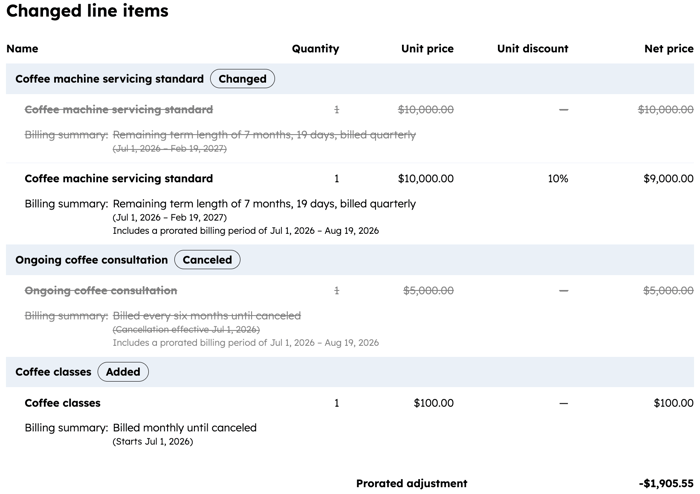
- Om het overzicht te bewerken, inclusief de ingangsdatum van de wijziging, klikt u op het gedeelte 'Overzicht' in de offerte-editor.
- In de editor in de linkerzijbalk, onder 'Ingangsdatum wijziging':
- Klik in het veld 'Ingangsdatum wijziging' op de datumkiezer en selecteer de datum waarop de wijziging ingaat.
- Als de instelling'Gebruikers toestaan de standaardinstellingvoor pro rata-berekening te overschrijven' is ingeschakeld, schakel dan het selectievakje 'Kosten en tegoeden pro rata berekenen voor de resterende factureringsperiode' uit om kosten niet pro rata te berekenen. Als u het selectievakje aangevinkt laat, worden de kosten pro rata berekend.
- Bewerk in het veld ‘Label ’ het label dat boven de ingangsdatum wordt weergegeven.
- In de editor in de linkerzijbalk, onder ‘Resterende looptijd’:
- Bewerk in het veld 'Label ' het label dat boven de looptijd wordt weergegeven.
- Zet de schakelaar ‘Resterende looptijd’ uit om deze te verbergen.
Let op:
- De looptijd wordt automatisch berekend op basis van de begin- en einddatums van de facturering voor alle regelitems. De einddatum van de facturering wordt berekend als de begindatum van de facturering vermenigvuldigd met de factureringsfrequentie en het aantal betalingen. Als de facturering bijvoorbeeld maandelijks plaatsvindt met zes betalingen vanaf 1 juni 2025, is de einddatum van de facturering 1 november 2025.
- Als voor alle regelitems de optie ‘Automatisch verlengen tot opzegging’ is ingesteld, wordt de looptijd gemarkeerd als ‘Evergreen’.
- Klik in de editor in de linkerzijbalk onder 'Totale korting' op het vervolgkeuzemenu 'Opmaak' en selecteer een optie:
- Weergeven als bedrag: toon het kortingsbedrag in de offertevaluta.
- Weergeven als percentage: toon de korting als een percentage.
- Weergeven als percentage en bedrag: toon de korting als percentage en als bedrag in de offertevaluta.
- Bewerk in het veld 'Label ' het label dat boven de totale korting wordt weergegeven.
- Schakel de schakelaar 'Totale korting ' uit om deze te verbergen.
- In de editor in de linkerzijbalk, onder ‘Totale wijziging’:
- Bewerk in het veld 'Label ' de tekst die boven de totale wijziging wordt weergegeven.
- Zet de schakelaar 'Totale wijziging' uit om de wijziging in de totale contractwaarde te verbergen.
- Ga verder met het opstellen van de offerte.
- Het bijgewerkte totaal, inclusief eventuele extra belasting, wordt onder de afzonderlijke posten weergegeven.
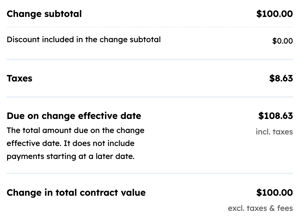
- Om de gewijzigde offerte te delen, klikt u rechtsboven op 'Delen '.
- Wanneer de koper de gewijzigde offerte accepteert, kunt u het bijgewerkte contract als volgt bekijken:
- Klik in je HubSpot-account op Meer en navigeer vervolgens naar Omzet > Contracten. Als Meer niet in je account verschijnt, navigeer dan direct naar Omzet > Contracten.
- Klik op de naam van het contract.
- De aangepaste bedragen worden weergegeven op het tabblad 'Overzicht ' onder 'Contractuitvoering'. Contractwijzigingen worden ook weergegeven op de tabbladen 'Activiteiten ' en 'Geschiedenis '. Lees meer over het bekijken van het overzicht, de activiteiten en de geschiedenis.
Volgende stappen
- Lees meer over het maken van sjablonen voor wijzigings- en verlengingsoffertes.
- Lees meer over het bekijken en beheren van contracten, inclusief het bewerken en verlengen van offertes, het beëindigen, verwijderen en exporteren van contracten, en het koppelen van contracten aan andere records.
