
Laatst bijgewerkt: 7 april 2026
Beschikbaar met elk van de volgende abonnementen, behalve waar vermeld:
-
 Marketing Hub
Starter, Professional, Enterprise
Marketing Hub
Starter, Professional, Enterprise
-
 Sales Hub
Starter, Professional, Enterprise
Sales Hub
Starter, Professional, Enterprise
-
 Service Hub
Starter, Professional, Enterprise
Service Hub
Starter, Professional, Enterprise
-
 Data Hub
Starter, Professional, Enterprise
Data Hub
Starter, Professional, Enterprise
-
 Content Hub
Starter, Professional, Enterprise
Content Hub
Starter, Professional, Enterprise
-
 Smart CRM
Professional, Enterprise
Smart CRM
Professional, Enterprise
Op een bijgewerkte indexpagina voor een object helpen snelfilters je records te segmenteren op basis van hun waarden voor veelgebruikte eigenschappen. Elk object heeft standaard snelfiltereigenschappen, maar je kunt je eigen eigenschappen toevoegen om toegang te krijgen tot de eigenschappen die het belangrijkst zijn.
Let op: dit artikel is van toepassing op Free- en Starter-accounts die zijn gemaakt na 30 maart 2026. Als je een Professional- of Enterprise-abonnement hebt, raadpleeg je het artikel Snelle filters voor indexpagina's aanpassen.
Je kunt controleren of dit artikel van toepassing is op jouw account door je indexpagina te vergelijken met de onderstaande afbeelding. Ga in je HubSpot-account naar CRM > Contactpersonen.
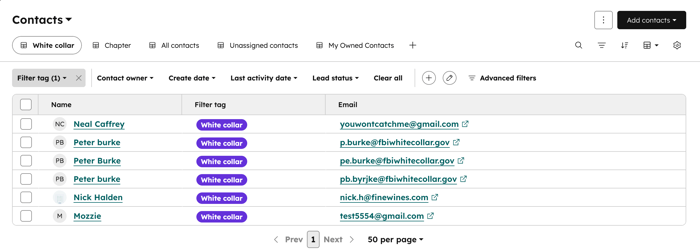
Snelfilters toevoegen
Snelle filters toevoegen:
- Navigeer naar je records (bijvoorbeeld Ga in je HubSpot-account naar CRM > Contactpersonen.).
- Klik boven het weergegeven weergavetype op het pictogram Snelfilter toevoegen.

- Selecteer in het pop-upvenster de eigenschap die je als filter wilt gebruiken. Je kunt maximaal tien aangepaste snelfilters toevoegen.
- Klik rechtsonder op Opslaan om de filters op te slaan, zodat ze verschijnen voor alle gebruikers die de weergave openen.
Let op: alleen Superbeheerders of de gebruiker die de weergave heeft gemaakt, kunnen de snelfilters opslaan.
Als ze worden opgeslagen in een weergave, worden de aangepaste snelfilters weergegeven voor alle gebruikers die toegang hebben tot die weergave. Als ze niet worden opgeslagen in een weergave, worden de aangepaste snelfilters alleen getoond aan de gebruiker die op dat moment de weergave bekijkt.
Snelfilters bewerken
- Navigeer naar je records (bijv. Ga in je HubSpot-account naar CRM > Deals.).
- Klik boven het weergegeven weergavetype op het pictogram Snelfilter bewerken.

- In het dialoogvenster:
- Klik op een eigenschap dropdown menu om het weergegeven filter te wijzigen.
- Klik op Snelfilter toevoegen om een andere eigenschap als filter toe te voegen. Je kunt maximaal tien filters toevoegen.
- Klik op het pictogram verwijderen om een filter te verwijderen. Alle snelfilters kunnen worden verwijderd.
- Klik op Alle snelfilters verwijderen om alle filters in één keer te verwijderen.
- Klik op Gereed als je klaar bent.
- Klik rechtsonder op Opslaan om de filters op te slaan zodat ze worden weergegeven voor alle gebruikers die de weergave openen.
