
Laatst bijgewerkt: 4 september 2026
Beschikbaar met elk van de volgende abonnementen, behalve waar vermeld:
-
 Marketing Hub
Professional, Enterprise
Marketing Hub
Professional, Enterprise
-
 Sales Hub
Professional, Enterprise
Sales Hub
Professional, Enterprise
-
 Service Hub
Professional, Enterprise
Service Hub
Professional, Enterprise
-
 Data Hub
Professional, Enterprise
Data Hub
Professional, Enterprise
-
 Content Hub
Professional, Enterprise
Content Hub
Professional, Enterprise
-
 Smart CRM
Professional, Enterprise
Smart CRM
Professional, Enterprise
-
 Revenue Hub
Professional, Enterprise
Revenue Hub
Professional, Enterprise
Samenvatting
Gebruik aangepaste gebeurtenissen in HubSpot om gebeurtenissen te definiëren en bij te houden die uniek zijn voor uw bedrijf. Aangepaste gebeurtenissen kunnen worden gekoppeld aan gebeurteniseigenschappen, die u vervolgens in alle tools van HubSpot kunt gebruiken. U wilt bijvoorbeeld offline gebeurtenissen bijhouden, zoals de opkomst bij een fysieke productlancering.
Ontdek de drie verschillende methoden om aangepaste gebeurtenissen aan te maken. Je kunt aangepaste gebeurtenissen verzenden via een API, een spreadsheet met gebeurtenisgegevens uploaden of webhooks gebruiken (alleenData Hub Professional en Enterprise ).
Nadat je een aangepaste gebeurtenis hebt ingesteld, kun je de gegevens van aangepaste gebeurtenissen in verschillende tools bekijken. Je kunt rapporten maken met gegevens van aangepaste gebeurtenissen, het plaatsvinden van aangepaste gebeurtenissen bekijken op de tijdlijnen van contactpersonen en aangepaste gebeurtenissen gebruiken in workflows.
Volg ten slotte de prestaties van je aangepaste gebeurtenissen in de beheertool voor aangepaste gebeurtenissen. Mogelijk moet je ook onbekende eigenschapsfoutenoplossen in de beheertool voor aangepaste gebeurtenissen.
Wat zijn de verschillende methoden om aangepaste gebeurtenissen aan te maken?
Het aanmaken van een gebeurtenis bestaat uit twee delen:
- Definieer de gebeurtenis in HubSpot, inclusief eventuele aangepaste gebeurteniseigenschappen.
- Maak een JavaScript-codefragment of definieer de API-aanroep die de gebeurtenis activeert.
Er zijn verschillende manieren om aangepaste gebeurtenissen aan te maken:
- Verzenden via de API: gebruik het eindpunt voor aangepaste gebeurtenisdefinities om je gebeurtenis aan te maken. Gebruik vervolgens je gebeurtenis-ID met het eindpunt voor het verzenden van aangepaste gebeurtenissen om gebeurtenissen naar HubSpot te verzenden.
- Gegevens van je website vastleggen zonder de API:
- JavaScript-code: met aangepast JavaScript kun je aangepaste code in je HubSpot-trackingscript invoegen via de code-editor.
- Gebruik de gebeurtenisvisualisator: houd paginaweergaven of aangeklikte elementen bij door ze op je website te selecteren. Lees meer over het maken van aangepaste gebeurtenissen met de gebeurtenisvisualisator.
- Spreadsheet importeren: upload een spreadsheet met gebeurtenisgegevens om offline activiteiten vast te leggen, gegevens aan te vullen of een willekeurige tool handmatig te integreren met HubSpot.
- Webhooks instellen (Data Hub alleen Professional en Enterprise ): pas de voorwaarden aan die ervoor zorgen dat een webhook wordt geactiveerd en de gegevens die worden verzonden.
Let op: gebeurtenissen die zijn aangemaakt in de verouderde tool voor aangepaste gebeurtenissen werken na 1 augustus 2025 niet meer.
Hoe maak ik aangepaste gebeurtenissen aan met behulp van de API?
Als je gegevens via de API naar HubSpot verstuurt, kun je deoptie 'Verzenden via API' gebruikenof het eindpunt voor aangepaste gebeurtenisdefinitiesgebruiken om je gebeurtenis aan te maken. Lees meer over het definiëren van je API-aanroep in de ontwikkelaarsdocumentatie van HubSpot.
Je hebt een aantal gegevens nodig voor je API-aanroep, die je binnen HubSpot kunt vinden:
- Naam van de gebeurtenis: de interne naam van de gebeurtenis.
- Eigenschapsnamen: de interne namen van de eigenschappen waarnaar je gegevens gaat verzenden.
Om het aanmaken van je gebeurtenis voor het verzenden van gegevens via de API te voltooien:
- Selecteer 'Gegevens verzenden naar HubSpot' en kopieer de tracking-ID.
- Klik op 'Aanmaken'.
Om de interne gebeurtenisnaam voor een bestaande gebeurtenis en eigenschapsnamen te vinden:
- Ga in je HubSpot-account naarGegevensbeheer>Gebeurtenisbeheer.
- Klik op de naam van de gebeurtenis. Je wordt dan doorgestuurd naar de pagina met de details van de gebeurtenis.
- Zoek bovenaan de naam van de gebeurtenis onder 'Interne naam'. Om de interne naam te kopiëren, klik je op het kopieer pictogram naast de naam.

- Om de interne namen te vinden van de eigenschappen die je gaat bijwerken, klik je op de naam van een eigenschap.
- Klik in het rechterpaneel op het codepictogram en bekijk vervolgens de naam onder 'Interne naam'.
Bij het verzenden van gegevens naar je gebeurtenis gelden de onderstaande limieten:
- De eigenschapsnamen zijn beperkt tot 50 tekens.
- De eigenschappen URL en referrer kunnen maximaal 1024 tekens bevatten, terwijl alle andere eigenschappen maximaal 256 tekens kunnen bevatten.
- Elke gebeurtenis kan gegevens bevatten voor maximaal 50 eigenschappen.
- Interne eigenschapsnamen moeten beginnen met een letter en mogen alleen bestaan uit kleine letters a-z, cijfers 0-9 en onderstrepingstekens. Eigenschappen met dezelfde interne naam na het omzetten naar kleine letters worden beschouwd als duplicaten, en na de gebeurtenis wordt slechts één van de eigenschappen gebruikt.
Hoe maak ik aangepaste gebeurtenissen aan met JavaScript-code?
- Ga in je HubSpot-account naarGegevensbeheer>Gebeurtenisbeheer.
- Klik rechtsboven opEen gebeurtenis aanmaken en selecteer vervolgens Aangepaste gebeurtenis aanmaken.
- Selecteer'JavaScript-code'.
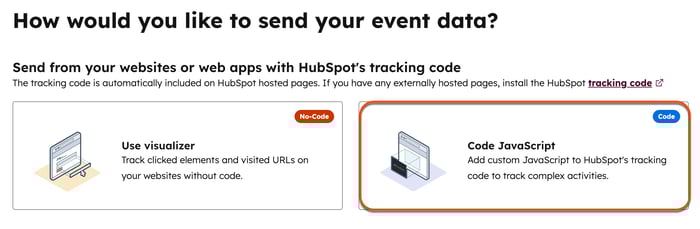
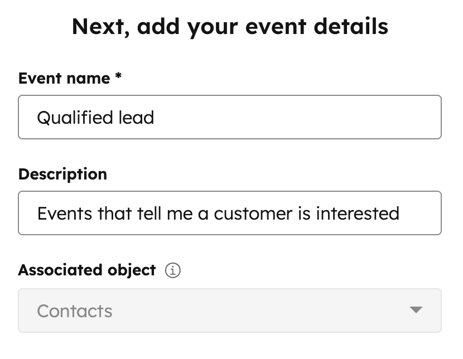
- Voer een 'Gebeurtenisnaam' in en voeg desgewenst een beschrijving van je gebeurtenis toe.
- Selecteer een 'Gekoppeld object'. Hiermee kun je de voorvallen van je gebeurtenis koppelen aan verschillende objecten in HubSpot, waaronder contactpersonen, bedrijven, deals en tickets.
- Klik op'Volgende'.
Hoe voeg ik eigenschappen toe aan mijn gebeurtenis?
Wanneer een gebeurtenis wordt aangemaakt, zijn er standaardgebeurtenis-eigenschappen beschikbaar. Je kunt ook je eigen aangepaste eigenschappen aanmaken. Gebeurtenis-eigenschappen worden apart van andere CRM-eigenschappen opgeslagen en zijn uniek voor de gebeurtenis (d.w.z. je kunt deze eigenschappen niet bewerken vanuit je accountinstellingen).
- Om het aanmaken van standaardgebeurteniskenmerken uit te schakelen, zet je de schakelaar bij'Standaardgebeurteniskenmerken' op 'Uit'.
- Om aangepaste eigenschappen aan te maken, selecteert u het eigenschaptype door op het veldtype voor uw eigenschap te klikken. De opties zijn:
- Aangepaste tekenreeks-eigenschap: maak een eigenschap aan die bestaat uit een platte tekstreeks.
- Aangepaste getal-eigenschap: maak een eigenschap aan die een getalwaarde is.
- Aangepaste tijdstempel-eigenschap: maak een eigenschap aan die een datumwaarde is. U moet uw gegevens verzenden in de vorm van epoch-milliseconden of ISO8601.
- Aangepaste datum-eigenschap: maak een eigenschap aan die een datumwaarde is.
- Aangepaste booleaanse eigenschap: maak een eigenschap aan die een booleaanse waarde is.
- Aangepaste opsommingseigenschap: maak een eigenschap aan met een reeks vooraf gedefinieerde waarden.
- Nadat u uw eigenschap hebt geselecteerd, configureert u de eigenschap in het rechterpaneel:
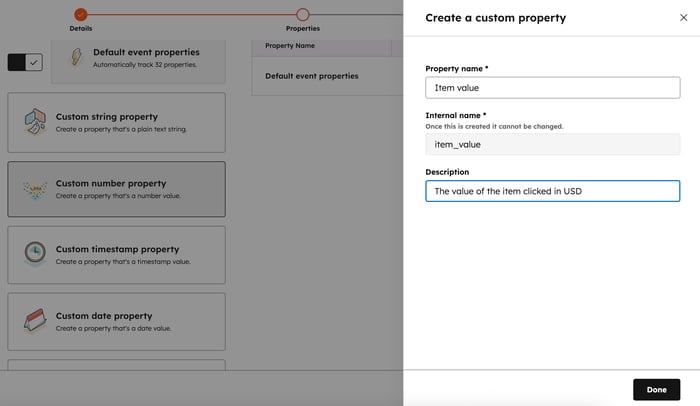
- Voer een naam in voor de eigenschap en voer een beschrijving in voor de eigenschap.
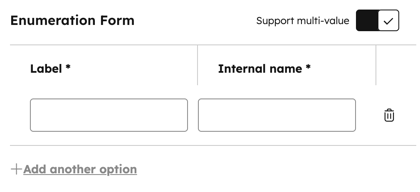
- Voor opsommings-eigenschappen klikt u op Volgende en voert u de labels en waarden van uw eigenschap in.
- Enumeratie-eigenschappen kunnen een enkele of meerdere waarden bevatten. Om meerdere waarden in te schakelen, zet u de schakelaar'Meerdere waarden ondersteunen' aan.
- Voor opsommings-eigenschappen klikt u op Volgende en voert u de labels en waarden van uw eigenschap in.
-
-
- Je moet je waarden en labels instellen voordat je er gegevens naar verzendt. Als deze stap niet is voltooid voordat je gegevens verzendt die niet in de lijst staan, zijn de gegevens niet beschikbaar voor gebruik. Om meerdere waarden via de API te verzenden, scheid je ze met een puntkomma.
-
- Klik op Volgende.
- Nadat u de gebeurtenis en de bijbehorende eigenschappen hebt ingesteld, kunt u deze gebeurtenis toevoegen aan de trackingcode van uw website door 'JavaScript-codefragment' te selecteren.
- Klik op'Gereed'.
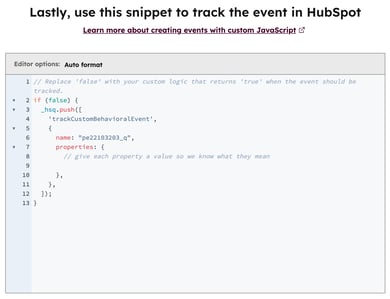
Door gebeurtenissen aan te maken met een JavaScript-codefragment kun je automatisch JavaScript toevoegen aan je HubSpot-trackingcode. Dit kan worden gebruikt voor het vastleggen van complexere gebeurtenisgegevens die de trackingcode standaard niet vastlegt.
- Selecteer 'JavaScript-codefragment'. Gebruik het fragment in het rechterpaneel om de gebeurtenis in HubSpot bij te houden. Eventuele aangemaakte aangepaste eigenschappen worden vooraf gedefinieerd in het codefragment.
- Pas het fragment naar behoefte aan door tekst in het rechterpaneel in te voeren. Alle code die je toevoegt, wordt automatisch opgenomen in je HubSpot-trackingcode.
- Als u klaar bent, klikt u op 'Aanmaken' om uw gebeurtenis af te ronden en automatisch te beginnen met bijhouden.
Hoe importeer ik aangepaste gebeurtenisgegevens uit spreadsheets?
Upload je aanwezigheidsgegevens van fysieke evenementen, gegevens met tijdstempels uit apps die je niet met HubSpot hebt geïntegreerd, eenmalige lead- of campagnegegevens van een leverancier of andere evenementgegevens in spreadsheetvorm. Met evenementen kun je gedrag vastleggen en dit vervolgens in heel HubSpot gebruiken.
Bij het importeren kunnen de volgende records worden aangemaakt en bijgewerkt:
-
Contacten
- Bedrijven
- Deals
- Tickets
- Diensten
- Projecten
- Afspraken
- Cursussen
- Advertenties
- Bestellingen
- Aangepaste objecten
De vereiste eigenschappen variëren afhankelijk van het objecttype.
Het importeren van gebeurtenissen kan alleen worden gebruikt voor gebeurtenissen die al hebben plaatsgevonden. Het volgende moet in een aangepast importbestand voor gebeurtenissen zijn opgenomen:
- E-mailadres voor contact.
- Gebeurd op tijdstempel. Meer informatie over het opmaken van datum-eigenschappen in importbestanden.

Om aangepaste gebeurtenissen te importeren:
- Klik in je HubSpot-account op Meer en navigeer vervolgens naar Gegevensbeheer > Evenementbeheer. Als Meer niet in je account verschijnt, navigeer dan direct naar Gegevensbeheer > Evenementbeheer.
- Klik rechtsboven opEen evenement aanmaken en selecteer vervolgensAangepast evenement aanmaken.
- Selecteer'Spreadsheet importeren'.
- Klik op 'Een nieuw evenement aanmaken ' of 'Importeren naar een bestaand evenement'.
- Als u 'Importeren naar een bestaand evenement' selecteert, gebruikt u het vervolgkeuzemenu om het bestaande evenement te kiezen en gaat u vervolgens verder met de stappen om uw spreadsheet te uploaden.
- Als u 'Een nieuw evenement aanmaken' selecteert, volgt u de onderstaande stappen.
- Voer een 'Evenementnaam' in en voeg desgewenst een beschrijving van uw evenement toe.
- Selecteer een gekoppeld object. Op dit moment kunnen evenementen die via import zijn aangemaakt alleen aan contactpersonen worden gekoppeld.
- Upload uw spreadsheet of plak de gegevens rechtstreeks vanuit uw spreadsheet. Selecteer hoe u de objecten wilt importeren en de taal van het bestand, en klik vervolgens op 'Volgende'.
- Koppel kolommen aan gebeurtenis- en contactgegevens en klik vervolgens op 'Volgende'.
- Bevestig de naam van uw importbestand.
- Vink het selectievakje aan om te bevestigen dat contactpersonen verwachten van u te horen en dat uw importbestand geen aangekochte lijst bevat. Lees meer over het beleid voor aanvaardbaar gebruik van HubSpot.
- Selecteer de datumnotatie voor de eigenschap 'Plaats '.
- Klik op 'Importeren voltooien'.
Hoe verstuur ik aangepaste gebeurtenissen via het API-eindpunt?
- Ga in je HubSpot-account naarGegevensbeheer>Evenementbeheer.
- Klik rechtsboven op'Een evenement aanmaken' en selecteer vervolgens'Aangepast evenement aanmaken'.
- Selecteer'Verzenden via API'.
- Voer een 'Gebeurtenisnaam' in en voeg eventueel een beschrijving van je gebeurtenis toe.
- Om aangepaste gebeurteniseigenschappen toe te voegen:
- Typ eeneigenschapsnaam. Deze naam wordt ook gebruiktals interne naam.
- Klik op het vervolgkeuzemenu'Veldtype' en selecteer een veldtype.
- Voeg eventueel eenbeschrijving toe.
- Als u meer aangepaste eigenschappen wilt toevoegen, klikt u op+ Aangepaste eigenschap toevoegen.
- Klik opVolgende.
- Om objecten te koppelen:
- Klik op het vervolgkeuzemenu 'Selecteer eenprimair object' en selecteer vervolgens een gekoppeld object. Hiermee kunt u uw gebeurtenissen koppelen aan verschillende objecten, waaronder contactpersonen, bedrijven, deals en tickets.
- Klikop 'De koppeling aanpassen' en selecteer de overeenkomende ID tussen uw gebeurtenis- en objectrecords. De gebeurtenis wordt alleen aan het objectrecord gekoppeld als de overeenkomende ID's identiek zijn. Als u een aangepaste koppelings-ID gebruikt, moet de objecteigenschap die u selecteert unieke waarden vereisen.
- Klik op'Volgende'.
- Om de gebeurtenis in HubSpot bij te houden, klik je op'Kopiëren' naast de tracking-ID.
- Klik op'Gebeurtenis aanmaken'.
Let op:
- U kunt alleen gebeurteniseigenschappen en objecteigenschappen van hetzelfde gegevenstype aan elkaar koppelen.
- Indien nodig kunt u de aangepaste koppeling later bewerken, maar u kunt het geselecteerde primaire object niet wijzigen.
Hoe maak ik aangepaste gebeurtenissen aan met behulp van webhooks?
Stel de voorwaarden in die een webhook activeren.
- Ga in je HubSpot-account naarGegevensbeheer>Evenementbeheer.
- Klik rechtsboven opEen gebeurtenis aanmaken en selecteer vervolgensAangepaste gebeurtenis aanmaken.
- Selecteer'Webhooks instellen'.
- Voer een'Evenementnaam ' in en selecteer een'Gekoppeld object'.
- Klik op'Volgende'.
- Stel een testgebeurtenis in:
- Kopieer dewebhook-URL.
- Ga naar depagina met webhook-instellingenin de app van een derde partij waarmee u wilt integreren.
- Plak de gekopieerde URL.
- Klik op 'Een testgebeurtenis verzenden'.
- Klik op'Volgende'.
- Controleer de eigenschappen van je webhook. Klik op hetvervolgkeuzemenu 'Eigenschapstype'om een eigenschapstype te selecteren.
- Klik op‘Volgende’.
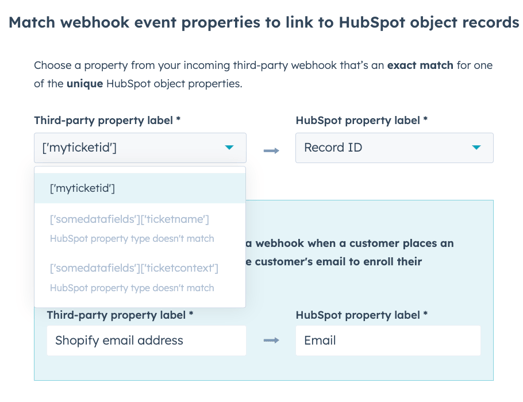
- Selecteer een eigenschap uit je webhook van een derde partij die exact overeenkomt met een eigenschap van een HubSpot-object.
Waar kan ik gegevens van aangepaste gebeurtenissen in HubSpot bekijken en gebruiken?
Gegevens van aangepaste gebeurtenissen kunnen in alle HubSpot-tools worden bekeken en gebruikt. Hieronder leest u waar u gebeurtenissen kunt bekijken en hoe u die gegevens in andere tools kunt integreren.
Je kunt de door jou geselecteerde gebeurtenissen rechtstreeks openen in bepaalde HubSpot-tools via het actiemenu in je gebeurtenissenlijst, de weergave van een afzonderlijke gebeurtenis of de rechterbovenhoek van grafieken op het tabblad 'Analyseren'.
Hoe maak ik rapporten met aangepaste gebeurtenisgegevens?
Aangepaste gebeurtenissen kunnen worden geanalyseerd vanuit de tool voor aangepaste gebeurtenissen, en de gebeurtenisgegevens zijn ook beschikbaar in de tool voor het maken van aangepaste rapporten en in attributierapporten.
Lees meer over het analyseren van je aangepaste gebeurtenissen.
Hoe bekijk ik gebeurtenissen op de tijdlijn van een contactpersoon?
Gebeurtenissen verschijnen op de tijdlijn van het contactrecord, samen met eventuele eigenschappen die zijn ingevuld.
Om gebeurtenisdetails op de tijdlijn van het contact te bekijken:
- Ga naar een contactrecord waarin een aangepaste gebeurtenis heeft plaatsgevonden.
- Om de tijdlijn van een contact te filteren op gebeurtenissen, klik je op Activiteit filteren en selecteer je vervolgens Aangepaste gebeurtenis.
- Klik in de tijdlijn van het contact op de gebeurtenis om deze uit te vouwen en de details weer te geven.
Let op: u kunt geen tijdlijnactiviteit bekijken voor aangepaste gebeurtenissen die met webhooks zijn aangemaakt.
Hoe gebruik ik aangepaste gebeurtenissen in workflows?
In een workflow kunt u een vertraging instellen op basis van aangepaste gebeurtenissen met behulp van een Vertragen totdat gebeurtenis plaatsvindt actie of een trigger voor gebeurtenisinschrijving.
- Klik in je HubSpot-account op Meer en navigeer vervolgens naar Automatisering > Workflows. Als Meer niet in je account verschijnt, navigeer dan direct naar Automatisering > Workflows.
- Klik op de naam van een workflow. Of ontdek hoe je een nieuwe workflow kunt maken.
- Een trigger toevoegen:
- Klik in de workflow-editor op 'Triggers instellen'.
- Selecteer in het linkerpaneel 'Wanneer een gebeurtenis plaatsvindt'. Stel de trigger in en klik vervolgens op 'Filter toepassen'.
- Om uw trigger verder te verfijnen, klikt u op 'Verfijningsfilters toevoegen'. U kunt aanvullende eigenschappen selecteren om de objecten te verfijnen die u in de workflow wilt opnemen.
- Standaard worden records alleen in een workflow opgenomen wanneer ze voor het eerst aan de opnametriggers voldoen. Om heropname in te schakelen, selecteert u in het gedeelte Moet [object] opnieuw in deze workflow worden opgenomen? de optie Ja, opnieuw opnemen telkens wanneer de trigger optreedt.
- Om een vertraging toe te voegen:
- Klik in de workflow-editor op het plusteken (+) om een workflowactie toe te voegen.
- Selecteer in het rechterpaneel ‘Vertragen totdat gebeurtenis plaatsvindt’.
- Configureer de vertraging:
- Klik op het vervolgkeuzemenu 'Gebeurtenis' en selecteer vervolgens een aangepaste gebeurtenis.
- Selecteer vervolgens de gebeurtenis-eigenschap waarop u de vertraging wilt toepassen.
- Selecteer het filter voor de gebeurteniseigenschap.
- Klik op 'Filter toepassen'.
-
- Selecteer de maximale wachttijd of vink het selectievakje 'Zo lang mogelijk uitstellen' aan.
- Klik op 'Opslaan'.
Let op:alle triggers voor gebeurtenisregistratie worden gescheiden met de operator ‘OF’. Dit betekent dat slechts één van de triggers voor gebeurtenisregistratie hoeft plaats te vinden om het record in de workflow te registreren.
De workflow zal vervolgens de opgenomen records uitstellen totdat ze voldoen aan de opgegeven criteria voor aangepaste gebeurtenissen, of wordt geactiveerd wanneer de gebeurtenis plaatsvindt.
Hoe beheer en volg ik de status van mijn aangepaste gebeurtenis en controleer ik afleveringsfouten?
Om ervoor te zorgen dat uw gegevens accuraat blijven en uw integraties naar behoren functioneren, kunt u het tabblad ‘Monitor’ in de tool ‘Gebeurtenisbeheer’ gebruiken.
Hoe houd ik de prestaties bij in de tool voor het beheer van aangepaste gebeurtenissen?
-
Voltooiingstrends: Klik in je HubSpot-account op Meer en navigeer vervolgens naar Gegevensbeheer > Evenementbeheer. Als Meer niet in je account verschijnt, navigeer dan direct naar Gegevensbeheer > Evenementbeheer. Klik op het tabblad Monitor om de volumes van voltooide evenementen over verschillende tijdsperioden te vergelijken.
-
Problemen met afleveringsfouten oplossen: Klik in je HubSpot-account op Meer en navigeer vervolgens naar Gegevensbeheer > Evenementbeheer. Als Meer niet in je account verschijnt, navigeer dan direct naar Gegevensbeheer > Evenementbeheer. Selecteer in de linkerzijbalk van het tabblad Monitor de optie Afleveringsfouten. Deze tabel geeft een overzicht van gebeurtenissen die niet konden worden gesynchroniseerd en vermeldt de specifieke reden voor de fout (bijvoorbeeld niet-overeenkomende gegevenstypen of schendingen van het schema).
Hoe los ik "Onbekende eigenschap"-fouten op in de tool voor het beheer van aangepaste gebeurtenissen?
Als er via de API gegevens worden verzonden voor een eigenschap die nooit in HubSpot is gedefinieerd, verschijnt dit in het foutenlogboek. U kunt dit snel oplossen:
-
Beweeg de muisaanwijzer over de gebeurtenis in de tabel Foutlogboeken.
-
Klik op ‘Acties’ en selecteer vervolgens‘Eigenschappen aan gebeurtenis toevoegen’.
-
Bevestig de voorgestelde veldtypen, zodat HubSpot die gegevens onmiddellijk kan accepteren.
