Laatst bijgewerkt: 22 mei 2026
Beschikbaar met elk van de volgende abonnementen, behalve waar vermeld:
-
 Marketing Hub
Enterprise
Marketing Hub
Enterprise
-
 Sales Hub
Enterprise
Sales Hub
Enterprise
-
 Service Hub
Enterprise
Service Hub
Enterprise
-
 Data Hub
Enterprise
Data Hub
Enterprise
-
 Smart CRM
Enterprise
Smart CRM
Enterprise
-
 Commerce Hub
Enterprise
Commerce Hub
Enterprise
Gebruik de functie voor het herstellen van workflowgegevens om wijzigingen in CRM-eigenschappen door een specifieke workflow ongedaan te maken. In plaats van het handmatig herstellen van records of het terugdraaien van ongerelateerde gegevens, kunt u alleen de waarden herstellen die door een specifieke workflow gedurende een geselecteerd tijdsbestek zijn gewijzigd.
Vanuit de revisiegeschiedenis van een workflow kunt u ook een geschiedenis van wijzigingen in de workflow bekijken en deze wijzigingen herstellen. Meer informatie over het bekijken en herstellen van wijzigingen in workflows.
Begrijp beperkingen en overwegingen
Machtigingen vereist Superbeheerdersrechten zijn vereist om wijzigingen in de CRM-eigenschappen van de workflow te herstellen.
-
U kunt alleen wijzigingen in workflow-CRM-eigenschappen van de afgelopen 14 dagen herstellen. Wijzigingen in workflow CRM-eigenschappen die ouder zijn dan 14 dagen kunnen niet worden hersteld.
- Als u uw wijzigingen in workflow CRM-eigenschappen wilt herstellen, moet u uw HubSpot-gebruikersmeldingen inschakelen om een in-app of e-mailbericht te ontvangen voordat u de melding herstelt.
Workflow CRM-eigenschapwijzigingen herstellen vanuit de workflow-editor
Zo herstelt u eigenschapwijzigingen vanuit uw workfloweditor:
- Ga in je HubSpot-account naar Automatisering > Workflows.
- Klik op de workflow met wijzigingen in de waarde van de CRM-eigenschap die u wilt herstellen.
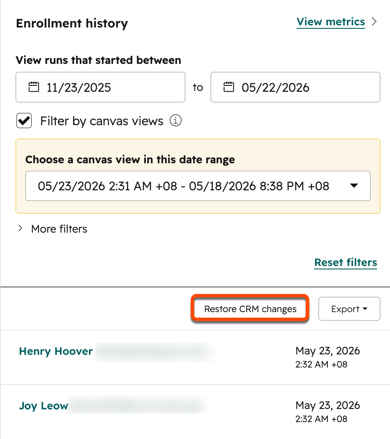
- Klik rechtsboven op Prestatiegeschiedenis en selecteer Registratiegeschiedenis.
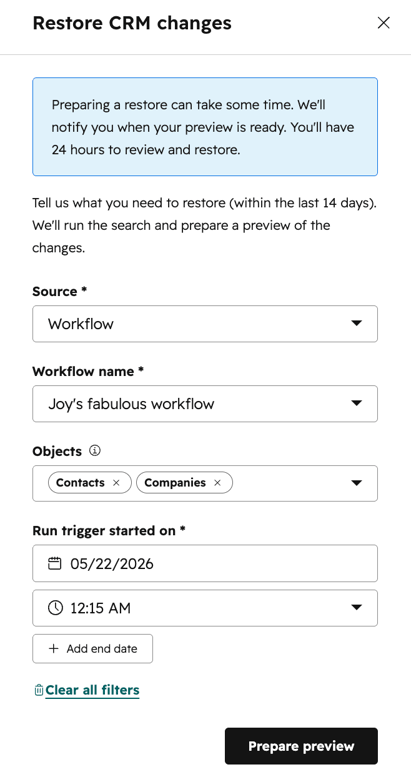
- Klik in het rechterpaneel op CRM-wijzigingen herstellen.
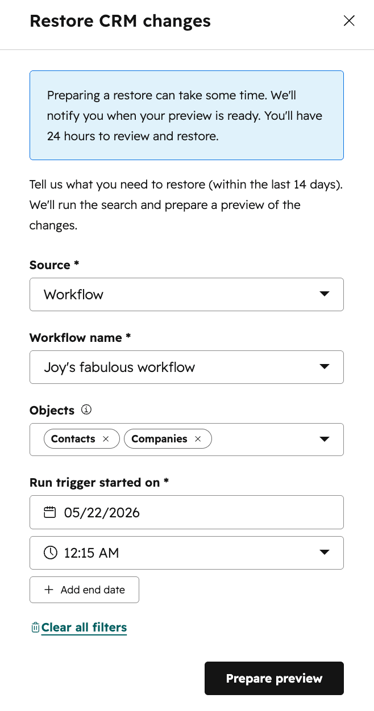
- Configureer het volgende in het dialoogvenster:
- Bron: de bron van uw CRM-eigenschap herstellen. Standaard is dit ingesteld op Workflow.
- Workflownaam: de naam van de workflow waarin de waarden van de CRM-eigenschap moeten worden hersteld. Standaard is dit de naam van de geselecteerde workflow.
- Objecten: selecteer de objecttypen die u wilt herstellen. U kunt er bijvoorbeeld voor kiezen om alleen CRM-wijzigingen voor bedrijfs- of dealobjecten te herstellen.
- Uitvoeren trigger gestart op: stel uw start- en eindtijd in. U kunt CRM-objectwijzigingen die zijn veroorzaakt door workflows tot 14 dagen geleden herstellen.
- Om uw triggers terug te zetten, kunt u onderaan alle filters wissen selecteren.
- Klik onderaan op Voorbeeld voorbereiden.
- Als het voorbeeld klaar is, ontvangt u een melding. Vervolgens kun je een voorbeeld van de te herstellen records bekijken en het herstellen voltooien.
- Je moet je HubSpot-gebruikersmeldingen inschakelen om deze melding te ontvangen.
Wijzigingen in CRM-eigenschappen van de workflow herstellen vanaf de detailpagina van de workflow
U kunt wijzigingen in eigenschappen herstellen vanaf de detailpagina van de workflow:
- Ga in je HubSpot-account naar Automatisering > Workflows.
- Beweeg de muis over de workflow met wijzigingen in de waarde van de CRM-eigenschap die u wilt herstellen en klik op Meer. Selecteer vervolgens Details weergeven.
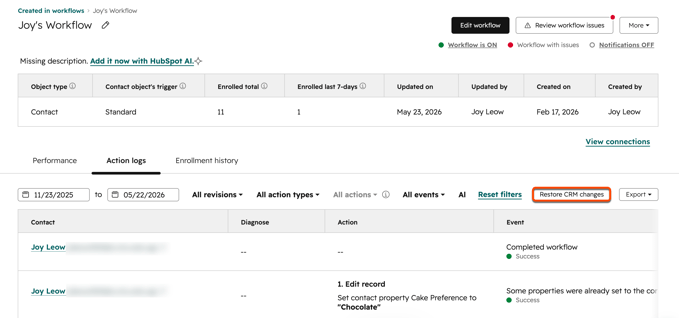
- Klik op het tabblad Action logs of Enrollment history.
- Klik rechtsboven op CRM-wijzigingen herstellen.
- Configureer het volgende in het dialoogvenster:
- Bron: de bron van uw CRM-eigenschap herstellen. Standaard is dit ingesteld op Workflow.
- Workflownaam: de naam van de workflow waarin de waarden van de CRM-eigenschap moeten worden hersteld. Standaard is dit de naam van de geselecteerde workflow.
- Objecten: selecteer de objecttypen die u wilt herstellen. U kunt er bijvoorbeeld voor kiezen om alleen CRM-wijzigingen voor bedrijfs- of dealobjecten te herstellen.
- Uitvoeren trigger gestart op: stel uw start- en eindtijd in. U kunt CRM-objectwijzigingen die zijn veroorzaakt door workflows tot 14 dagen geleden herstellen.
- Om uw triggers terug te zetten, kunt u onderaan alle filters wissen selecteren.
- Klik onderaan op Voorbeeld voorbereiden.
- Als het voorbeeld klaar is, ontvangt u een melding. Vervolgens kun je een voorbeeld bekijken van de records die moeten worden hersteld en je herstel voltooien.
- Je moet je HubSpot-gebruikersmeldingen inschakelen om deze melding te ontvangen.
Voltooi het terugzetten van de wijzigingen in CRM-eigenschappen
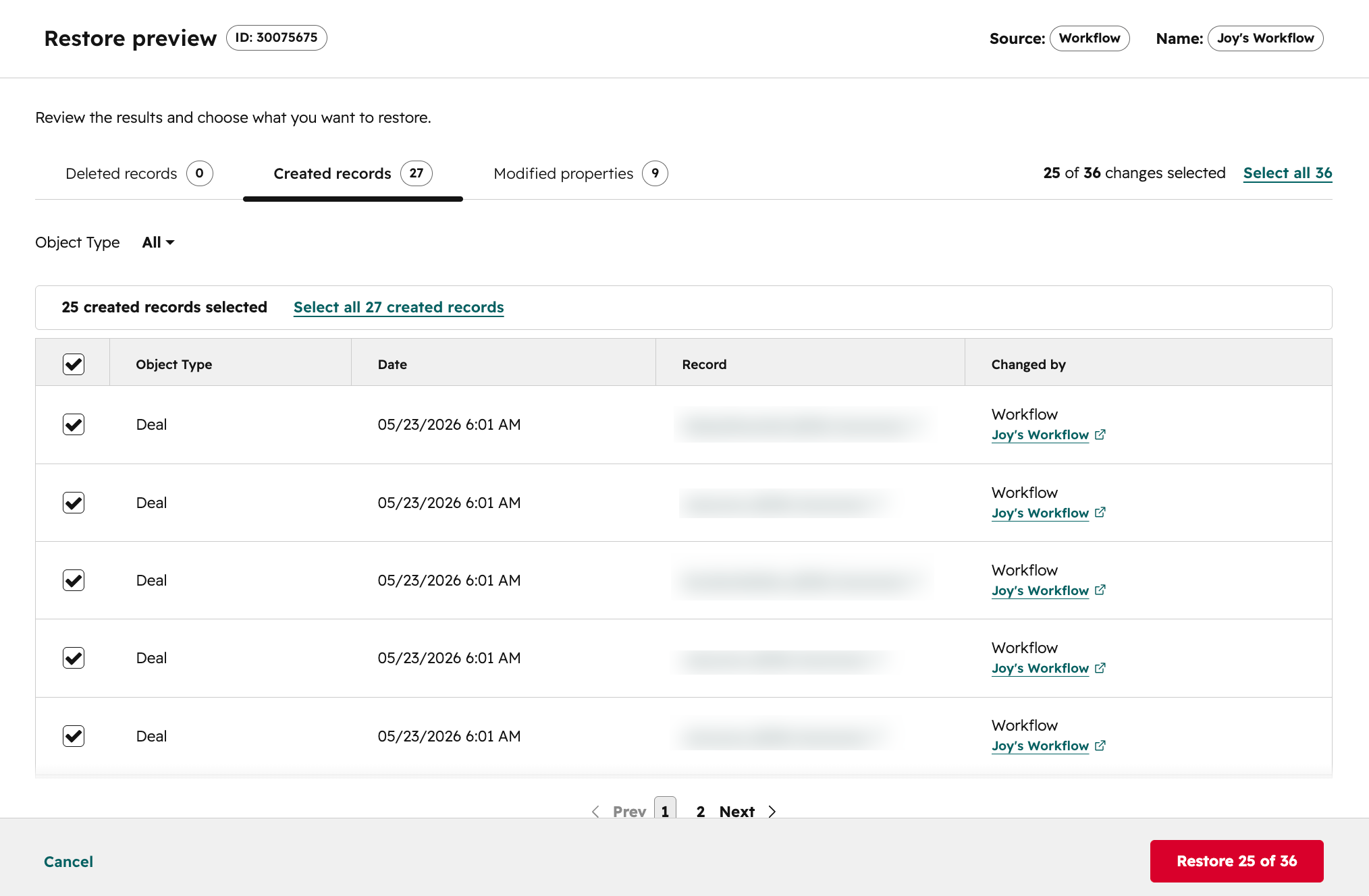
Nadat je het herstelvoorbeeld hebt voorbereid in de workfloweditor of op de detailpagina, ontvang je een meldingReview before you restore als het voorbeeld klaar is.- Klik in uw in-app of e-mailbericht op Gegevens controleren en herstellen. Je wordt automatisch doorgestuurd naar een herstelvoorbeeldpagina met de details van je records die in hun oude staat moeten worden hersteld.
- Bovenaan kun je de te herstellen records bekijken op basis van het wijzigingstype:
- Verwijderde records: CRM-records die door de workflow zijn verwijderd.
- Aangemaakte records: nieuw aangemaakte CRM-record uit de workflow.
- Gewijzigde eigenschappen: wijzigingen in de waarden van eigenschappen in het CRM-record uit de workflow.
- Om specifieke records te herstellen naar hun oude staat, selecteert u het selectievakje naast de records die u wilt herstellen.
- Om alle weergegeven wijzigingen te selecteren en te herstellen, schakelt u het selectievakje linksboven in de tabel in. Klik vervolgens boven in de tabel op Selecteer alle [x] records.
- Hiermee worden alleen alle wijzigingen op het geselecteerde tabblad geselecteerd.
- Als je wijzigingen in alle typen wilt selecteren, moet je tussen tabbladen navigeren en alle records in elk tabblad selecteren.
- Klik rechtsonder op Herstellen [x].
- Voer in het dialoogvenster het aantal records in dat u wilt herstellen. Klik vervolgens op Wijzigingen herstellen [x]. Wanneer het herstellen van uw CRM-records is voltooid, ontvangt u een melding per e-mail of in de app, afhankelijk van uw instellingen voor meldingen.