Laatst bijgewerkt: 22 juli 2026
Beschikbaar met elk van de volgende abonnementen, behalve waar vermeld:
-
 Marketing Hub
Enterprise
Marketing Hub
Enterprise
-
 Sales Hub
Enterprise
Sales Hub
Enterprise
-
 Service Hub
Enterprise
Service Hub
Enterprise
-
 Data Hub
Enterprise
Data Hub
Enterprise
-
 Content Hub
Enterprise
Content Hub
Enterprise
-
 Smart CRM
Enterprise
Smart CRM
Enterprise
Sla workflows automatisch op in mappen met behulp van de Workflow Filing Agent. Via de instellingen voor het opschonen van je account kun je de Workflow Filing Agent activeren om handmatig archiveren te verminderen en je workflow-bestanden overzichtelijk te houden.
Wanneer de agent wordt uitgevoerd, worden de namen en beschrijvingen van de assets geanalyseerd en worden vervolgens suggesties voor het groeperen in mappen weergegeven. Nadat u de resultaten hebt bekeken en de agent hebt uitgevoerd, worden de voorgestelde mappen automatisch aangemaakt. Alle bijbehorende workflows worden ook automatisch in deze mappen opgeslagen.
Let op: je kunt toegang tot AI-functies beheren in je AI-instellingen en configureren welke gegevens worden gedeeld. Bekijk HubSpot's AI Trust FAQ's en AI Model Cards voor gedetailleerde informatie over AI-beveiligingscontroles, gegevensgebruik en compliance.
Hoe u niet-opgeslagen workflows automatisch kunt ordenen met behulp van de Workflow Filing Agent
Machtigingen vereist Je hebt Super Admin-rechten nodig om de Workflow Filing Agent te gebruiken.
- Klik in je HubSpot-account op het
instellingen-pictogram in de bovenste navigatiebalk. - Klik in het menu aan de linkerkant, onder Accountbeheer, op Account opschonen.
- Selecteer in het gedeelte 'Andere manieren om uw account te ordenen ' de optie 'Niet-gearchiveerde workflows analyseren'.
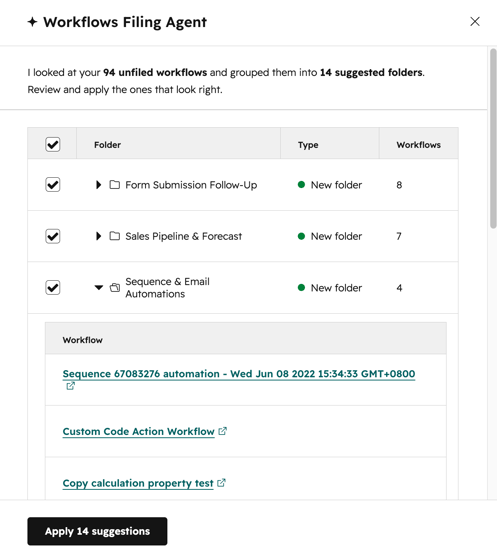
- Bekijk in het rechterpaneel de suggesties voor het archiveren van workflows.
- Het aantal workflows in elke map wordt ook weergegeven.
- Standaard zijn alle voorgestelde mappen geselecteerd.
- Om de specifieke workflows in elke map te bekijken, klikt u op de mapnaam om deze uit te vouwen. U kunt op de naam van de workflow klikken om naar de pagina met de specifieke workflowdetails te gaan.
- Om een voorgestelde map uit uw suggesties te verwijderen, schakelt u het selectievakje naast de map uit.
- Om alle geselecteerde archiveringssuggesties toe te passen, klikt u onderaan op [x] suggesties toepassen.
- Als u na het archiveren van uw workflow de Workflow-archiveringsagent opnieuw wilt uitvoeren, klikt u onderaan op ‘Opnieuw uitvoeren’.DeWorkflow-archiverings agent kan op elk moment handmatig opnieuw worden geactiveerd om resterende of nieuwe, nog niet gearchiveerde workflows te analyseren.
- Om de Workflow-archiveringsagent te sluiten, klikt u rechtsboven op het x-pictogram.