
Sist oppdatert: 23 juli 2026
Tilgjengelig med et av følgende abonnementer, unntatt der det er angitt:

Objektet «ordrer» holder oversikt over hva som er kjøpt, hvordan det er konfigurert og hvordan det skal leveres. Det er utformet for å registrere den operative siden av et kjøp, ikke fakturering eller inntektsføring. Avtaler, tilbud, betalingslenker, betalinger, abonnementer og fakturaer håndterer prissetting, fakturering og inntekter. Ordrer kan knyttes til poster for å gi detaljer om levering, men de kan også fungere uavhengig.
Bestillinger kan opprettes:
- Automatisk når en kontrakt opprettes: Hvis du deltar i betaversjonen av Connected CPQ, Billing og Payments, og innstillingen «Opprett kontrakter automatisk fra godkjente tilbud» er aktivert, opprettes kontrakter automatisk fra tilbud. Når en kontrakt opprettes, oppdateres via et endret tilbud eller sies opp, opprettes det også en tilknyttet ordre som knyttes til kontrakten. Les mer om kontrakter.
- Manuelt: Ordrer kan opprettes manuelt fra indekssiden for ordrer.
- Gjennom en import: Ordrer kan importeres til HubSpot.
- Ved hjelp av integrasjoner: Synkroniser e-handelsdata til ordreobjektet ved hjelp av integrasjoner som Shopify og Netsuite.
- Ved hjelp av arbeidsflyter: Ordrer kan opprettes ved hjelp av arbeidsflyt-handlinger.
 Ressurser for utviklere
Lær mer om hvordan du bygger tilpassede løsninger ved hjelp av Orders API.
Hvordan ordretotaler beregnes
Ordretotalene bruker bedriftens valuta. HubSpot beregner totalen ved å bruke valutakursen mellom ordrens opprinnelige valuta og bedriftens valuta.
- Hvis det er konfigurert en valutakurs i kontoen din:
- bruker HubSpot kursen som var konfigurert på bestillingens opprettelsesdato.
- Hvis valutakursen ikke var konfigurert på opprettelsesdatoen, bruker den valutakursen som var konfigurert på datoen og klokkeslettet for egenskapen «Opprettelsesdato/-klokkeslett» for objektet.
- Hvis det ikke var angitt noen valutakurs på noen av datoene, brukes den gjeldende konfigurerte valutakursen.
- Hvis valutaen som brukes på bestillingen ikke er konfigurert i kontoen din, settes valutakursen som standard til én (ingen konvertering brukes).
Les mer om hvordan du legger til bedriftens valuta og konfigurerer valutakurser.
Opprett en ordreoppføring
- I HubSpot-kontoen din klikker du på Mer, og så navigerer du til HubSpot CRM > Bestillinger. Hvis Mer ikke vises i kontoen din, navigerer du direkte til HubSpot CRM > Bestillinger.
- Klikk på Opprett ordre øverst til høyre.
- I panelet til høyre angir du detaljene for ordren.
- I delen «Knytt til avtale » søker du etter og velger poster som bestillingen er knyttet til.
- Klikk på Opprett ordre. Hvis du vil opprette en ny ordre, klikker du på Opprett og legger til en til.
Merk: Du kan ikke legge til varelinjer når du oppretter ordrer manuelt.
Importer ordrer
Du kan importere bestillinger ved å laste opp en fil, kopiere og lime inn data eller synkronisere bestillinger ved hjelp av integrasjoner som Shopify og Netsuite.
Vis bestillinger
Vis bestillinger på indekssiden eller i tilknyttede CRM-poster.
Vis bestillinger på indekssiden
Bruk indekssiden for bestillinger til å vise alle bestillinger. Opprett og bruk lagrede visninger for å filtrere bestillinger etter bestemte kriterier.
- I HubSpot-kontoen din klikker du på Mer, og så navigerer du til HubSpot CRM > Bestillinger. Hvis Mer ikke vises i kontoen din, navigerer du direkte til HubSpot CRM > Bestillinger.
- For å redigere kolonnene som vises i tabellen, klikker du på Rediger kolonner øverst til høyre i tabellen.
- For å filtrere oversiktssiden, klikk på rullegardinmenyene Opprettet dato og Endret dato, eller klikk på Avanserte filtre over tabellen.
- Etter at du har klikket på «Avanserte filtre»:
- I panelet til høyre klikker du på + Legg til filter. Søk etter og velg egenskapen du vil filtrere etter, og angi deretter filterkriteriene. For å legge til et nytt filter i filtergruppen, under «og», klikker du på + Legg til filter.
- For å legge til en ekstra filtergruppe, klikker du på + Legg til filtergruppe under «eller».
- Klikk på X øverst til høyre i panelet når du har konfigurert filteret. Les mer om hvordan du konfigurerer filtre og lagrer visninger.
- For å lagre en visning til senere bruk, klikk på Lagre-ikonet øverst til høyre i tabellen.
- For å forhåndsvise ordredetaljene, hold musepekeren over ordren og klikk på «Forhåndsvisning». Se detaljene i panelet til høyre.
- For å se ordredataene, klikk på ordrenavnet. Abonnementsoppføringen åpnes. Les mer om oppsettet på oppføringssiden.
Vis bestillinger på tilknyttede CRM-poster
Slik viser du en ordre fra en av de tilknyttede postene (for eksempel en kontakt eller et selskap):
- Gå til postene dine. For eksempel:
- I HubSpot-kontoen din klikker du på Mer og navigerer deretter til CRM > Kontakter. Hvis Mer ikke vises i kontoen din, navigerer du direkte til CRM > Kontakter.
- I HubSpot-kontoen din klikker du på Mer og navigerer deretter til CRM > Selskaper. Hvis Mer ikke vises i kontoen din, navigerer du direkte til CRM > Selskaper.
- Klikk på navnet på posten som er knyttet til ordren.
- I høyre sidefelt navigerer du til «Ordrer »-kortet for å se ordrens totalpris, opprettelsesdato og pipeline-fase. Hvis «Ordrer »-kortet ikke vises som standard i posten din, kan du legge det til manuelt.
- For mer informasjon, hold musepekeren over bestillingen og klikk på forhåndsvisningsikonet.
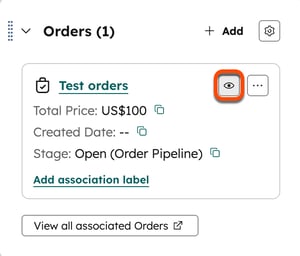
- I panelet til høyre kan du se gjennom bestillingsdetaljene. Les mer om hvordan du administrerer bestillinger.
Administrer bestillinger
Bestillingsposter fungerer på samme måte som andre objektposter i HubSpot. Du kan redigere posten, se aktiviteter på postens tidslinje og knytte den til andre objekter, for eksempel kontakter, selskaper og handlekurver.
Merk: Hvis du redigerer en ordre som er knyttet til en kontrakt, vil endringene ikke vises i kontrakten.
Du kan også:
- Tilpasse utformingen av ordreoppføringen.
- Redigere eller opprette nye ordreegenskaper.
- Opprette visninger av ordrer.
Administrer ordrebehandlingen
Lær hvordan du oppretter og tilpasser ordreprosesser for å administrere og spore ordrene dine over tid.
Bruk ordrer med HubSpot-koblingen for Claude
Merk: Hvis du er superadministrator, kan du melde kontoen din påbeta-versjonenav « : Create Quotes and Analyze Revenue via Claude Connector» .
Bruk HubSpot-koblingen for Claude til å hente inn ordrekonttekst fra HubSpot til Claude. Les mer om HubSpot-koblingen for Claude, inkludert støttede funksjoner og veiledning for implementering.
Bruk ordrer med HubSpot Agent CLI
Merk: Hvis du er superadministrator, kan du melde kontoen din påbeta-versjonenav « Revenue Data in HubSpot Agent CLI» .
Hvis du utvikler AI-agenter eller kommandolinje-arbeidsflyter, kan du hente ordreoppføringer ved hjelp av HubSpot Agent CLI. Les mer om HubSpot Agent CLI, inkludert støttede funksjoner og veiledning for implementering.
