
Sist oppdatert: 2 desember 2025
Tilgjengelig med et av følgende abonnementer, unntatt der det er angitt:
-
 Markedsføring Hub
Professional, Enterprise
Markedsføring Hub
Professional, Enterprise
-
 Salg Hub
Professional, Enterprise
Salg Hub
Professional, Enterprise
-
 Service Hub
Professional, Enterprise
Service Hub
Professional, Enterprise
-
 Data Hub
Professional, Enterprise
Data Hub
Professional, Enterprise
-
 Content Hub
Professional, Enterprise
Content Hub
Professional, Enterprise
Bruk logikk for betingede egenskaper til å definere når flere egenskaper skal vises eller kreve en verdi basert på brukerinndata. Logikken kan bare brukes på oppregningsegenskaper (f.eks. rullegardinmeny, enkel avkrysningsboks) og brukes overalt der brukere oppretter eller oppdaterer poster manuelt. Bruk av betinget logikk bidrar til å standardisere dataregistrering, redusere manglende informasjon og opprettholde konsistente poster.
Du kan for eksempel sette opp logikk for å kreve egenskapen Mobiltelefonnummer når en kontakts verdi for Foretrukket kommunikasjonsmetode er satt til Tekst.
Merk: All tidligere angitt betinget logikk (dvs. betinget stadielogikk og betinget logikk for Opprett postskjema) vil nå bli håndhevet når du manuelt oppretter eller redigerer poster på PC eller mobil fra en post eller objektindeksside, i HubSpot Sales-utvidelsen og i spillbøker. Betinget logikk for oppretting av postskjema legges også automatisk til ifanen Betinget egenskapslogikk i egenskapsinnstillingene, der den kan redigeres.
Legg til betinget logikk
Tillatelser påkrevd Du må ha tillatelse til å redigere egenskapsinnstillinger for å angi betinget logikk for egenskaper.
Slik konfigurerer du ny logikk:
- I HubSpot-kontoen din klikker du på innstillinger-ikonet i den øverste navigasjonslinjen.
- Gå til Egenskaper i menyen i venstre sidefelt.
- Klikk på rullegardinmenyen Velg et objekt, og velg deretter egenskapene Kontakt, Firma, Avtale, Billett eller [Egendefinert objekt].
- Klikk på fanen Betinget logikk.
- Klikk på Opprett logikk.
- I redigeringsverktøyet for egenskapslogikk:
- Klikk på rullegardinmenyen Kontrollerende egenskap, og velg deretter egenskapen som skal utløse betinget logikk.
- Klikk på rullegardinmenyen Velg et alternativ, og velg deretter verdien som skal føre til at flere egenskaper vises eller blir obligatoriske når de velges.
- Klikk på + Legg til egenskap i delen Avhengige egenskaper, og velg deretter egenskapen.
- Merk av i avmerkingsboksen Obligatorisk for å kreve en egenskap. Hvis en egenskap er obligatorisk, kan brukerne ikke opprette eller oppdatere posten før de har angitt en verdi for den.
- Klikk og dra en egenskap for å endre rekkefølgen på den. Egenskapene vises i denne rekkefølgen når de vises i skjemaet for oppretting av poster eller når du redigerer en post.
- Klikk på Lagre logikk øverst til høyre.
Bruk betinget logikk for oppregningsegenskaper
Logikken vil gjelde når du oppretter eller redigerer poster manuelt på skrivebordet, på en post, på objektets startside, i HubSpot-mobilappen eller i HubSpot Sales-utvidelsen. Logikken vil ikke gjelde når du redigerer poster med andre HubSpot-verktøy, for eksempel arbeidsflyter.
Hvis du for eksempel har satt opp logikk for å kreve egenskapen Employment role når Employee er kontaktens Employment Seniority, vil den avhengige egenskapen vises når du angir verdien for den kontrollerende egenskapen i eksemplene nedenfor.
Manuell oppretting av en post
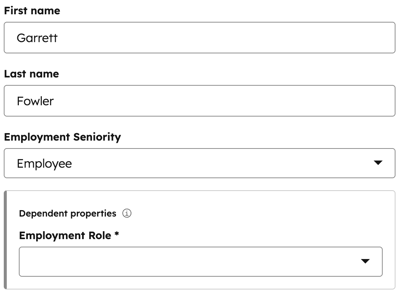
Redigering av verdien på en post
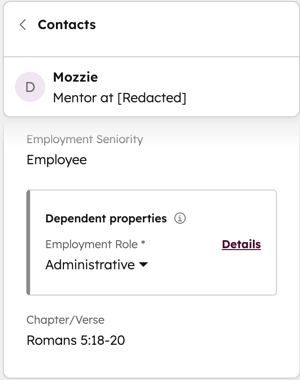
Redigering av verdien på en objektindeksside
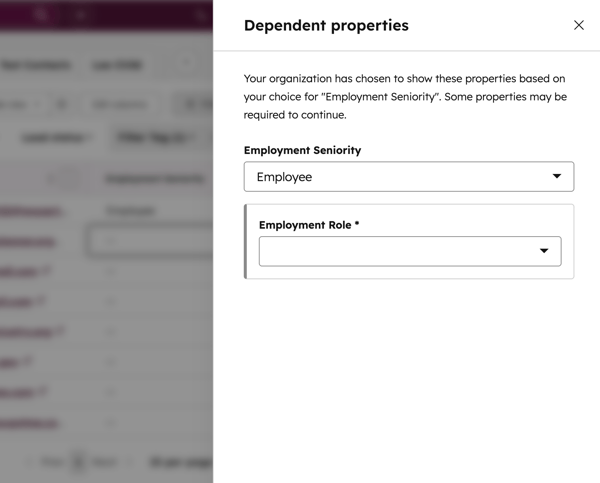
Redigering av verdien i en spillbok
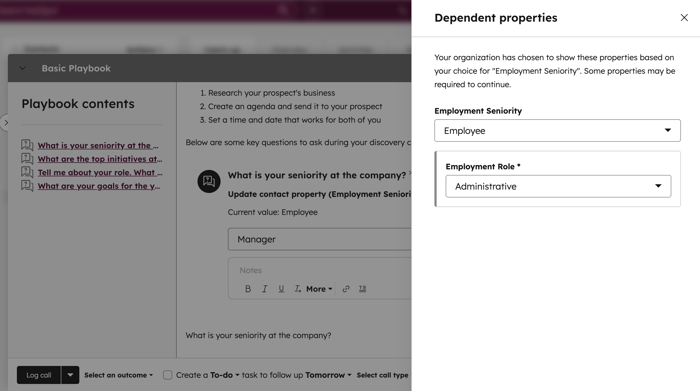
Redigering av verdien i HubSpot-mobilappen
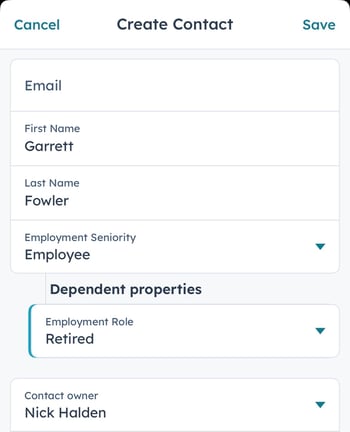
Skjermbilde fra iOS-appen
Rediger eller slett eksisterende betinget logikk
Tillatelser påkrevd Tillatelser for redigering av egenskapsinnstillinger er påkrevd for å redigere eller fjerne betinget logikk for egenskaper.
- I HubSpot-kontoen din klikker du på innstillinger-ikonet i den øverste navigasjonslinjen.
- Gå til Properties (Egenskaper) i menyen i venstre sidefelt.
- Klikk på rullegardinmenyen Velg et objekt, og velg deretter egenskapene Kontakt, Firma, Avtale, Billett eller [Egendefinert objekt].
- Klikk på fanen Logikk for betingede egenskaper.
- Slik redigerer du eksisterende logikk:
- Hold markøren over logikken, og klikk deretter på Rediger.
- Oppdater de kontrollerende eller avhengige egenskapene i redigeringsverktøyet, og klikk deretter på Lagre logikk for å bekrefte endringene.
- Slik sletter du eksisterende logikk:
- Hold markøren over logikken, og klikk deretter på Slett.
- I dialogboksen klikker du på Slett for å bekrefte.
