
Sist oppdatert: 26 april 2026
Tilgjengelig med et av følgende abonnementer, unntatt der det er angitt:
-
 Commerce Hub
Professional, Enterprise
Commerce Hub
Professional, Enterprise
-
 Seter påkrevd
Tilpass standardutseendet til tilbud, inkludert skrifttyper, farger, layout og styling. Varemerkeprofilering kan brukes på alle tilbud, eller du kan redigere varemerkeprofilering på malnivå for å overskrive standard varemerkeprofileringsstil når du bruker bestemte maler for tilbud.
Tilbud er en del av HubSpot Konfigurere-pris-tilbud. Lær mer om HubSpot Konfigurere-pris-tilbud.
Vær oppmerksom på dette:
- Denne artikkelen refererer til tilbudsverktøyet, som er en del av HubSpots AI-drevne Konfigurere-pris-tilbud, og som er tilgjengelig med en Commerce Hub Professional- eller Enterprise-konto .
- Hvis du ikke har en Commerce Hub Professional- eller Enterprise-konto , kan du lese mer om eldre maler for tilbud.
- Hvis du har tilgang til eldre tilbud og blir tildelt et Commerce Hub-sete, mister du tilgangen til eldre tilbud og malene for tilbud, og får tilgang til HubSpots Commerce Hub-tilbud. Hvis du vil fortsette å bruke gamle tilbud og gamle tilbudsmaler, må du endre Commerce Hub-setet til et kjernesete eller et visningssete for å få tilgang til gamle tilbud.
Før du setter i gang
Forstå kravene
Seter påkrevd Det kreves et Commerce Hub-sete for å sette opp tilbud.
Tillatelser påkrevd Super Admin-tillatelser kreves for å konfigurere varemerkeprofilering for tilbud.
Finn ut mer om hvilke funksjoner som krever et Commerce Hub-sete i produkt- og tjenestekatalogen.
Forstå begrensninger og hensyn
Kodeutdrag som legges til i sidetoppteksten eller sidefoten i innstillingene, kan være nyttige for å vise egendefinert kode på tilbud. Men hvis kodeutdraget legges til for annet innhold (f.eks. Nettstedssider, landingssider eller blogger) og brukes på alle domener eller brukes på det samme domenet som brukes for tilbud, vil topp- eller bunnteksten også vises på tilbud. Dette gjelder på tvers av alle publiserte maler for tilbud. Hvis du vil bruke det samme domenet som brukes til nettsiden din til å hoste tilbud, og ikke vil at sidetopp- og bunntekst skal vises på tilbud, eller hvis du vil legge til et tilpasset kodeutdrag kun for tilbud, anbefales det å tilkoble et underdomene som hostingdomene for tilbud.Sett opp varemerkeprofilering av tilbud
Angi varemerkeprofileringen som skal brukes for alle tilbud. Stiler kan også stilles inn på nivå med den enkelte mal. I disse tilfellene vil malens varemerkeprofilering overskrive varemerkeprofileringen som er angitt i tilbudsinnstillingene.
Merk: Hvis du oppdaterer fargene på Merkevare-kit før du lagrer et tilbudstema, vil temaet arve disse fargene. Etter at du har lagret en versjon av et tilbudstema, vil oppdateringer av merkevare-kit ikke lenger gjelde for dette temaet.
- I HubSpot-kontoen din klikker du på
innstillinger-ikonet i den øverste navigasjonslinjen. - I menyen til venstre navigerer du til Objects > Tilbud.
- Klikk på Tilpass stil for tilbud.
- Temaredigeringsprogrammet åpnes.
- Bruk venstre sidepanel til å oppdatere tilbudstemaet ditt. Temaet lagres automatisk etter hvert som du gjør endringer. Klikk på i hver seksjon for å tilbakestille temaet til standardinnstillingene.
- Under Beholdere kan du redigere vindu- og dokumentbeholdere for tilbudet:
- Window: Klikk for å utvide Window-delen for å justere farge og gjennomsiktighet for vindusbeholderen.
- Dokument: Klikk for å utvide Dokument-delen for å justere fyllfarge, linjer og rammer.
- Under Foundation kan du redigere skriftene, varemerkeprofileringen, knappene og lenkene i tilbudet. Klikk på Temaredigering øverst til venstre i venstre sidepanel når du gjør endringer, for å gå tilbake til sidepanelet for mal-stiler:
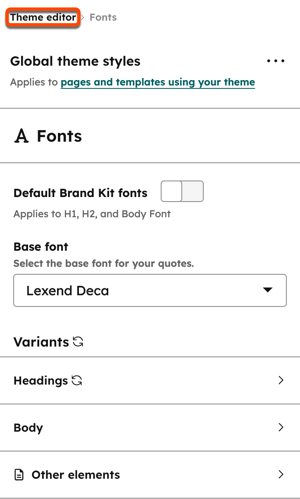
- Skrifttyper: Klikk på Skrifttyper for å justere grunnskrifttypen og skrifttypen som brukes for overskrifter, brødtekst og andre elementer (for eksempel bildetekster og store og små bokstaver). Du kan også justere skriftstil, farger og linjehøyder.
- Varemerkeprofilering: Klikk for å utvide Varemerkeprofilering for å angi logoen som skal brukes for tilbud. Ved siden av logobildet kan du konfigurere alt-tekst, bredde og høyde.
- Knapper: Klikk på Knapper for å justere knappens form, farge, tilstand (f.eks. standard, hover) og skrifttype.
- Lenker: Klikk på Lenker for å justere farger og formatering av lenker.
- Under PDF-layout kan du kontrollere om seksjoner skal forbli på én side eller flyttes til neste side i PDF-filen med tilbud. Velg om delene skal stå sammen eller fortsette på en annen side. Denne innstillingen kontrollerer bare hvor sideskift forekommer i seksjoner. Den endrer ikke margene eller beløpet på innholdet, så det er ikke sikkert at den fjerner mellomrom eller forhindrer en ekstra side. Hvis det gjenstår en ekstra side, kan du forkorte eller fjerne avsnitt eller andre elementer i tilbudet.
- Klikk for å utvide Sideskift-delen .
- Slå av Hold seksjoner på samme side for å tillate at seksjoner deles opp på flere sider i PDF-filen med tilbud.
- Under Beholdere kan du redigere vindu- og dokumentbeholdere for tilbudet:
Neste skritt
- Konfigurer standardverdier for tilbud, for eksempel en standard e-postadresse, en standard utløpsperiode og tilbudsverdi. Konfigurer terskelverdier for aktivitet og om tilbud skal slettes for kontakter som er fjernet.
- Lag maler for tilbud for å standardisere tilbudsoppsettet for selgerne dine.
- Sett opp tilbudsgodkjenninger for å opprettholde nøyaktighet og konsistens før du sender tilbud til innkjøpere.
- Finn ut mer om hvordan du oppretter og sender tilbud.
- Finn ut mer om hvordan du administrerer tilbud som er opprettet.
- Finn ut mer om hvordan du håndterer godkjenninger av tilbud, inkludert hvordan du sender tilbud tilbake til de som har laget tilbudet, for å be om endringer.
- Lær mer om hvordan du setter opp og bruker lukking, en agent som bruker kontekstuelle filer til å svare på kjøpernes spørsmål om tilbud.
