
Sist oppdatert: 29 juli 2026
Tilgjengelig med et av følgende abonnementer, unntatt der det er angitt:

Når du har opprettet rapportene dine i rapportverktøyet for enkeltobjekter eller i verktøyet for tilpassede rapporter, kan du bruke filtre til å avgrense dataene. Du får tilgang til rapportfiltre via navigasjonslinjen øverst eller ved å søke etter en verdi i rapportvisningen.
- I HubSpot-kontoen din klikker du på Mer, og navigerer deretter til Rapportering > Rapporter. Hvis Mer ikke vises i kontoen din, navigerer du direkte til Rapportering > Rapporter.
- Klikk på navnet på en rapport.
Filtrer ved hjelp av søk
- Øverst til venstre i rapporten kan du filtrere dataene ved å skrive inn et søkeord relatert til feltene som vises i rapporten.
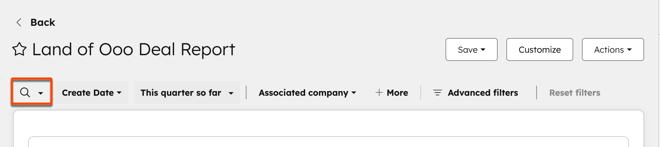
- Hvis rapporten for eksempel viser data om avtaler, kan du skrive inn termer knyttet til avtalens navn eller beskrivelse. Rapporten oppdateres og viser data som inneholder søkeordet i avtalens navn eller beskrivelse.
- For å fjerne de anvendte filtrene, klikk på Tilbakestill øverst til høyre.
Filtrer etter felt
- I den øverste navigasjonslinjen kan du filtrere rapporten ved hjelp av en datoegenskap eller et datointervall. Klikk på rullegardinmenyen for å velge en datoegenskap eller angi et datointervall.
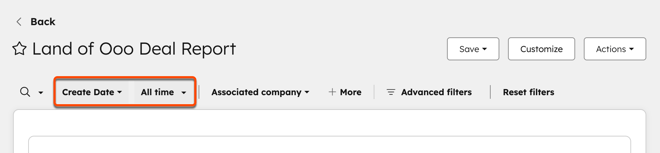
- Avhengig av datakilden for rapporten, vises relaterte hurtigfiltre som standard i den øverste navigasjonslinjen i rapporten.
- For å legge til et hurtigfilter, klikk på + Mer.
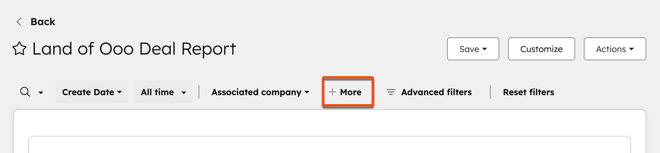
- Konfigurer hurtigfilteret. Rapporten oppdateres automatisk.
- For å legge til et nytt hurtigfilter, klikk på + Legg til.
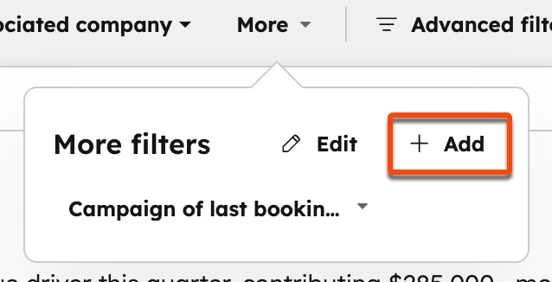
- For å redigere et hurtigfilter, klikk på « » og deretter «Rediger».
- For å fjerne de anvendte filtrene, klikk på «Tilbakestill» øverst til høyre.
Avanserte filtre
- For å tilpasse rapporten ytterligere, klikk på« » og velg «Avanserte filtre»:
- Rapportgenerator: øverst til høyre i en rapport.
- Dashboard: Hold musepekeren over rapporten, og klikk på «Vis og filtrer». I den øverste navigasjonslinjen klikker du på« Avanserte filtre».
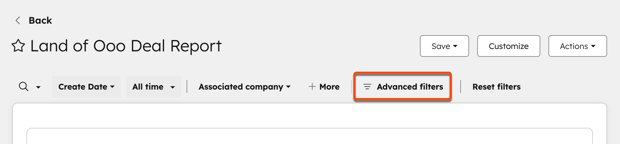
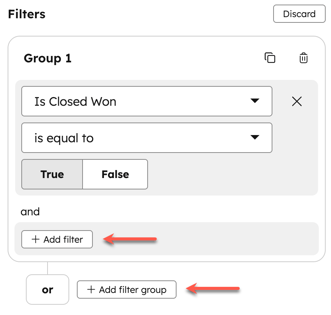
- I panelet til høyre klikker du på + Legg til filter.
- Søk etter og velg en [objekt]-egenskap.
- I panelet til høyre konfigurerer du filteret.
- For å legge til et nytt «OG»-filter, klikk på «+ Legg til filter» i gruppen. Når du angir et filter med «OG», må postene oppfylle alle kriteriene i filtergruppen for å bli inkludert i rapporten.
- For å legge til et nytt OR-filter, klikk på + Legg til filtergruppe. Når du angir et filter med OR, må postene oppfylle kriteriene i minst én filtergruppe for å bli inkludert i rapporten.
Hvis en rapport viser feil, uventede, manglende, lave eller ingen data, må du først bekrefte at de underliggende postene og feltene inneholder de forventede verdiene, og deretter gjennomgå rapporten eller dashbordet, filtrene, kriteriene, datointervallene og filterverdiene, for eksempel eiere, selgere, samtaleresultater, segmenter eller andre spesifikke felt.
For å finne årsaken, ta et skjermbilde av den aktuelle rapporten eller oversikten, sammenlign med en enklere rapport ved å bruke nøkkelfelt som dato og eier, test i et inkognito- eller privat vindu, og sjekk om en annen bruker ser de samme dataene, siden tilgangstillatelser kan påvirke synligheten.
For avtalerapporter må du oppdatere rapporten, sammenligne rapportens filtre med en filtrert avtalevisning som inkluderer de manglende avtalene, og sjekke pipeline, avtalestadium, attribusjons-/kategorifiltre samt datoegenskapen og -intervallet, for eksempel ved å bruke Opprettelsesdato i stedet for Avslutningsdato.
Bruk hurtigkontroller i rapporten
Avhengig av rapporten er det andre kontroller tilgjengelige over diagrammet. Disse kan omfatte frekvens, valuta, mål, sammenligninger og mer.
- Klikk på kontrollen over diagrammet.
- Velg en verdi fra rullegardinmenyen. Rapporten oppdateres automatisk for å filtrere i henhold til den nye innstillingen.
