Sist oppdatert: 2 september 2026
Tilgjengelig med et av følgende abonnementer, unntatt der det er angitt:

Når du har opprettet segmenter(tidligere kalt lister), kan du redigere eksisterende segmenter, inkludert filtre, segmentdetaljer eller innstillinger, for eksempel segmentbeskrivelsen, typen eller innstillingene for brukertilgang. Du kan også utføre handlinger på segmentene dine, for eksempel opprette et tilfeldig utvalg eller bruke segmentet i en arbeidsflyt.
Hvis du har segmenter du ikke lenger trenger, kan du slette dem. Du kan også gjenopprette segmenter som er slettet ved en feiltakelse innen 90 dager.
Tillatelser påkrevd Du må ha«Vis segment»-rettigheter for å forhåndsvise segmentdetaljer. Du må ha «Rediger segment»-rettigheter for å redigere, slette eller gjenopprette segmenter.
Forhåndsvis segmentdetaljer og filtre
Slik får du raskt tilgang til en forhåndsvisning av segmentinformasjon:
- I HubSpot-kontoen din klikker du på Mer og navigerer deretter til CRM > Segmenter. Hvis Mer ikke vises i kontoen din, navigerer du direkte til CRM > Segmenter.
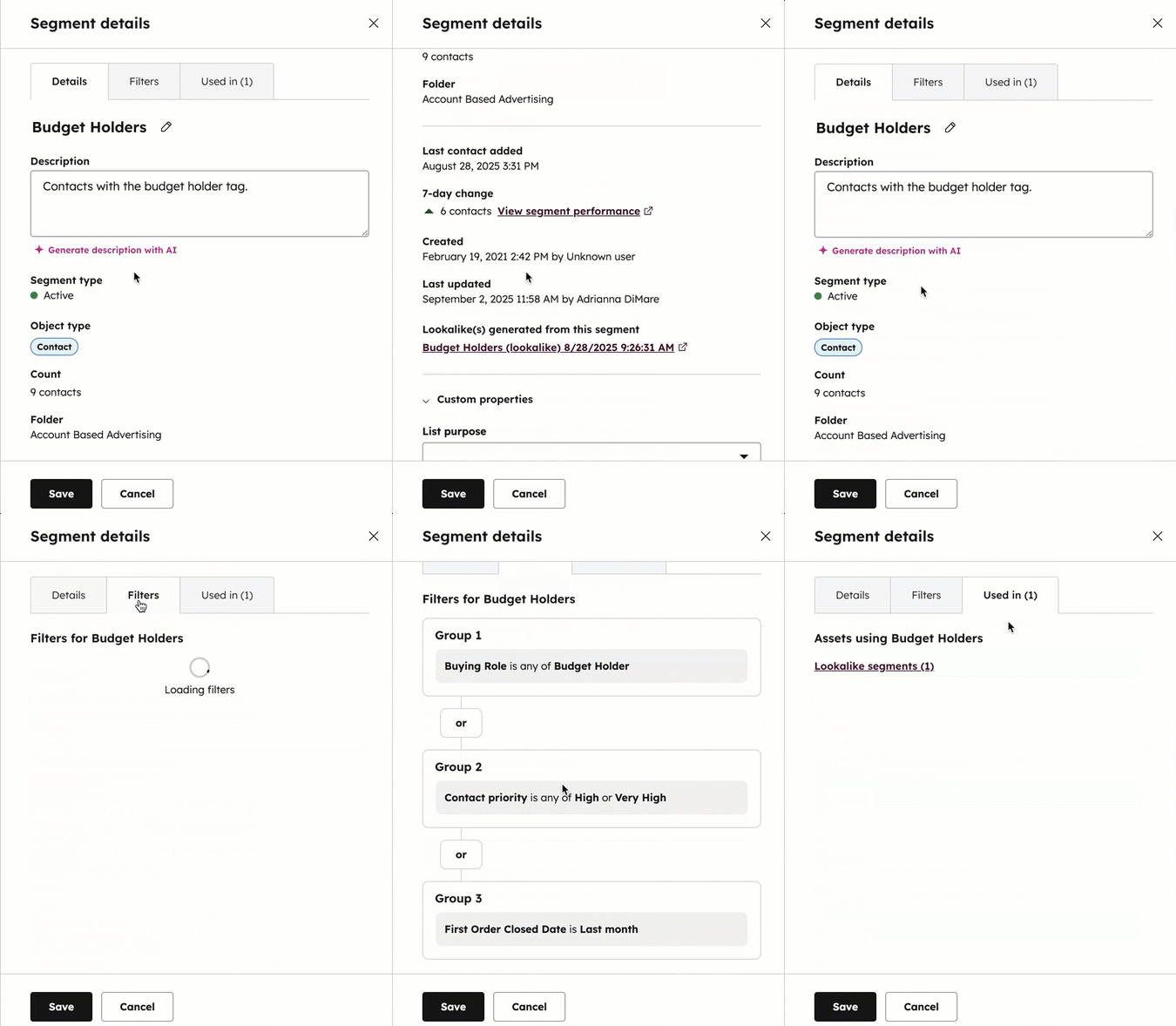
- Hold musepekeren over et segment og klikk på «Detaljer». Det høyre panelet åpnes med informasjon om segmentet.
- På fanen «Detaljer» kan du se segmentinformasjon, for eksempel segmentets navn og type, datoen det ble opprettet og sist oppdatert, brukeren som opprettet segmentet og segmentets ID-er.
- Segment-ID:Segment-ID -en brukes når du refererer til segmenter i tredjepartsintegrasjoner, eller når du bruker v1 Lists API.
- ILS-segment-ID: ILS-segment-ID -en refereres til når du bruker Exports API eller v3 Lists API.
- For å se segmentets filtre, gå til fanen «Filtre ». Les mer om hvordan du konfigurerer segmentfiltre og velger segmentkriterier.
- For å se hvor segmentet brukes, gå til fanen «Brukt i ». Les mer om hvordan du aktiverer og bruker segmenter i andre HubSpot-verktøy.
Rediger segmentfiltre, detaljer og innstillinger
Du kan redigere segmentfiltre, detaljer og innstillinger. Når du redigerer filtre, avhenger oppførselen av om det er et aktivt eller statisk segment:
- For aktive segmenter avgjør de redigerte filtrene hvilke poster som automatisk legges til eller fjernes fra segmentetfremover.
- For statiske segmenter resulterer de redigerte filtrene i en engangsoppdatering av de inkluderte postene. Det statiske segmentet behandles på nytt for å legge til poster som oppfyller de nye kriteriene og fjerne poster som ikke oppfyller de nye kriteriene. Etter at segmentet er behandlet på nytt, vil ikke poster automatisk legges til eller fjernes fremover.
Slik redigerer du et segment:
- I HubSpot-kontoen din klikker du på Mer og navigerer deretter til CRM > Segmenter. Hvis Mer ikke vises i kontoen din, navigerer du direkte til CRM > Segmenter. Klikk på en fane for å få tilgang til en forhåndsfiltrertvisning av segmenter.
- Klikk på segmentet du vil redigere i tabellen.
- For å søke etter en bestemt post i segmentet ditt, bruk søkefeltet øverst til høyre.
- For å redigere segmentets navn, klikk på redigeringsikonet ved siden av det gjeldende navnet, og skriv deretter inn et nytt navn.
- For å redigere segmentets filtre klikker du på Rediger iFiltre-panelet. Rediger segmentets filtergrupper, detaljer ellerfiltre og kriterier etter behov. For å lagre endringene klikker du på Lagre endringer øverst til høyre.
- I tabellen klikker du på overskriftene for å sortere postene etter egenskapsverdiene.
- For å administrere segmentets varsler klikker du på fanen Innstillinger og navigerer deretter til Varsler i venstre sidefelt.
- For å administrere et segments ekskluderinger, klikk på fanen Innstillinger, og naviger deretter til Ekskluderinger i venstre sidefelt.
- Slik endrer du segmenttypen:
- For å konvertere et aktivt segment til et statisk segment, klikker du på fanen Innstillinger og navigerer deretter til «Konverter automatisk til statisk» i venstre sidefelt.
- For å konvertere et statisk segment med filtre til et aktivt segment,klikk på Handlinger og velg deretterKonverter til aktivt.
- For å vise segmentdetaljene klikker du på «Detaljer» øverst til høyre. Her kan du se segmentinformasjon som segmentets navn og type, datoen det ble opprettet og sist oppdatert, brukeren som opprettet segmentet og segmentets ID-er.
- Segment-ID:Segment-ID -en brukes når du refererer til segmenter i tredjepartsintegrasjoner, eller når du bruker v1 Lists API.
- ILS-segment-ID: ILS-segment-ID -en refereres til når du bruker Exports API eller v3 Lists API.
- For å redigere segmentets beskrivelse, klikk på Detaljer. Skriv inn en oppdatert beskrivelse, og klikk deretter på Lagre.
Utfør handlinger med et segment
Du kan utføre handlinger med segmenter, for eksempel redigere egenskapskolonnene eller endre segmentets mappe, fra segmentindekssiden eller når du viser et enkelt segment.
Slik utfører du handlinger med et segment fra oversiktssiden:
- I HubSpot-kontoen din klikker du på Mer og navigerer deretter til CRM > Segmenter. Hvis Mer ikke vises i kontoen din, navigerer du direkte til CRM > Segmenter.
- Hold musepekeren over et segment, og klikk deretter på Mer.
- Velg blant følgende alternativer:
- For å redigere hvilke brukere og team som har tilgang til segmentet, velg Administrer tilgang.
- For å tilordne segmentet til et team (kunEnterprise ), velg«Tilordne til team».
- For kontaktsegmenter: For å opprette et segment med lignende kontakter, velg Opprett lignende segment.
- For å opprette et tilfeldig utvalg fra et segment, velg «Tilfeldig utvalg».
- For å opprette et tilfeldig delt segment (Marketing Hub kun Enterprise ), velg «Del segment».
- For å klone segmentet, velg«Klon».
- For å laste ned en kopi av segmentet, velg«Eksporter».
- For å flytte segmentet til en annensegmentmappe, velg Flytt til mappe.
- For å konfigurere varsler for segmentet(kunEnterprise ), velg «Set notifications».
- For å analysere segmentets ytelse, velg Vis ytelse.
- For kontakt- eller bedriftssegmenter: For å berike postene i segmentet, velg «Berik segment».
Slik utfører du handlinger med et segment fra selve segmentet:
- I HubSpot-kontoen din klikker du på Mer og navigerer deretter til CRM > Segmenter. Hvis Mer ikke vises i kontoen din, navigerer du direkte til CRM > Segmenter.
- Klikk på navnet på et segment.
- Klikk på «Handlinger» øverst til høyre.
- Velg blant følgende alternativer:
-
- For å redigere hvilke egenskaper som vises som segmentkolonner, velger du Rediger kolonner.
- For å laste ned en kopi av segmentet, velg«Eksporter segment».
- For å legge til poster i et statisk segment, velgLegg til [poster].
- For å tilordne segmentet til et team (kun Enterprise), velger duTilordne til team.
- For å klone segmentet, velgKlon segment.
- For å slette segmentet, velg Slett segment.
- For å flytte segmentet til en annen segmentmappe, velg Flytt til mappe.
- For å opprette et tilfeldig utvalg fra et segment, velg Tilfeldig utvalg.
- For å opprette et segment med tilfeldig inndeling (Marketing Hub kun Enterprise ), velg «Del segment».
Bruk et segment i andre HubSpot-verktøy
Du kan bruke et eksisterende segment i andre HubSpot-verktøy. Du kan for eksempel registrere segmentposter i en arbeidsflyt eller legge til kontakter i et segment til en kampanjemålgruppe.
- I HubSpot-kontoen din klikker du på Mer og navigerer deretter til CRM > Segmenter. Hvis Mer ikke vises i kontoen din, navigerer du direkte til CRM > Segmenter. Klikk på en fane for å få tilgang til en forhåndsfiltrertvisning av segmenter.
- Klikk på segmentetdu vil redigere i tabellen.
- Klikk på rullegardinmenyen Bruk i øverst til høyre.
- Velg et alternativ for å bruke segmentet i et verktøy, eller klikk på «Se flere kanaler» for å vise alle verktøyene der du kan bruke segmentet. Les mer om hvordan du analyserer hvor et segment brukes og aktiverer segmentet i andre verktøy.
Slette et segment
Hvis du har nådd segmentgrensen for kontoen din, kan det være lurt å slette et segment. Når du sletter et segment, slettes ikke segmentets poster. For å slette postene i et segment, kan du lese om hvordan du sletter poster i bulk.
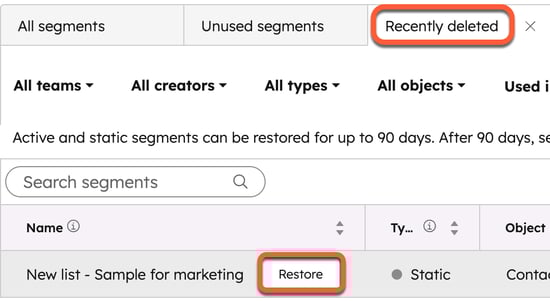
Hvis du sletter et segment, kan segmentet gjenopprettes innen 90 dager fra fanen«Nylig slettet ».
- I HubSpot-kontoen din klikker du på Mer og navigerer deretter til CRM > Segmenter. Hvis Mer ikke vises i kontoen din, navigerer du direkte til CRM > Segmenter. For å vise kun segmenter som ikke har blitt brukt eller oppdatert de siste to månedene, klikker du på fanen «Ubrukte segmenter».
- For å slette et enkelt segment, hold musepekeren over et segment, klikk på «Mer» og velg deretter«Slett».
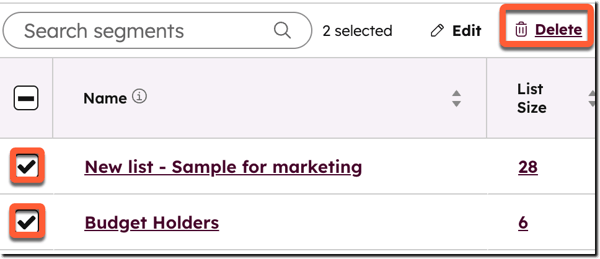
- For å slette flere segmenter samtidig, merk av iboksene ved siden av segmentene du vil slette, og klikk deretter på «Slett» øverst i tabellen.
- I dialogboksen klikker du på«Slett» for å bekrefte.
Les mer omhvorfor du kanskje ikke kan slette et segment.
Gjenopprette et slettet segment
Du kan gjenopprette et slettet segment innen 90 dager etter at det ble slettet. Hvis du ikke har gjenopprettet segmentet innen 90 dager, blir segmentet slettet permanent. Segmenter gjenopprettes med samme ID.
- I HubSpot-kontoen din klikker du på Mer og navigerer deretter til CRM > Segmenter. Hvis Mer ikke vises i kontoen din, navigerer du direkte til CRM > Segmenter.
- Klikk på fanen Nylig slettede.
- Hold musepekeren over segmentet du vil gjenopprette, og klikk på Gjenopprett.
- I dialogboksen klikker du på Gjenopprett for å bekrefte.