Sist oppdatert: 2 februar 2026
Tilgjengelig med et av følgende abonnementer, unntatt der det er angitt:

Når du har opprettet segmenter(tidligere kalt lister), kan du redigere eksisterende segmenter, inkludert filtre, segmentdetaljer eller innstillinger, for eksempel segmentbeskrivelse, type eller brukeradgangsinnstillinger. Du kan også utføre handlinger med segmentene dine, for eksempel opprette et tilfeldig utvalg eller bruke segmentet i en arbeidsflyt.
Hvis du har segmenter du ikke lenger trenger, kan du slette dem. Du kan også gjenopprette segmenter som er slettet ved en feiltakelse, innen 90 dager.
Forhåndsvis segmentdetaljer og filtre
Slik får du raskt tilgang til en forhåndsvisning av segmentinformasjon:
- På HubSpot-kontoen din navigerer du til CRM > Segmenter.
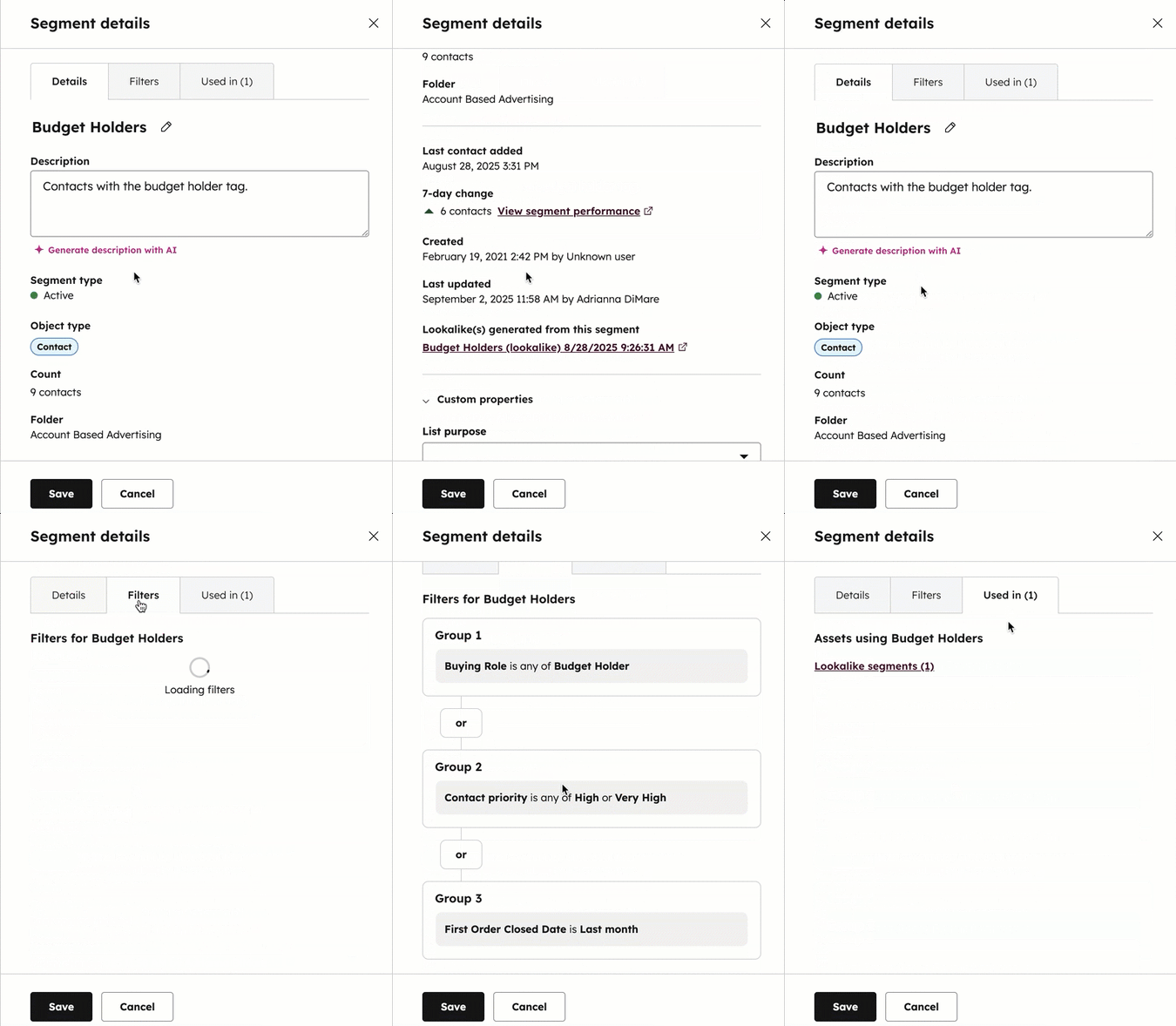
- Hold musepekeren over et segment og klikk på Detaljer. Det høyre panelet åpnes med informasjon om segmentet.
- På fanen Detaljer kan du se segmentinformasjon som segmentets navn og type, datoen det ble opprettet og sist oppdatert, brukeren som opprettet segmentet og segmentets ID-er.
- Segment-ID:Segment-ID brukes når du refererer til segmenter i tredjepartsintegrasjoner, eller når du bruker v1 Lists API.
- ILS-segment-ID: ILS-segment-ID refereres til når du bruker Exports API eller v3 Lists API.
- For å se segmentets filtre, gå til fanen Filtre. Lær mer om hvordan du konfigurerer segmentfiltre og velger segmentkriterier.
- For å se hvor segmentet brukes, gå til fanen Brukt i. Lær mer om hvordan du aktiverer og bruker segmenter i andre HubSpot-verktøy.
Rediger segmentfiltre, detaljer og innstillinger
Du kan redigere segmentfiltre, detaljer og innstillinger. Når du redigerer filtre, avhenger oppførselen av om det er et aktivt eller statisk segment:
- For aktive segmenter bestemmer de redigerte filtrene hvilke poster som automatisk legges til eller fjernes fra segmentetfremover.
- For statiske segmenter resulterer de redigerte filtrene i en engangsoppdatering av inkluderte poster. Det statiske segmentet behandles på nytt for å legge til poster som oppfyller de nye kriteriene og fjerne poster som ikke oppfyller de nye kriteriene. Etter at segmentet er behandlet på nytt, vil ikke poster automatisk legges til eller fjernes fremover.
Tillatelser påkrevd Skriv Segmenttillatelser er nødvendige for å redigere segmenter.
- På HubSpot-kontoen din navigerer du til CRM > Segmenter. Klikk på en fane for å få tilgang til en forhåndsfiltrertvisning av segmenter.
- Klikk på segmentet du vil redigere i tabellen.
- For å søke etter en bestemt post i segmentet ditt, bruk søkefeltet øverst til høyre.
- For å redigere segmentets navn, klikk på redigeringsikonet ved siden av det nåværende navnet, og skriv deretter inn et nytt navn.
- For å redigere segmentets filtre, klikk på Rediger filtre i venstre panel, og juster deretter filtrene og kriteriene. For å lagre endringene, klikk på Lagre endringer øverst til høyre.
- Klikk på overskriftene i tabellen for å sortere postene etter egenskapsverdiene.
- For å administrere segmentets varsler, klikker du på fanen Innstillinger og navigerer til Varsler i venstre sidefelt.
- For å administrere segmentets ekskluderinger, klikk på fanen Innstillinger, og naviger deretter til Ekskluderinger i venstre sidefelt.
- For å endre segmenttypen:
- For å konvertere et aktivt segment til et statisk segment, klikker du på fanen Innstillinger og navigerer til Konverter automatisk til statisk i venstre sidefelt.
- For å konvertere et statisk segment med filtre til et aktivt segment,klikker du på Handlinger og velger deretterKonverter til aktivt.
- For å vise segmentdetaljer, klikk på Detaljer øverst til høyre. Vis segmentinformasjon som segmentets navn og type, datoen det ble opprettet og sist oppdatert, brukeren som opprettet segmentet og segmentets ID-er.
- Segment-ID:Segment-ID brukes når du refererer til segmenter i tredjepartsintegrasjoner, eller når du bruker v1 Lists API.
- ILD-segment-ID: ILS-segment-ID refereres til når du bruker Exports API eller v3 Lists API.
- For å redigere segmentets beskrivelse, klikk på Detaljer. Skriv inn en oppdatert beskrivelse, og klikk deretter på Lagre.
Fullfør handlinger med et segment
Du kan utføre handlinger med segmenter, for eksempel redigere egenskapskolonnene eller endre segmentets mappe, fra segmentindekssiden eller når du viser et enkelt segment.
Slik utfører du handlinger med et segment fra indekssiden:
- På HubSpot-kontoen din navigerer du til CRM > Segmenter.
- Hold musepekeren over et segment, og klikk deretter på Mer.
- Velg mellom følgende alternativer:
- For å redigere hvilke brukere og team som har tilgang til segmentet, velger du Administrer tilgang.
- For å tilordne segmentet til et team (kunEnterprise ), velgTilordne til team.
- For kontaktsegmenter, velg Opprett lignende segment for å opprette et segment med lignende kontakter.
- For å opprette et tilfeldig utvalg fra et segment, velg Tilfeldig utvalg.
- For å opprette et tilfeldig delt segment (Marketing Hub kun Enterprise ), velg Del segment.
- For å klone segmentet, velgKlone.
- For å laste ned en kopi av segmentet, velgEksporter.
- For å flytte segmentet til en annensegmentmappe, velg Flytt til mappe.
- For å konfigurere varsler for segmentet(kunEnterprise ), velg Angi varsler.
- For å analysere segmentets ytelse, velg Vis ytelse.
- For kontakt- eller bedriftssegmenter, velg Berik segment for å berike postene i segmentet.
For å utføre handlinger med et segment fra segmentet:
- På HubSpot-kontoen din navigerer du til CRM > Segmenter.
- Klikk på navnet på et segment.
- Klikk på Handlinger øverst til høyre.
- Velg mellom følgende alternativer:
-
- For å redigere hvilke egenskaper som vises som segmentkolonner, velger du Rediger kolonner.
- For å laste ned en kopi av segmentet, velgEksporter segment.
- For å legge til poster til et statisk segment, velgLegg til [poster].
- For å tilordne segmentet til et team (kun Enterprise), velgTilordne til team.
- For å klone segmentet, velgKlone segment.
- For å slette segmentet, velg Slett segment.
- For å flytte segmentet til en annen segmentmappe, velg Flytt til mappe.
- For å opprette et tilfeldig utvalg fra et segment, velg Tilfeldig utvalg.
- For å opprette et tilfeldig delt segment (Marketing HubEnterprise ), velg Del segment.
Bruk et segment i andre HubSpot-verktøy
Du kan bruke et eksisterende segment i andre HubSpot-verktøy. Du kan for eksempel registrere segmentposter i en arbeidsflyt eller legge til kontakter i et segment til en kampanjepublikum.
- På HubSpot-kontoen din navigerer du til CRM > Segmenter. Klikk på en fane for å få tilgang til en forhåndsfiltrertvisning av segmenter.
- Klikk på segmentetdu vil redigere i tabellen.
- Øverst til høyre klikker du på rullegardinmenyen Bruk i.
- Velg et alternativ for å bruke segmentet i et verktøy, eller klikk på Se flere kanaler for å vise alle verktøyene du kan bruke segmentet i. Lær mer om å analysere hvor et segment brukes og aktivere segmentet i andre verktøy.
Slette et segment
Hvis du har nådd segmentgrensen for kontoen din, kan det være lurt å slette et segment. Når du sletter et segment, slettes ikke segmentets poster. For å slette postene i et segment, lær hvordan du sletter poster i bulk.
Tillatelser påkrevd Skriv Segmenttillatelser er nødvendige for å slette segmenter.
Hvis du sletter et segment, kan segmentet gjenopprettes innen 90 dager fra fanenNylig slettet.
- På HubSpot-kontoen din navigerer du til CRM > Segmenter. For å bare vise segmenter som ikke har blitt brukt eller oppdatert de siste to månedene, klikker du på fanen Ubrukte segmenter.
- For å slette et enkelt segment, hold musepekeren over segmentet, klikk på Mer og velg deretterSlett.
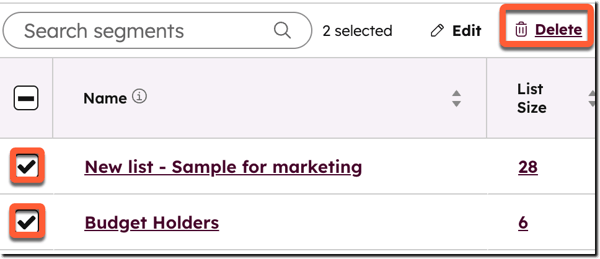
- For å slette flere segmenter samtidig, merk av iboksene ved siden av segmentene du vil slette, og klikk deretter på Slett øverst i tabellen.
- Klikk påSlett i dialogboksenfor å bekrefte.
Les mer omhvorfor du kanskje ikke kan slette et segment.
Gjenopprett et slettet segment
Du kan gjenopprette et slettet segment innen 90 dager etter at det ble slettet. Hvis du ikke har gjenopprettet segmentet innen 90 dager, blir segmentet slettet permanent. Segmenter gjenopprettes med samme ID.
- På HubSpot-kontoen din navigerer du til CRM > Segmenter.
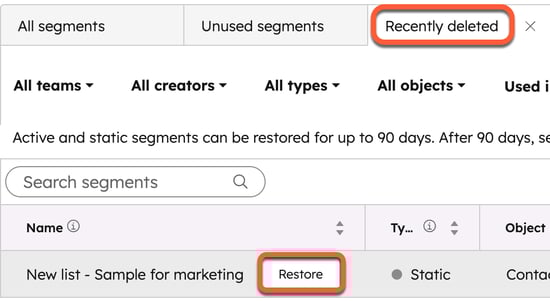
- Klikk på fanen Nylig slettet.
- Hold musepekeren over segmentet du vil gjenopprette, og klikk på Gjenopprett.
- Klikk på Gjenopprett i dialogboksen for å bekrefte.