Sist oppdatert: 5 desember 2025

Lag Nettstedssider og Landingssider for nettstedet ditt for å bygge en tilstedeværelse på nettet og drive markedsføringsarbeidet ditt. Generer personlige landingssider ved hjelp av Breeze by HubSpot, ved å gi en ledetekst som beskriver sidens formål, mål for besøkende og Ideell kundeprofil (ICP).
Tilpass sideinnhold og innstillinger, samt søkemotoroptimalisering, slik at innholdet ditt når ut til riktig publikum.
Merk: Unngå å dele sensitive data i de aktiverte datainputtene for AI-funksjoner, inkludert ledetekstene dine. Administratorer kan konfigurere generative AI-funksjoner i innstillingene for kontoadministrasjon. For informasjon om hvordan HubSpot AI bruker dataene dine til å levere pålitelig AI, der du har kontroll over dataene dine, kan du se våre vanlige spørsmål og svar om HubSpot AI Trust.
Før du setter i gang
Før du begynner å bruke denne funksjonen, må du sette deg godt inn i hvilke tiltak som bør iverksettes, hvilke begrensninger funksjonen har og hvilke konsekvenser bruken av den kan få.
Forstå kravene
- Kontroller at du har redigeringstillatelser for sidetypen du vil opprette. For å publisere sider må du også ha tillatelse til å publisere.
Forstå begrensninger og hensyn
- Kontroller at domenet ditt er tilkoblet HubSpot for publisering. Hvis du bruker HubSpots gratisverktøy, inkluderer kontoen din et domene med HubSpot-varemerkeprofilering som er klart for publisering.
- Forstå de forskjellige typene mal for sider som er tilgjengelige:
- Malene støtter funksjoner for dra-og-slipp-redigering , unike temamoduler og tilpassbar temastil.
- Egendefinerte maler opprettes i design manager, enten i layoutredigeringsprogrammet eller ved hjelp av egendefinert kode. Dra og slipp-redigeringsfunksjoner er bare tilgjengelige på egendefinerte maler med områder for dra og slipp.
Opprett sider
Opprett sider ved hjelp av maler fra det aktive temaet i innholdsredigeringsprogrammet. Du kan også endre tema for siden, redigere temaet eller bruke andre maler.
-
Naviger til innholdet ditt:
- Nettstedssider: Gå til Innhold > Nettstedssider i HubSpot-kontoen din.
- Landingssider: Gå til Innhold > Landingssider i HubSpot-kontoen din.
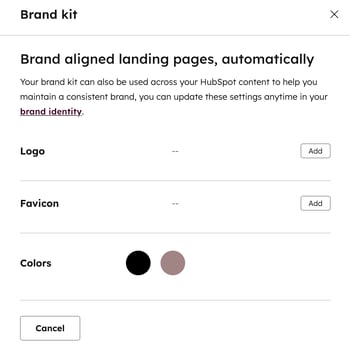
- For å tilpasse sidene dine til merkevaren din, klikker du på Konfigurer Merkevare-kit øverst på siden.
- I dialogboksen klikker du på Legg til ved siden av Logo, Favicon og Farger.
- Velg Lagre for å ta i bruk endringene for hvert alternativ.
- Når du er ferdig, klikker du på X for å lukke dialogboksen. Finn ut mer om hvordan du kan tilpasse varemerkeprofileringen din.
- Klikk på Opprett eller Opprett en landingsside øverst til høyre. hvis du har eksisterende sider. Hvis du ikke har eksisterende sider, klikker du på Kom i gangeller Start fra bunnen av.
- Hvis du har eksisterende sider, blir du sendt videre til siden Velg en mal.
- Hvis du oppretter sider for første gang, blir du sendt til siden Velg et tema før du velger en mal. Du velger et tema ved å holde musepekeren over et tema og klikke på Angi som aktivt tema.
- På siden Velg en mal kan du gjøre følgende:
-
- Hvis du vil endre tema, klikker du på navnet på temaet under søkefeltet (f.eks. Tema: Elevate) øverst til venstre.
- På siden Temaer klikker du på Angi som aktivt tema på temakortet.
- Du blir sendt tilbake til siden Velg en mal.
- Du kan forhåndsvise temaet ved å klikke på navnet på temaet under søkefeltet (f.eks. Tema: Elevate).
- Klikk på Forhåndsvisning på temakortet på siden Temaer.
- I forhåndsvisningen klikker du på rullegardinmenyen Mal og velger en mal for å vise temaet.
- Når du er ferdig med forhåndsvisningen av temaet, klikker du på Angi som aktivt tema øverst til høyre eller klikker på Tilbake øverst til venstre.
- Hvis du vil endre tema, klikker du på navnet på temaet under søkefeltet (f.eks. Tema: Elevate) øverst til venstre.
-
- Hvis du vil forhåndsvise en mal, klikker du på Forhåndsvisning på mal-kortet.
- Hvis du vil bruke en mal fra det aktive temaet, klikker du på Bruk på mal-kortet. Hvis du oppretter en landingsside, kan du klikke på Rediger manuelt eller Generer med AI etter at du har valgt en mal.
- Hvis du vil bruke en mal som ikke er en del av et tema, klikker du på Annet i menyen til venstre.
- Hvilke redigeringsalternativer som er tilgjengelige i innholdsredigeringsprogrammet, avhenger av sidens mal og hvilke moduler som brukes. Lær mer om redigering av sider ved hjelp av maler for tema, globalt innhold som strekker seg over flere sider , områder med dra og slipp og moduler med rik tekst eller bilder .
Generer landingssider med Breeze
Med Breeze by HubSpot kan du generere landingssider som er skreddersydd til målene dine. Skriv en ledetekst for formålet med siden din, så genererer agenten forslag til innhold, inkludert tekst, bilder, automatiserte skjemaer og møtelenker.
Abonnement påkrevd Du må ha et Content Hub Professional- eller Enterprise-abonnement for å generere landingssider med Breeze.
- Gå til Innhold > Landingssider i HubSpot-kontoen din.
- Tilpass sidene dine til varemerket ditt.
- Klikk på Opprett en landingsside øverst til høyre.
- Hvis du har eksisterende sider, blir du sendt videre til siden Velg en mal.
- Hvis du oppretter sider for første gang, blir du sendt til siden Velg et tema før du velger en mal. Du velger et tema ved å holde musepekeren over et tema og klikke på Angi som aktivt tema.
- Velg en mal.
- Når du har valgt en mal, klikker du på Generer med AI øverst til høyre. Du blir sendt videre til siden Generer innhold .
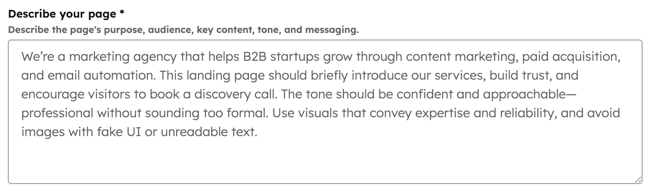
- I delen Om siden din skriver du inn en tekst som beskriver landingssiden din. Ta med formålet, målgruppen, hovedinnholdet, tonen og budskapet for landingssiden. Lær mer ved hjelp av dette eksempelet.
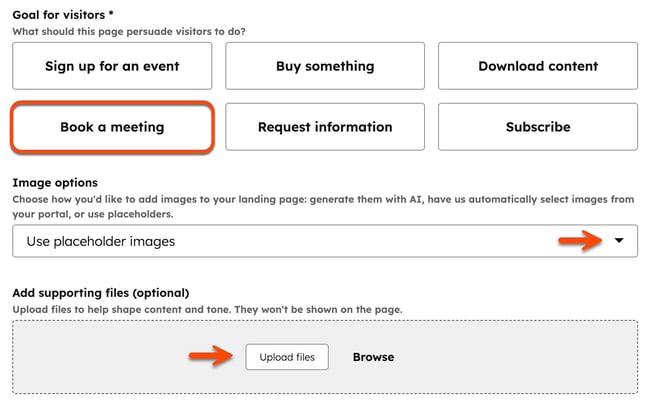
- Klikk på et alternativ i feltet Mål for besøkende (f.eks. Bestill et møte).
- Klikk på rullegardinmenyen Bildealternativer , og velg et alternativ (f.eks. Bruk plassholderbilder).
- Hvis du vil legge til støttefiler, klikker du på Last opp filer for å legge til en fil fra enheten din eller Bla gjennom for å velge en fil fra filverktøyet. Legg til opptil fem filer, for eksempel bilder, video eller transkripsjoner, for å forbedre innholdet på landingssidene dine.
- I Bedrift-delen klikker du på nedtrekksmenyen Bransje og velger bransjen for innholdet ditt.
- I delen Publikum klikker du på rullegardinmenyen Innholdsspråk og velger et språk for innholdet.
- Klikk på rullegardinmenyen Ideell kundeprofil (Ideell kundeprofil) og velg din ideelle kunde. For å administrere Ideell kundeprofil (Ideell kundeprofil) klikker du på innstillingsikonet og velge Administrer.
- Klikk på rullegardinmenyen Domene , og velg domenet der landingssiden skal publiseres.
- I den siste delen (valgfritt) kan det være behov for flere detaljer basert på det valgte feltet Mål for besøkende. Hvis du for eksempel har valgt Bestill et møte som mål, klikker du på rullegardinmenyen Møtelenke og velger en møtelenke.
- Når du er ferdig, klikker du på Generate with Breeze øverst til høyre.
- Når Breeze har generert landingssiden, blir du sendt til innholdsredigeringsprogrammet for å fortsette å tilpasse siden.
Eksempel: Generer en landingsside med Breeze
For å generere en Landingsside med Breeze, bruk følgende eksempeldetaljer:
- Gå til Innhold > Landingssider i HubSpot-kontoen din.
- Klikk på Opprett en Landingsside.
- Klikk på Bruk på et mal-kort på siden Velg en mal. Klikk deretter på Generer med AI øverst til høyre.
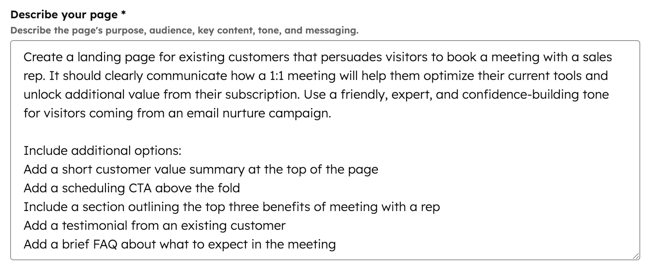
- På siden Generer innhold skriver du inn følgende tekst i feltet Beskriv siden din:
Lag en landingsside for eksisterende kunder som overtaler besøkende til å booke et møte med en selger. Den bør tydelig kommunisere hvordan et 1:1 møte vil hjelpe dem med å optimalisere de nåværende verktøyene og få mer verdi ut av abonnementet. Bruk en vennlig, sakkyndig og tillitsskapende tone for besøkende som kommer fra en e-postkampanje.
Inkluder flere alternativer:
Legg til et kort sammendrag av kundeverdien øverst på siden.
Legg til en call-to-action for å avtale tid above the fold.
Legg til et avsnitt som beskriver de tre største fordelene ved å møte en representant.
Legg til en anbefaling fra en eksisterende kunde.
Legg til en kort FAQ om hva du kan forvente deg av møtet.
- Klikk på alternativet Book et møte i feltet Mål for besøkende.
- Klikk på rullegardinmenyen Bildealternativer , og velg et alternativ (f.eks. Bruk plassholderbilder).
- I Company-delen velger du Software as a service i feltet Industry .
- I delen Publikum klikker du på nedtrekksmenyen Ideell kundeprofil (Ideell kundeprofil) og velger din ideelle kunde.
- Klikk på rullegardinmenyen Domene , og velg et domene.
- I delen Detaljer om møter (valgfritt) klikker du på rullegardinmenyen Møtelenke og velger en møtelenke.
- Når du er ferdig, klikker du på Generate with Breeze øverst til høyre.
- Når Breeze har generert landingssiden, blir du sendt til innholdsredigeringsprogrammet for å fortsette å tilpasse siden.
Tilpass sideinnstillingene
Når du har redigert innholdet på siden, kan du tilpasse attribusjoner som URL, metabeskrivelse og språk.
Tilpass grunnleggende sideinnstillinger
Tilpass sideinnstillingene, inkludert det interne sidenavnet, sidetittelen, side-URL-en og metabeskrivelsen. Du kan også tilknytte en side til en kampanje.
Abonnement påkrevd Det kreves et Marketing Hub Professional- eller Enterprise-abonnement for å tilknytte en side til en kampanje.
-
Naviger til innholdet ditt:
- Nettstedssider: Gå til Innhold > Nettstedssider i HubSpot-kontoen din.
- Landingssider: Gå til Innhold > Landingssider i HubSpot-kontoen din.
- Klikk på navnet på siden din.
- Klikk på Innstillinger øverst til høyre i innholdsredigeringsprogrammet.
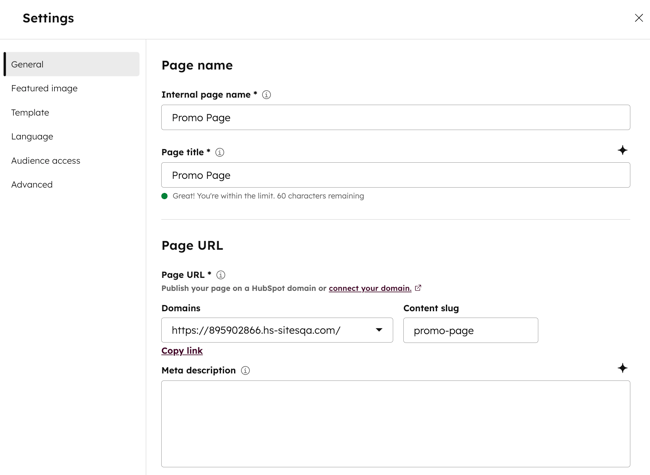
- I dialogboksen skriver du inn et internt navn i feltet Navn på intern side . Dette navnet vil ikke være synlig for besøkende.
- I feltet Sidetittel skriver du inn et eksternt navn for siden. Dette navnet vises i fanen øverst i den besøkendes nettleser når siden lastes inn.
- I delen Side-URL klikker du på rullegardinmenyen Domene og velger domenet der siden din skal ligge. Skriv deretter inn en URL-slug i feltet Slug for innhold . Finn ut mer om hvordan du redigerer en sides URL-adresse.
- I feltet Metabeskrivelse skriver du inn en beskrivelse av innholdet på siden som skal vises i søkeresultatene. Hvis du vil forbedre beskrivelsen ved hjelp av AI, klikker du på Breeze-ikonet. Finn ut mer om hvordan du genererer metabeskrivelser ved hjelp av Breeze.
- For å tilknytte siden til en kampanje:
-
- Hvis du vil tilknytte siden din til en eksisterende kampanje, klikker du på rullegardinmenyen Kampanje og velger en kampanje.
- Hvis du vil tilknytte siden din til din første kampanje eller en ny kampanje, klikker du på rullegardinmenyen Kampanje og klikker på Opprett kampanje. Fortsett deretter med å sette opp kampanjen.
Angi det fremhevede bildet
For å legge til et fremhevet bilde som skal inkluderes når siden deles på sosiale medier:
-
Naviger til innholdet ditt:
- Nettstedssider: Gå til Innhold > Nettstedssider i HubSpot-kontoen din.
- Landingssider: Gå til Innhold > Landingssider i HubSpot-kontoen din.
- Klikk på navnet på siden din.
- Klikk på Innstillinger øverst til høyre i innholdsredigeringsprogrammet.
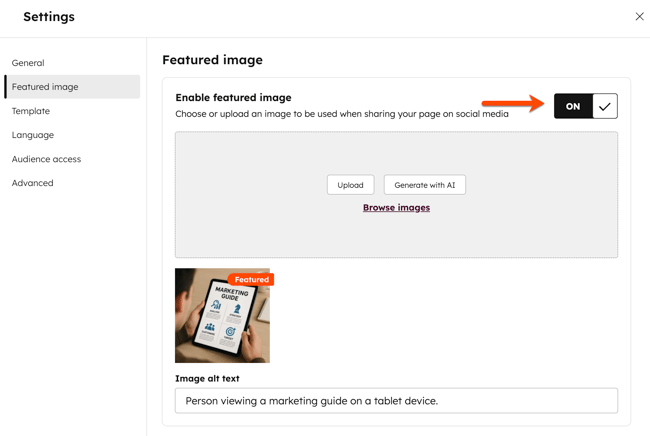
- I dialogboksen velger du Fremhevet bilde i menyen til venstre.
- Slå på bryteren Aktivertfremhevet bilde .
- Klikk på Last opp for å velge et bilde fra datamaskinen, eller Bla gjennom bilder for å velge et bilde fra filverktøyet .
- For å øke tilgjengeligheten kan du legge inn en beskrivelse av bildet i feltet Alt tekst .
Endre mal for siden
-
Naviger til innholdet ditt:
- Nettstedssider: Gå til Innhold > Nettstedssider i HubSpot-kontoen din.
- Landingssider: Gå til Innhold > Landingssider i HubSpot-kontoen din.
- Klikk på navnet på siden din.
- Klikk på Innstillinger øverst til høyre i innholdsredigeringsprogrammet.
- I dialogboksen velger du Mal i menyen til venstre.
- Hvis du vil velge en annen mal, klikker du på Bruk en annen mal. Hvis du bytter mal for en publisert side, må du sørge for å klikke på Oppdater for å ta eventuelle upubliserte endringer i bruk. Ellers kan disse endringene tapes når du bytter mal.
- Velg en mal på siden Velg en mal.
- Hvis du vil endre tema, klikker du på rullegardinmenyen Tema og velger Endre tema.
- Velg et nytt tema på siden Velg et tema.
- Hvis du vil bruke et tema fra HubSpot Marketplace, klikker du på View themes in the Marketplace. Finn ut mer om hvordan du avdrar temaer fra HubSpot Marketplace.
- Klikk på Forhåndsvisning for å se hvordan siden din vil se ut med den nye malen. Klikk deretter på Bruk mal for å fullføre byttet av mal eller Tilbake for å velge en annen mal.
Angi sidens språk
-
Naviger til innholdet ditt:
- Nettstedssider: Gå til Innhold > Nettstedssider i HubSpot-kontoen din.
- Landingssider: Gå til Innhold > Landingssider i HubSpot-kontoen din.
- Klikk på navnet på siden din.
- Klikk på Innstillinger øverst til høyre i innholdsredigeringsprogrammet.
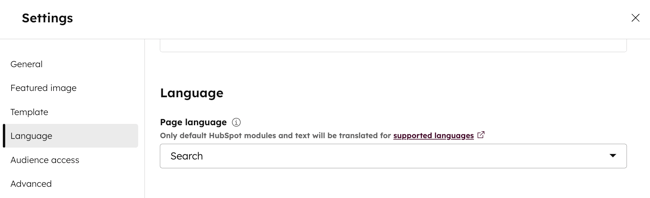
- I dialogboksen velger du Språk i menyen til venstre.
- Klikk på rullegardinmenyen Sidens språk , og velg et språk. Finn ut mer om hvordan du administrerer flerspråklige sider.
Angi sidens synlighet
Du kan angi en sides synlighet i menyen Publikum i sideinnstillingene.
-
Naviger til innholdet ditt:
- Nettstedssider: Gå til Innhold > Nettstedssider i HubSpot-kontoen din.
- Landingssider: Gå til Innhold > Landingssider i HubSpot-kontoen din.
- Klikk på navnet på siden din.
- Klikk på Innstillinger øverst til høyre i innholdsredigeringsprogrammet.
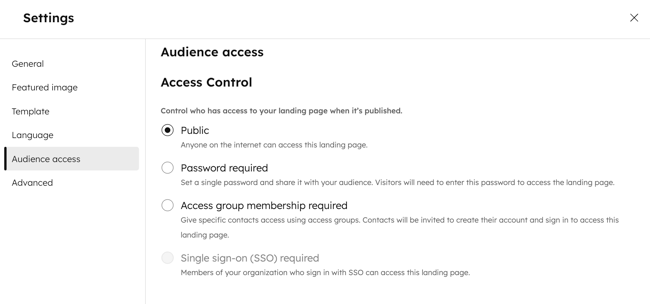
- I dialogboksen velger du Publikum i menyen til venstre.
- I delen Tilgangskontroll velger du etalternativ for tilgang til publikum :
- Velg Offentlig for å gjøre sidens innhold tilgjengelig for alle besøkende.
- Velg Passord kreves for å legge til et passord som kreves for at besøkende skal få tilgang til innholdet på siden.
- I en Content Hub Enterprise-konto kan du også velge Tilgangsgruppe medlemskap kreves for å kreve at besøkende registrerer seg på nettstedet ditt for å se dette innholdet.
- I en Content Hub Enterprise-konto kan du velge Enkel innlogging (SSO) som kreves for å kreve at besøkende logger seg på med en identitetsleverandør, for eksempel Google eller Okta.
Angi avanserte sidealternativer
Du kan angi avanserte sidealternativer, som å gjøre siden til en dynamisk side, legge til html-kodeutdrag for topptekst eller bunntekst. Du kan også administrere de ulike stilarkene for siden.
-
Naviger til innholdet ditt:
- Nettstedssider: Gå til Innhold > Nettstedssider i HubSpot-kontoen din.
- Landingssider: Gå til Innhold > Landingssider i HubSpot-kontoen din.
- Klikk på navnet på siden din.
- Klikk på Innstillinger øverst til høyre i innholdsredigeringsprogrammet.
- I dialogboksen velger du Avansert i menyen til venstre.
- Hvis du vil gjøre denne siden til en dynamisk side, klikker du på rullegardinmenyen Datakilde i dialogboksen og velger en HubDB-tabell eller -egenskap. Lær mer om hvordan du arbeider med dynamiske sider.
- Hvis du vil legge til kodeutdrag i topp- eller bunnteksten på siden, skriver du inn kodeutdraget i feltet Head HTML eller Footer HTML . Hvis du vil legge til kodeutdrag på alle sider på et domene , går du til innstillingene for nettstedet.
- Hvis du vil legge til en tilpasset kanonisk URL, skriver du inn URL-adressen i feltet Tilpass kanonisk URL. Finn ut mer om bruk av kanoniske URL-er.
- For å administrere de ulike typene stilark som er knyttet til siden:
- Domene-stilark: Disse stilarkene er knyttet til alle sider på et enkelt domene i innstillingene for nettstedet ditt. Hvis du vil slå av stilark for domener for en bestemt side, klikker du på rullegardinmenyen og velger Deaktivert. Lær mer om hvordan du arbeider med stilark for domener.
- Mal-stilark: Disse stilarkene angis av sidens mal. Hvis du vil slå av mal-stilark for en bestemt side, klikker du på rullegardinmenyen og velger Deaktivert. Denne delen vises ikke for sider som bruker maler for tema.
- Sidestylesett: Disse stilarkene gjelder bare for denne siden. Hvis du vil legge ved et stilark for en side, klikker du på rullegardinmenyen Legg ved et stilark og velger et stilark. Hvis stilark for domener og maler også brukes, vil deres styling ha forrang.
Optimalisering av sider for søkemotorer
I delen Søkemotoroptimalisering i sidefeltredigeringen kan du se en sides søkemotoroptimalisering eller knytte den til et emne.
-
Naviger til innholdet ditt:
- Nettstedssider: Gå til Innhold > Nettstedssider i HubSpot-kontoen din.
- Landingssider: Gå til Innhold > Landingssider i HubSpot-kontoen din.
- Klikk på navnet på siden din.
- I innholdsredigeringsprogrammet klikker du på Optimaliser-ikonet i venstre sidefelt.
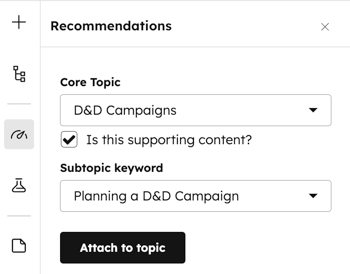
- For å knytte innholdet til et emne:
- Hvis du vil legge til et eksisterende emne, klikker du på rullegardinmenyen Kjerneemne og velger et emne for siden din.
- Hvis du vil opprette et nytt emne, klikker du på rullegardinmenyen Kjerneemne og velger Legg til kjerneemne. Skriv inn emnet i dialogboksen, og klikk deretter på Lagre
- For å knytte siden til et underemnesøkeord:
- Merk av i avkrysningsboksen Er dette støtteinnhold?
- Klikk på rullegardinmenyen Underemne og velg etunderemnesøkeord
- Hvis du vil opprette et nytt nøkkelord, klikker du på rullegardinmenyen Underemnesøkeord og klikker på Legg til underemnesøkeord. I dialogboksen skriver du inn nøkkelordet for underemnet, og deretter klikker du på Lagre.
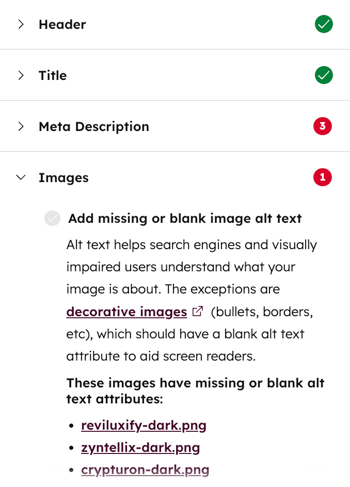
- Klikk på en kategori med en rød sirkel for å se ufullstendige anbefalinger om søkemotoroptimalisering. Hver utfylte anbefaling vil ha en grønn hake. Hver ufullstendige anbefaling vil ha en grå hake. Lær mer om hvordan du arbeider med søkemotoroptimalisering.
Forhåndsvisning av sider
Før du publiserer en side, kan du forhåndsvise den på ulike enhetstyper og teste smart innhold og personalisering. Forhåndsvisningskoblinger er utformet for å deles internt med andre brukere på kontoen din; det anbefales ikke å dele dem med eksterne besøkende.
-
Naviger til innholdet ditt:
- Nettstedssider: Gå til Innhold > Nettstedssider i HubSpot-kontoen din.
- Landingssider: Gå til Innhold > Landingssider i HubSpot-kontoen din.
- Klikk på navnet på siden din.
- Klikk på Forhåndsvisning øverst til høyre i innholdsredigeringsprogrammet.
- Klikk på Åpne i ny fane øverst til høyre for å få tilgang til en helsides forhåndsvisning. Hvis du vil dele denne forhåndsvisningssiden med brukere på kontoen din, klikker du på Kopier-lenken på forhåndsvisningssiden. Hvis siden ligger på et domene i HubSpot-systemet, må brukerne være logget inn i HubSpot for å se denne forhåndsvisningen.
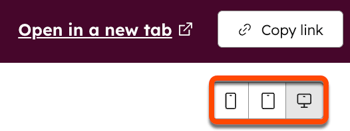
- Hvis du vil forhåndsvise siden på en annen enhet, klikker du på et enhetsikonet øverst til høyre på forhåndsvisningssiden.
- Hvis du vil forhåndsvise personalisering eller smart innhold, klikker du på rullegardinmenyen Forhåndsvis som :
- VelgKontakt for å forhåndsvise sidens personalisering. Klikk deretter på den andre rullegardinmenyen og velg en kontakt for å forhåndsvise hvordan siden vil se ut for den kontakten.
- Velg Smart regel for å forhåndsvise sidens smarte innhold. Klikk deretter på den andre rullegardinmenyen og velg en eller flere smarte regler for å forhåndsvise hvordan siden vil se ut for en besøkende som samsvarer med disse reglene.
- Klikk på Tilbakestill for å gå tilbake til sidens standardutseende.

Publiser sider
Når du har tilpasset sidens innhold og innstillinger, kan du publisere siden eller planlegge den for fremtidig publisering:
-
Naviger til innholdet ditt:
- Nettstedssider: Gå til Innhold > Nettstedssider i HubSpot-kontoen din.
- Landingssider: Gå til Innhold > Landingssider i HubSpot-kontoen din.
- Klikk på navnet på siden din.
- Hvis du vil publisere siden umiddelbart, klikker du på Publiser øverst til høyre.
- Slik planlegger du en side for senere publisering:
- Klikk på rullegardinmenyen øverst til høyre ved siden av Publiser-knappen , og velg deretter Planleggingsalternativer .
- I dialogboksen klikker du på Planlegg publisering.
-
- Klikk på datofeltet , og velg datoen for når siden skal publiseres.
- Klikk på tidsfeltet , og velg tidspunktet for når siden skal publiseres.
-
- Klikk på Planlegg. Alle endringer du gjør på siden, vil bli inkludert i den planlagte publiseringen.

- For å angi at siden din skal avpubliseres automatisk i fremtiden:
- Klikk på rullegardinmenyen øverst til høyre ved siden av Publiser-knappen , og velg deretter Planleggingsalternativer .
-
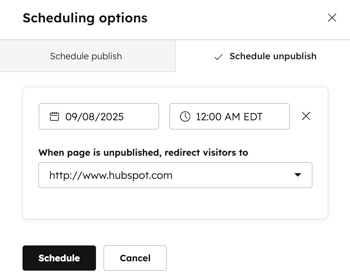
- I dialogboksen klikker du på fanen Planlegg avpublisering .
- Klikk på Planlegg avpublisering.
- Klikk på datofeltet og velg datoen for når siden din skal avpubliseres.
- Klikk på tidsfeltet og velg tidspunktet for når siden din skal avpubliseres.
- Klikk på rullegardinmenyen Når siden ikke er publisert, omdiriger besøkende til å velge en side. Hvis du vil bruke en ekstern URL-adresse, klikker du på Angi en ekstern URL-adresse, skriver inn URL-adressen og klikker deretter på Lagre.
- Klikk på Tidsplan.