Sist oppdatert: 22 juli 2026
Tilgjengelig med et av følgende abonnementer, unntatt der det er angitt:
-
 Markedsføring Hub
Enterprise
Markedsføring Hub
Enterprise
-
 Salg Hub
Enterprise
Salg Hub
Enterprise
-
 Service Hub
Enterprise
Service Hub
Enterprise
-
 Data Hub
Enterprise
Data Hub
Enterprise
-
 Content Hub
Enterprise
Content Hub
Enterprise
-
 Smart CRM
Enterprise
Smart CRM
Enterprise
Arkiver arbeidsflyter automatisk i mapper ved hjelp av Workflow Filing Agent. Fra innstillingene for opprydding av kontoen din kan du aktivere Workflow Filing Agent for å redusere manuelt arkiveringsarbeid og holde orden på arbeidsflyt-ressursene dine.
Når agenten kjøres, analyseres ressursnavn og beskrivelser, og det gis deretter forslag til mappegruppering. Etter at du har gjennomgått resultatene og kjørt agenten, opprettes de foreslåtte mappene automatisk. Alle tilhørende arbeidsflyter arkiveres også automatisk i disse mappene.
Merk: Du kan administrere tilgang til AI-funksjoner i AI-innstillingene dine og konfigurere hvilke data som deles. Se HubSpots vanlige spørsmål om AI-tillit og AI-modellkort for detaljert informasjon om AI-sikkerhetskontroller, databruk og overholdelse.
Slik organiserer du uarkiverte arbeidsflyter automatisk ved hjelp av Workflow Filing Agent
Tillatelser påkrevd Du må ha superadministratorrettigheter for å bruke Workflow Filing Agent.
- I HubSpot-kontoen din klikker du på
innstillinger-ikonet i den øverste navigasjonslinjen. - I menyen i venstre sidefelt, under Kontoadministrasjon, klikker du på Kontorydding.
- I delen «Andre måter å organisere kontoen din på» velger du «Analyser uarkiverte arbeidsflyter».
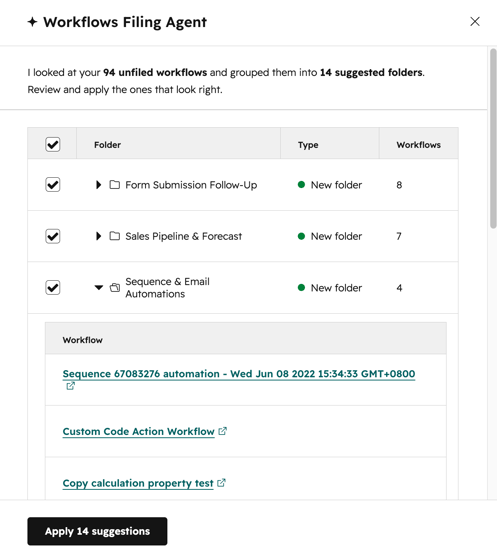
- I panelet til høyre kan du se gjennom forslagene til arkivering av arbeidsflyter.
- Antallet arbeidsflyter i hver mappe vises også.
- Som standard vil alle foreslåtte mapper være valgt.
- For å se de konkrete arbeidsflytene i hver mappe, klikker du på mappenavnet for å utvide den. Du kan klikke på arbeidsflytnavnet for å gå til siden med detaljer om den aktuelle arbeidsflyten.
- For å fjerne en foreslått mappe fra forslagene dine, fjern merket i avmerkingsboksen ved siden av mappen.
- For å bruke alle valgte arkiveringsforslag, klikker du nederst på Bruk [x] forslag.
- Etter at du har arkivert arbeidsflyten, kan du kjøre «Workflows Filing Agent» på nytt ved å klikke på «Kjør på nytt» nederst på siden.«WorkflowFiling Agent» kan når som helst utløses manuelt på nytt for å analysere gjenværende eller nye arbeidsflyter som ikke er arkivert.
- For å avslutte «Workflow Filing Agent», klikker du på x-ikonet øverst til høyre.