
Data ostatniej aktualizacji: 21 września 2026
Dostępne z każdą z następujących podpisów, z wyjątkiem miejsc, w których zaznaczono:
-
 Marketing Hub
Professional, Enterprise
Marketing Hub
Professional, Enterprise
-
 Sales Hub
Professional, Enterprise
Sales Hub
Professional, Enterprise
-
 Service Hub
Professional, Enterprise
Service Hub
Professional, Enterprise
-
 Content Hub
Professional, Enterprise
Content Hub
Professional, Enterprise
-
 Revenue Hub
Professional, Enterprise
Revenue Hub
Professional, Enterprise
Profile powiadomień pozwalają ujednolicić sposób, w jaki użytkownicy otrzymują powiadomienia w ramach konta HubSpot. Można utworzyć domyślne profile powiadomień dla użytkowników oraz przypisać konkretne profile powiadomień do ustawień wstępnych, dzięki czemu użytkownicy nie będą musieli konfigurować ich indywidualnie.
Korzystanie z profili powiadomień pomaga zapewnić, że użytkownicy otrzymują odpowiednie powiadomienia za pośrednictwem właściwych kanałów, w tym poczty e-mail, dzwonka, wyskakujących okienek, przeglądarki lub połączonych aplikacji, bez konieczności indywidualnego konfigurowania preferencji przez każdego użytkownika.
Na przykład można utworzyć domyślny profil powiadomień dla wszystkich użytkowników, a następnie przypisać bardziej dostosowany profil powiadomień do ustawienia wstępnego dla zespołów sprzedaży lub wsparcia.
Do tworzenia profili powiadomień i zarządzania nimi wymagane są uprawnienia superadministratora.
Utwórz domyślny profil powiadomień dla konta
Domyślne powiadomienia konta mają zastosowanie do wszystkich użytkowników, którzy nie zostali uwzględnieni w profilu za pomocą zestawu uprawnień. Domyślne powiadomienia nie będą miały zastosowania do użytkowników, którzy zaktualizowali swoje preferencje dotyczące powiadomień. W przyszłości użytkownicy będą mogli w dowolnym momencie aktualizować swoje preferencje dotyczące powiadomień, a zmiany te będą miały pierwszeństwo przed domyślnymi powiadomieniami.
-
Na koncie HubSpot kliknij
ikonę ustawień w górnym pasku nawigacyjnym. -
W menu po lewej stronie przejdź do sekcji „Ustawienia domyślne konta”.
-
W górnej części strony kliknij kartę „Profile powiadomień ”.
-
Aby utworzyć nowy profil, kliknij opcję„Utwórz profil powiadomień”.
-
Kliknij przełączniki obok poszczególnych typów powiadomień, aby je włączyć lub wyłączyć. Użytkownicy mogą otrzymywać powiadomienia za pośrednictwem poczty e-mail, dzwonka, wyskakujących okienek, przeglądarki oraz innych odpowiednich zainstalowanych aplikacji (np. Slack).
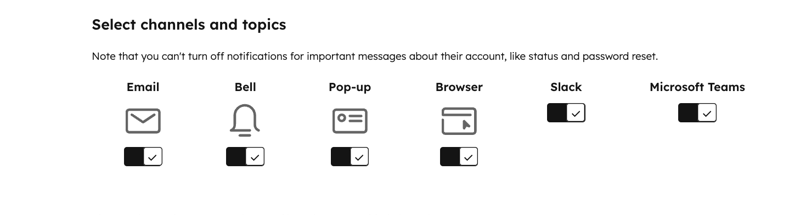
- Kliknij każdą grupę powiadomień , aby ją rozwinąć i znaleźć temat powiadomienia, który chcesz edytować. Zaznacz pole wyboru powiadomienia, aby włączyć powiadomienie dla danego profilu powiadomień.
- Aby wyczyścićwszystkie wybrane powiadomienia, kliknij „Wyczyść wszystkie preferencje”.
- Po zakończeniu kliknij „Zapisz”.
Wszyscy użytkownicy, których dotyczą zmiany, otrzymają powiadomienie e-mailem po wprowadzeniu zmian w domyślnych powiadomieniach konta.
Dodaj profile powiadomień do ustawień wstępnych
Możesz korzystać z ustawień wstępnych, aby skonfigurować domyślne preferencje użytkowników na ich kontach HubSpot, dzięki czemu użytkownicy nie będą musieli konfigurować ich indywidualnie. Jest to przydatne, jeśli wprowadzasz nowych członków zespołu i chcesz pomóc im w konfiguracji. Aby przypisać profil powiadomień do ustawienia wstępnego:
- Na koncie HubSpot kliknij
ikonę ustawień w górnym pasku nawigacyjnym. - W menu po lewej stronie przejdź do sekcji „Użytkownicy i zespoły”.
- Kliknij kartę „Ustawienia wstępne ”.
- Kliknij nazwę istniejącego ustawienia wstępnego lub utwórz nowe.
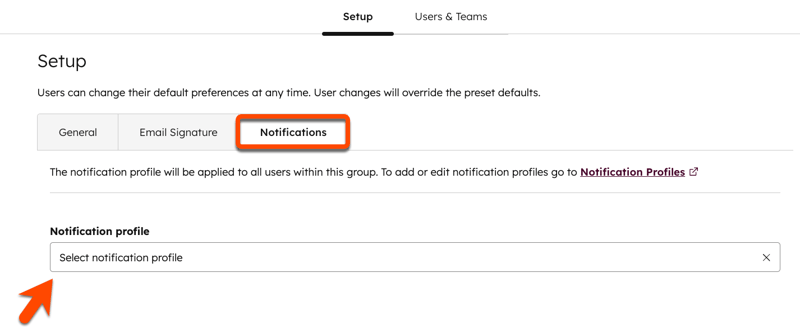
- W górnej części strony kliknij kartę „Powiadomienia ”.
- Kliknij menu rozwijane „Profil powiadomień ” i wybierz profil powiadomień.
- Aby dodać użytkowników do ustawienia wstępnego, przejdź do zakładki „Użytkownicy i zespoły” u góry edytora.
- Wybierz użytkowników lub zespoły z menu rozwijanego.
- Kliknij opcję Zapisz ustawienie wstępne.
Zarządzaj profilami powiadomień
Po utworzeniu istniejących profili powiadomień możesz je edytować, dezaktywować, klonować lub usuwać.
Uwaga: jeśli dezaktywujesz profil w zestawie domyślnym, edytujesz lub usuniesz profil powiadomień, użytkownicy wcześniej uwzględnieni w tym profilu powrócą do otrzymywania domyślnych powiadomień konta. Jeśli użytkownicy zaktualizowali swoje własne preferencje dotyczące powiadomień, ich preferencje nadal będą miały pierwszeństwo przed ustawieniami domyślnymi.
Edytuj lub dezaktywuj profile powiadomień
-
Na koncie HubSpot kliknij
ikonę ustawień w górnym pasku nawigacyjnym. -
W menu po lewej stronie przejdź do sekcji Ustawienia domyślne konta.
-
W górnej części strony kliknij zakładkę „Profile powiadomień ”.
-
Aby edytować profil:
-
W tabeli najedź kursorem na profil powiadomień, a następnie kliknij ikonę ołówka „” ( ), aby go edytować.
-
Aby zmienić kanały, na których zestaw uprawnień będzie otrzymywał powiadomienia, włącz lub wyłączprzełączniki obok typu kanału .
-
Aby zmienić tematy, o których zestaw uprawnień będzie otrzymywał powiadomienia, zaznacz lub odznacz pola wyboru.
-
Po zakończeniu kliknij przycisk„Zaktualizuj”.
-
W oknie podręcznym kliknij opcję „Zaktualizuj profil powiadomień”.
-
-
Aby dezaktywować profil w ustawieniu wstępnym:
-
Kliknij menu rozwijane„Profil powiadomień ” i wybierzprofil powiadomień.
-
Kliknij „Zapisz zestaw domyślny”. W prawym panelu sprawdź zmiany i kliknij „Zapisz”.
Klonowanie profili powiadomień
-
Na koncie HubSpot kliknij
ikonę ustawień w górnym pasku nawigacyjnym. -
W menu na lewym pasku bocznym przejdź do sekcji Ustawienia domyślne konta.
-
W górnej części strony kliknij kartę „Profile powiadomień ”.
-
W tabeli najedź kursorem na profil powiadomień i kliknij ikonę klonowania „ ”.
- W polu „Wybierz nazwę dla nowego sklonowanego profilu powiadomień ” wprowadź nazwę nowego profilu powiadomień.
-
Wprowadź zmiany, a następnie kliknij „Aktualizuj”.
-
W oknie dialogowym kliknij opcję „Zaktualizuj profil powiadomień”.
Usuń profile powiadomień
-
Na koncie HubSpot kliknij
ikonę ustawień w górnym pasku nawigacyjnym. -
W menu na lewym pasku bocznym przejdź do sekcji „Ustawienia domyślne konta”.
-
W górnej części strony kliknij kartę „Profile powiadomień ”.
-
W tabeli najedź kursorem na profil powiadomień i kliknijikonę usunięcia „ ”.
-
W oknie dialogowym kliknij opcję „Usuń profil”.
