
Data ostatniej aktualizacji: 2 września 2026
Dostępne z każdą z następujących podpisów, z wyjątkiem miejsc, w których zaznaczono:
-
 Content Hub
Professional, Enterprise
Content Hub
Professional, Enterprise
Tworz wpisy na blogu przy użyciu sztucznej inteligencji HubSpot na podstawie podanych przez Ciebie wskazówek. Dzięki temu uzyskasz uporządkowany punkt wyjścia do nowych wpisów oraz wsparcie w tworzeniu treści zorientowanych na SEO.
Uwaga: Możesz zarządzać dostępem do funkcji SI w ustawieniach SI i skonfigurować udostępniane dane. Zapoznaj się z często zadawanymi pytaniami dotyczącymi zaufania do SI i kartami modeli SI HubSpot, aby uzyskać szczegółowe informacje na temat kontroli bezpieczeństwa SI, wykorzystania danych, a także zgodności.
Wymagane uprawnienia Aby tworzyć, edytować i publikować treści wpisów na blogu, wymagany jest dostęp do funkcji marketingowych z uprawnieniami do edycji i publikacji.
Aby korzystać z narzędzi do generowania wpisów na blogu, należy włączyć ustawienie „Udziel użytkownikom dostępu do narzędzi generatywnej sztucznej inteligencji ”. Zaleca się również włączenie ustawień dotyczących dodatkowego dostępu do danych, aby narzędzia AI mogły generować wpisy na blogu bardziej spersonalizowane pod kątem Twojej firmy. Dowiedz się więcej o zarządzaniu ustawieniami AI.
Opisz wpis na blogu
Zdefiniuj wpis na blogu, wybierając tematy i wprowadzając informacje o słowach kluczowych. Sztuczna inteligencja HubSpot wykorzysta te informacje do wygenerowania tytułu, konspektu i treści wpisu na blogu. Jeśli skonfigurowano styl komunikacji marki, wpis zostanie wygenerowany z wykorzystaniem tego stylu.
- Na koncie HubSpot kliknij Więcej, a następnie przejdź do Treść > Blog. Jeśli opcja Więcej się nie pojawia, przejdź bezpośrednio do sekcji Treść > Blog.
- W prawym górnym rogu kliknij opcję „Rozpocznij z AI”.
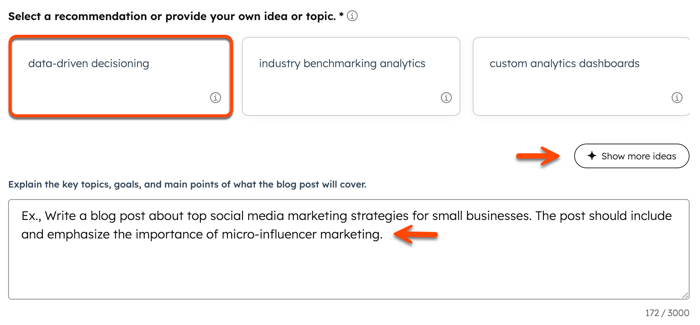
- Na stronie „Zdefiniuj pomysł” wybierz jeden z polecanych tematów.
- Aby wygenerować dodatkowe polecane tematy, kliknij „Pokaż więcej pomysłów”.
- Aby dodać własny pomysł lub temat, wpisz go w polu „Opisz kluczowe tematy, cele i główne punkty [...] ”.
- Domyślnie sztuczna inteligencja HubSpot sprawdza domyślną domenę Twojego bloga i analizuje firmę oraz branżę powiązane z tą domeną na podstawie danych stron trzecich.
- Jeśli domyślna domena bloga nie została ustawiona, sztuczna inteligencja HubSpot uwzględni nazwę firmy i domenę ustawione w domyślnych ustawieniach konta.
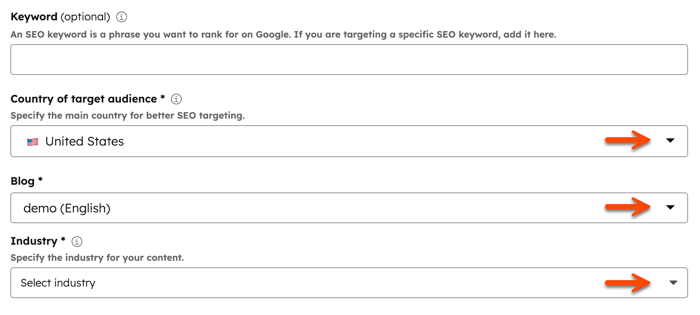
- Aby zaprojektować wpis na blogu tak, aby pozycjonował się pod kątem konkretnego słowa kluczowego lub frazy SEO, wprowadź słowo kluczowe w polu „Słowo kluczowe ”.
- Aby określić kierowanie SEO na główny kraj, kliknij menu rozwijane „Kraj docelowej grupy odbiorców ” i wybierz kraj. Zostaną wyświetlone dane SEO dotyczące odwiedzających z tego kraju.
- Jeśli prowadzisz wiele blogów, kliknijmenu rozwijane „Blog” i wybierz blog. Tytuły, słowa kluczowe i treść wpisu na blogu zostaną wygenerowane w języku tego bloga. Dowiedz się więcej o pracy z blogami wielojęzycznymi.
- Aby określić branżę dla swojej grupy docelowej, kliknij menu rozwijane „Branża” i wybierz branżę.
- Aby określić informacje o swoim idealnym kliencie, kliknij, aby rozwinąć sekcję „Dostosuj szczegóły ”.
- Kliknij menu rozwijane „Profil idealnego klienta (ICP) ” i wybierz swojego idealnego klienta.
- Aby utworzyć nowy profil idealnego klienta (ICP), kliknij ikonę ustawień „ ” i wybierz opcję „Zarządzaj”. Zostaniesz przekierowany do ustawień AI.
- Po zakończeniu kliknij „Wybierz tytuł”.
Wybierz tytuł wpisu na blogu
Na stronie „Wybierz tytuł ” wybierz tytuł, który odzwierciedla główny temat Twojego wpisu na blogu i przyciąga uwagę docelowych odbiorców.
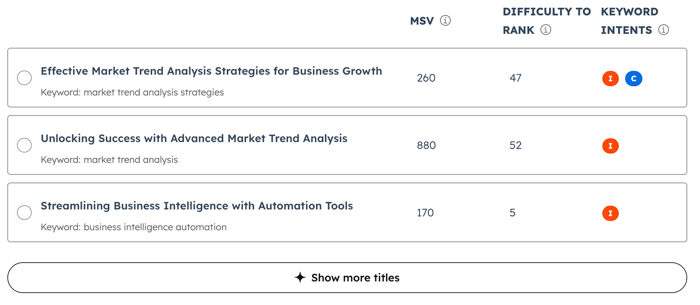
- Przejrzyj listę tytułów i słów kluczowych SEO opartych na podanym przez Ciebie temacie, wraz z następującymi wskaźnikami dostarczonymi przez Semrush:
-
- Miesięczna liczba wyszukiwań (MSV): liczba wyszukiwań tego terminu w Google w ciągu miesiąca.
- Trudność pozycjonowania: stopień trudności uzyskania pozycji w naturalnych wynikach wyszukiwania dla danego słowa kluczowego. Wyższa liczba oznacza większą trudność w uzyskaniu dobrej pozycji w wynikach wyszukiwania.
- Intencje słów kluczowych: ogólny cel użytkownika przeprowadzającego wyszukiwanie. Mogą pojawić się następujące intencje słów kluczowych:
- Nawigacyjne (N): znalezienie konkretnej strony.
- Informacyjne (I): uzyskanie dodatkowych informacji na dany temat.
- Komercjalne (C): zapoznanie się z produktami przed dokonaniem zakupu.
- Transakcyjne (T): wykonanie konkretnej czynności, zazwyczaj zakupu.
Uwaga: tytuły i słowa kluczowe, które pojawiły się już na Twoim blogu, nie zostaną wyświetlone.
- Aby edytować sugerowany tytuł, kliknij go, a następnie wprowadź tekst, aby nadać wpisowi na blogu nową nazwę.
- Aby wygenerować dodatkowe sugerowane tytuły, kliknij opcję Pokaż więcej tytułów.
- Po zakończeniu wybierz tytuł, a następnie kliknij opcjonalną opcję „Dodaj dokumenty”.
Dodaj dokumenty referencyjne (opcjonalnie)
Prześlij pliki uzupełniające, aby zapewnić szerszy kontekst dla swojego wpisu na blogu. Sztuczna inteligencja HubSpot wykorzysta treść tych plików podczas generowania konspektu i szkicu wpisu na blogu. Możesz przesłać maksymalnie 10 plików.
- Aby dodać dokumenty z urządzenia, kliknij opcję Prześlij pliki.
- Aby dodać dokumenty z narzędzia do obsługi plików lub treści hostowanych przez HubSpot, kliknij „Przeglądaj”. W prawym panelu wybierz opcję (np. „Dokumenty ” lub „Strona docelowa”).
- Po zakończeniu kliknij „Przejrzyj konspekt”.
Przejrzyj konspekt wpisu na blogu
Zarys wpisu na blogu zostanie wykorzystany do wygenerowania jego szkicu. Sprawdź opis wpisu, nagłówki akapitów i dodaj kluczowe punkty.
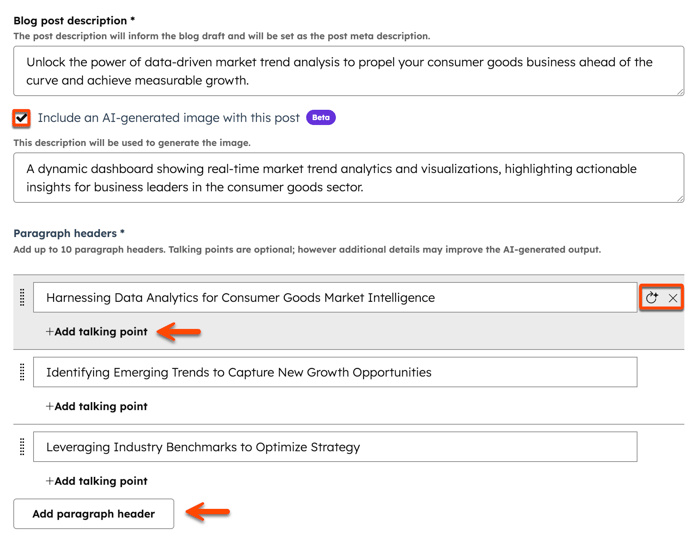
- Aby edytować opis, wpisz tekst w polu „Opis wpisu na blogu ”. Opis ten zostanie wykorzystany do wygenerowania wpisu i zostanie ustawiony jako metaopis wpisu.
- Domyślnie dla wpisu na blogu zostanie wygenerowany obraz wyróżniający.
- Aby edytować opis, wprowadź tekst w polu opisu.
- Aby nie dołączać obrazu wygenerowanego przez sztuczną inteligencję, odznacz pole wyboru „Dołącz obraz wygenerowany przez sztuczną inteligencję do tego wpisu ”.
Nagłówki akapitów
Zarządzaj nagłówkami wpisu na blogu wsekcji Nagłówki akapitów .- Aby ponownie wygenerować nagłówek, najedź kursorem na istniejący nagłówek i kliknij ikonę „ Regenerate”.
- Aby dodać nowy nagłówek akapitu, kliknij opcję „Dodaj nagłówek akapitu”. Następnie wprowadź tekst, aby nadać nagłówkowi akapitu nazwę. Możesz dodać maksymalnie 10 nagłówków akapitów.
- Aby zmienić kolejność nagłówków, kliknijikonę „ ” (przeciągnij i upuść), a następnie przenieś nagłówek w wybrane miejsce.
- Aby usunąć nagłówek, najedź kursorem na nagłówek, a następnie kliknij X.
- Aby dodać bardziej szczegółowe informacje do akapitu, kliknij opcję „+ Dodaj punkt do omówienia ” pod nagłówkiem.
- Wprowadź punkt rozmowy. Do każdego nagłówka można dodać maksymalnie pięć punktów rozmowy.
- Aby usunąć punkt do omówienia, najedź kursorem na ten punkt, a następnie kliknij X.
- Po zakończeniu kliknij „Utwórz wpis na blogu”.
Opublikuj wygenerowany wpis na blogu
Po wygenerowaniu wpisu na blogu zostaniesz przekierowany do edytora treści, gdzie będziesz mógł dostosować i opublikować wpis. Jeśli zamknąłeś okno, musisz najpierw przejść do narzędzia blogowego.
- Na koncie HubSpot kliknij Więcej, a następnie przejdź do Treść > Blog. Jeśli opcja Więcej się nie pojawia, przejdź bezpośrednio do sekcji Treść > Blog.
- Kliknij nazwę wpisu.
- W edytorze treści kontynuuj dostosowywanie wpisu na blogu pod kątem stylu, treści i poprawności. Autor wpisu na blogu zostanie ustalony automatycznie zgodnie z poniższymi zasadami:
- Jeśli na Twoim koncie nie ma żadnych autorów, jako autor wpisu zostanie wskazany bieżący użytkownik.
- Jeśli na koncie jest tylko jeden autor, zostanie on ustawiony jako autor wpisu.
- Jeśli na koncie znajduje się autor, którego adres e-mail jest zgodny z adresem bieżącego użytkownika, to właśnie ten autor zostanie wyznaczony jako autor wpisu.
- W przeciwnym razie pole autora pozostanie puste.
- W prawym górnym rogu kliknij „Opublikuj”, aby opublikować wpis.
