
Data ostatniej aktualizacji: 3 sierpnia 2026
Dostępne z każdą z następujących podpisów, z wyjątkiem miejsc, w których zaznaczono:
-
 Marketing Hub
Professional, Enterprise
Marketing Hub
Professional, Enterprise
Na stronie szczegółów kampanii możesz zapoznać się z ogólnym opisem kampanii i powiązanymi materiałami. Możesz również sprawdzić wyniki kampanii, wszelkie powiązane zadania oraz śledzić budżet i wydatki związane z kampanią.
Wymagane uprawnienia Aby korzystać z narzędzia kampanii, wymagane są uprawnienia superadministratora lub uprawnienia związane z kampaniami.
- Na koncie HubSpot kliknij Więcej, a następnie przejdź do Marketing > Kampanie. Jeśli opcja Więcej się nie pojawia, przejdź bezpośrednio do sekcji Marketing > Kampanie.
- Kliknij kampanię, którą chcesz przejrzeć. W panelu po lewej stronie przejrzyj szczegóły kampanii i powiązane zasoby. Znajdziesz tam między innymi automatycznie wygenerowany unikalny kod UTM kampanii.
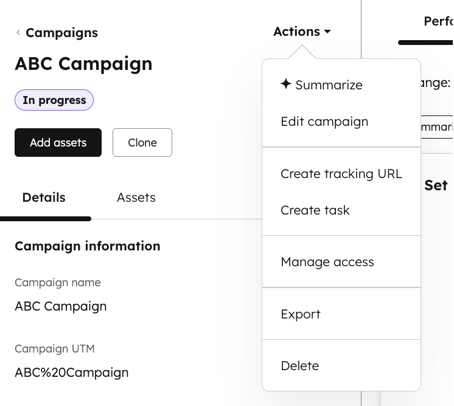
- Aby wykonać działanie związane z kampanią, kliknij u góry menu rozwijane „Działania”, aby:
- Podsumowanie: skorzystaj z AI, aby wygenerować podsumowanie kampanii. Dowiedz się więcej o generowaniu statystyk kampanii przy użyciu AI.
- Edytuj kampanię: edytuj szczegóły kampanii. Dowiedz się więcej o tworzeniu i edytowaniu kampanii.
-
- Utwórz adres URL do śledzenia: utwórz adres URL do śledzenia, aby monitorować ruch z kampanii na stronę zawierającą kod śledzenia HubSpot.
- Utwórz zadanie: utwórz zadanie marketingowe dla kampanii.
- Zarządzaj dostępem: wybierz , którzy użytkownicy i zespoły mają dostęp do tej kampanii. Dowiedz się więcej o zarządzaniu dostępem do kampanii.
-
- Eksportuj: wyeksportuj szczegóły dotyczące wyników wybranej kampanii. Dane dotyczące wyników kampanii można wyeksportować w formacie csv, xls, xlsx lub jako obraz w formacie PDF. Dowiedz się więcej o eksportowaniu szczegółów dotyczących wyników kampanii.
-
- Usuń: trwale usuń kampanię. Dowiedz się więcej o usuwaniu kampanii.
- Usuń: trwale usuń kampanię. Dowiedz się więcej o usuwaniu kampanii.
- Aby edytować kampanię, kliknij opcję „Edytuj kampanię”. Dowiedz się więcej o edytowaniu szczegółów kampanii.
- Aby sklonować kampanię, kliknij „Sklonuj”. Dowiedz się więcej o klonowaniu kampanii.
- W zakładce „Szczegóły” przejrzyj właściwości kampanii. Aby edytować właściwość, najedź kursorem na daną właściwość i kliknij ikonę edycji.
- Aby przejrzeć powiązane zasoby, kliknij kartę „Zasoby ”. Następnie kliknij typ zasobu, aby przejrzeć powiązane zasoby.
- W prawym panelu przejdź do jednej z następujących zakładek:

