Data ostatniej aktualizacji: 3 sierpnia 2026
Dostępne z każdą z następujących podpisów, z wyjątkiem miejsc, w których zaznaczono:
-
 Marketing Hub
Professional, Enterprise
Marketing Hub
Professional, Enterprise
-
 Sales Hub
Professional, Enterprise
Sales Hub
Professional, Enterprise
-
 Service Hub
Professional, Enterprise
Service Hub
Professional, Enterprise
-
 Data Hub
Professional, Enterprise
Data Hub
Professional, Enterprise
-
 Revenue Hub
Professional, Enterprise
Revenue Hub
Professional, Enterprise
Skorzystaj z paska bocznego współpracy, aby wspólnie z zespołem pracować nad różnymi zasobami HubSpot. W pasku bocznym współpracy możesz dodawać komentarze do zasobów, przeglądać przydzielone zadania, zapoznawać się z kalendarzem marketingowym oraz zarządzać procesami zatwierdzania.
| Marketing Hub | Sales Hub | Service Hub | Centrum treści | Centrum danych | |
| Reklamy | ✓ | ||||
| Blog | ✓ | ✓ | |||
| Strony docelowe | ✓ | ✓ | |||
| Strony internetowe | ✓ | ||||
| Kampanie | ✓ | ||||
| Wezwania do działania (CTA) | ✓ | ✓ | |||
| E-maile marketingowe | ✓ | ||||
| Wiadomości SMS (wymaganydodatek SMS Access ) | ✓ | ||||
| Media społecznościowe (tylko posty w wersji roboczej lub zaplanowane ) | ✓ | ||||
| Formularze | ✓ | ||||
| Przepływy pracy | ✓ | ✓ | ✓ | ✓ | ✓ |
| Panele kontrolne | ✓ | ✓ | ✓ | ✓ | ✓ |
| Listy | ✓ | ✓ | ✓ | ✓ | ✓ |
Aby uzyskać dostęp do paska bocznego współpracy:
- W swoim koncie HubSpotprzejdź do zasobu, który chcesz skomentować.
- Domyślnie pasek współpracy wyświetla się po prawej stronie. Możesz kliknąć i przeciągnąć , aby zmienić położenie paska współpracy.
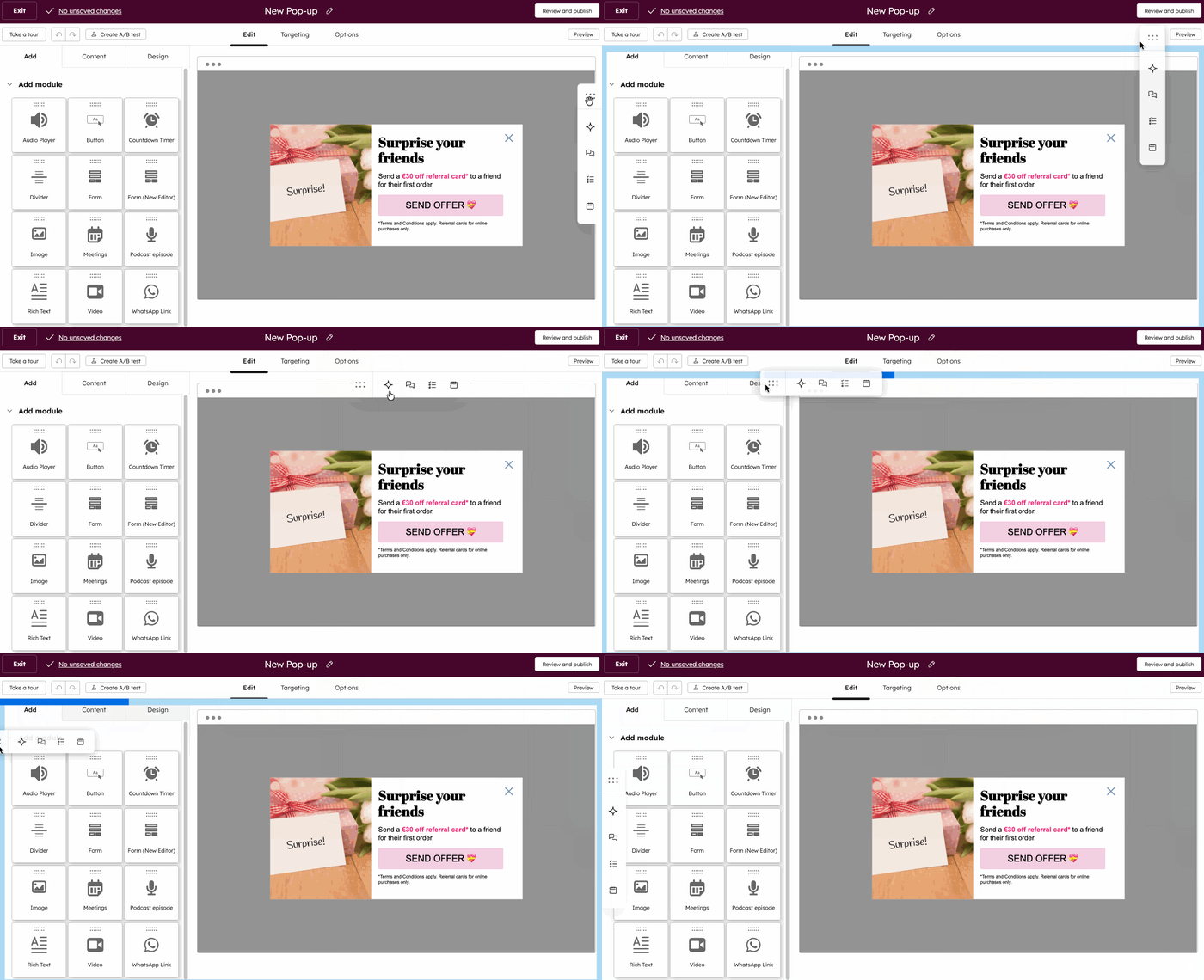
- Aby uruchomić Breeze Assistant, kliknij ikonę AI. Dowiedz się więcej o korzystaniu z Breeze Assistant w HubSpot
- Aby dodać komentarz na pasku bocznym współpracy, kliknij ikonę komentarzy. Możesz dodawać zarówno ogólne komentarze do zasobu, jak i komentować konkretne elementy w zasobie. Dowiedz się, jak dodawać komentarze do zasobów w HubSpot.
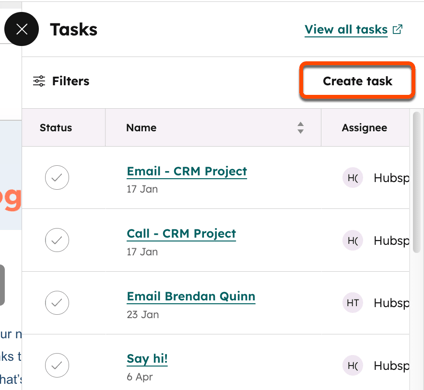
- Aby przejrzeć swoje zadania, kliknijikonę zadań. Pojawi się lista zadań do wykonania.
- Aby filtrować zadania, kliknij opcję „Filtrowanie” w prawym górnym rogu.
- Aby zakończyć zadanie, zaznacz pole wyboru obok nazwy zadania.
- Aby edytować zadanie, najedź kursorem na zadanie i kliknij opcję „Edytuj”.
- Aby utworzyć nowe zadanie, kliknij opcję „Utwórz zadanie”. Następnie kontynuuj tworzenie zadania.
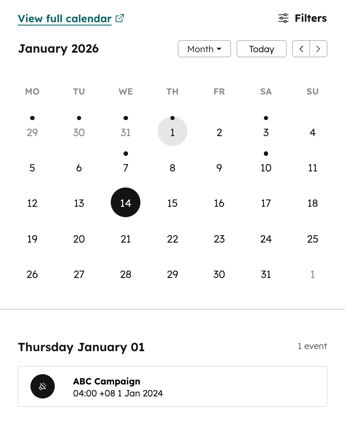
- przejrzeć kalendarz marketingowy, kliknij ikonę kalendarza. Dowiedz się więcej o planowaniu kampanii za pomocą kalendarza marketingowego.
- Aby filtrować kalendarz marketingowy, w prawym górnym rogu kliknij opcję „Filtry”. Możesz filtrować według kampanii i typu zasobów marketingowych.
- Aby wyświetlić wydarzenia z konkretnej daty, kliknij tę datę. Zostaną wyświetlone wszystkie wydarzenia z tej daty.
-
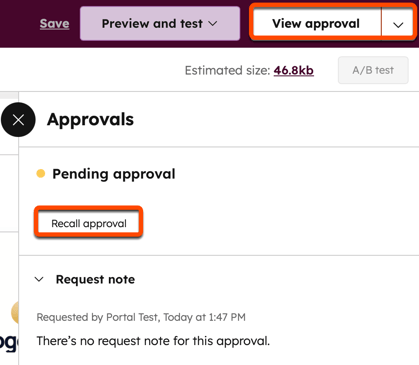
Jeśli posiadasz subskrypcję Marketing Hub Enterprise , możesz wnioskować o zatwierdzenia lub je przyznawać z poziomu paska bocznego współpracy. Aby zarządzać zatwierdzeniami, kliknij ikonę zatwierdzeń. Dowiedz się więcej o zarządzaniu zatwierdzeniami w HubSpot.