
Data ostatniej aktualizacji: 8 września 2026
Dostępne z każdą z następujących podpisów, z wyjątkiem miejsc, w których zaznaczono:

Stwórz chatbota opartego na regułach, aby nawiązać kontakt z osobami odwiedzającymi Twoją stronę internetową. Chatbot pojawi się jako widżet na stronach Twojej witryny, gdzie odwiedzający będzie mógł rozpocząć rozmowę. Chatbot oparty na regułach może pomóc w kwalifikacji potencjalnych klientów, umawianiu spotkań lub tworzeniu zgłoszeń do pomocy technicznej poprzez wysyłanie serii pytań i automatycznych odpowiedzi. Wykorzystaj bota do zebrania wstępnych informacji o odwiedzającym, zanim rozmowę przejmie członek Twojego zespołu.
Możesz również stworzyć agenta obsługi klienta opartego na platformie Breeze, który wykorzystuje Twoje treści i dane z systemu CRM do udzielania odpowiedzi na pytania użytkowników. Dowiedz się więcej oagencie obsługi klienta.
Wymagane uprawnienia Do tworzenia i edytowania przepływów rozmów wymagane są uprawnienia do przepływów rozmów.
Jeśli chcesz połączyć odwiedzającego z członkiem zespołu na żywo, gdy tylko rozpocznie on rozmowę za pośrednictwem widżetu czatu, dowiedz się, jak utworzyć czat na żywo.
| Zobacz pełną lekcję HubSpot Academy: Konfigurowanie rozmów |

Przykład zastosowania: Skalowanie obsługi klienta dzięki bazie wiedzy i botowi wsparcia
Firma Sprocket odnotowuje rosnącą liczbę powtarzających się zapytań do działu wsparcia (takich jak „Jak zresetować hasło?” lub „Gdzie mogę znaleźć moje faktury?”). Przedstawiciele działu wsparcia poświęcają dużo czasu na zbieranie podstawowych informacji i przekierowywanie rozmów do odpowiedniego zespołu, co skutkuje dłuższymi czasami odpowiedzi, niejednolitymi doświadczeniami klientów oraz brakiem wystarczających zasobów w zespole wsparcia do obsługi złożonych problemów technicznych.
Aby poprawić wydajność i zapewnić szybszą obsługę, firma Sprocket wdrożyła na swoich często odwiedzanych stronach z cennikami proces czatu oparty na bazie wiedzy i botie wsparcia. Chatbot wita odwiedzających, zadaje pytania kwalifikacyjne dotyczące ich problemu, sugeruje odpowiednie artykuły z bazy wiedzy dotyczące typowych pytań oraz automatycznie tworzy zgłoszenia do pomocy technicznej, gdy wymagana jest dodatkowa pomoc. Na podstawie odpowiedzi odwiedzających chatbot może przekierować rozmowy do właściwej kolejki wsparcia lub zebrać dane kontaktowe w celu podjęcia dalszych działań, gdy zespół jest niedostępny.
W rezultacie klienci otrzymują natychmiastową pomoc w przypadku typowych problemów, liczba zgłoszeń znacznie się zmniejsza, zgłoszenia do pomocy technicznej zawierają informacje potrzebne konsultantom przed podjęciem działania, a zespoły wsparcia mogą skupić się na rozwiązywaniu bardziej złożonych spraw. Zmniejsza to nakład pracy związany z ręczną klasyfikacją zgłoszeń, skraca czas odpowiedzi i pozwala działowi wsparcia obsługiwać większą liczbę zapytań bez zwiększania liczby pracowników.
Zanim zaczniesz
Zanim będziesz mógł utworzyć bota, podłącz kanał czatu do skrzynki odbiorczej rozmów lub centrum pomocy. W kanale czatu możesz dostosować dostępność swojego zespołu oraz wygląd widżetu. Ponadto, jeśli dodajesz bota do strony internetowej, która nie jest hostowana przez HubSpot, musisz dodać kod śledzenia do swoich zewnętrznych stron przed utworzeniem bota. Bot nie pojawi się, jeśli kod śledzenia nie zostanie zainstalowany.
Skonfiguruj
widget
czatu
Jeśli po raz pierwszy tworzysz przepływ czatu, pojawi się monit o skonfigurowanie widgetu czatu. Dostosuj dostępność zespołu, zachowanie przepływu czatu oraz jego wygląd. Jeśli widget czatu został już skonfigurowany, dowiedz się, jak utworzyć przepływ czatu oparty na regułach.
- Na koncie HubSpot kliknij Więcej, a następnie przejdź do Obsługa > Narzędzia czatu. Jeśli opcja Więcej się nie pojawia, przejdź bezpośrednio do sekcji Obsługa > Narzędzia czatu.
- W prawym górnym rogu kliknij Utwórz przepływ czatu.
- Wybierz opcję „Strona internetowa”.
- Jeśli tworzysz przepływ czatu po raz pierwszy, musisz skonfigurować widget czatu. W oknie dialogowym kliknij opcję Skonfiguruj czat.
- W zakładce Wyświetlanie wybierz kolor akcentujący.
- Kliknij „Dalej”.
- W zakładce „Przepływ czatu ” dostosuj nazwę i zachowanie czatu:
- Kliknij menu rozwijane „Nagłówek czatu ” i wybierz nazwę oraz awatar, które będą wyświetlane w widżecie czatu.
- W polu tekstowym wprowadź wiadomość powitalną.
- Kliknij menu rozwijane „Przypisz przychodzące zgłoszenia do” i wybierz użytkowników oraz zespoły, którym mają być przypisywane zgłoszenia.
- Kliknij „Dalej”.
- W zakładce „Dostępność” ustaw, kiedy Twój zespół powinien być dostępny na czacie, i poinformuj odwiedzających, kiedy mogą spodziewać się odpowiedzi. Wybierz opcję dostępności:
- Na podstawie dostępności użytkowników: odwiedzający mogą rozmawiać z Twoim zespołem, jeśli co najmniej jeden członek zespołu przypisany w regułach przypisywania jest dostępny.
- Na podstawie godzin pracy czatu: ustaw stałe dni i godziny, w których Twój zespół powinien być dostępny do czatu. Jeśli tworzysz bota, dowiedz się, jak dostosować preferencje dostępności bota na podstawie ustawień skrzynki odbiorczej. Użyj menu rozwijanych, aby ustawić dostępność swojego zespołu. Kliknij „+ Dodaj godziny”, aby dodać dodatkowe zakresy dni i godzin.
- Czat jest dostępny 24 godziny na dobę, 7 dni w tygodniu: zaznacz to pole wyboru, jeśli Twój zespół zawsze ma być dostępny na czacie.
- Ustal zachowanie dostępności swojego przepływu rozmów i poinformuj odwiedzających, kiedy mogą spodziewać się odpowiedzi. Wybierz opcję:
- Aby wyświetlać czat, gdy Twój zespół jest dostępny, kliknij kartę „Dostępny ”. Kliknij menu rozwijane „Pokaż typowy czas odpowiedzi ”, aby poinformować odwiedzających, kiedy mogą spodziewać się odpowiedzi.
- Aby wyświetlać czat, gdy Twój zespół jest nieobecny w godzinach pracy, kliknij zakładkę „Nieobecny ”. Kliknij menu rozwijane „Pokaż komunikat o nieobecności ” i wybierz sposób działania widżetu.
- Aby wyświetlać czat, gdy zespół jest niedostępny, kliknij menu rozwijane zakładki „Ustaw zachowanie w trybie offline ” i wybierz opcję wyświetlania czasu powrotu, wyświetlania komunikatu o nieobecności lub ukrywania ikony czatu, gdy odwiedzający wejdzie na stronę poza godzinami pracy.
- Aby skonfigurować sposób obsługi odwiedzających, gdy zespół osiąga maksymalną wydajność (tylko w Service Hub — tylko wersja Enterprise ), kliknij menu rozwijane opcji „Jeśli wszyscy członkowie zespołu osiągnęli maksymalną przepustowość, wówczas” i wybierz opcję wyświetlania komunikatu o oczekiwaniu, ukrycia okienka czatu lub braku działania. Dowiedz się więcej o konfigurowaniu limitów przepustowości czatu dla użytkowników.
- Kliknij „Dalej”.
- Wyświetl podgląd tego, jak widget czatu będzie wyglądał na różnych urządzeniach, korzystając z przycisków typów urządzeń znajdujących się nad podglądem.
- Kliknij „Opublikuj” lub, jeśli korzystasz z widżetu czatu na zewnętrznej stronie internetowej, dodaj kod śledzenia HubSpot do stron swojej witryny.
Utwórz chatbota opartego na regułach
- Na koncie HubSpot kliknij Więcej, a następnie przejdź do Obsługa > Narzędzia czatu. Jeśli opcja Więcej się nie pojawia, przejdź bezpośrednio do sekcji Obsługa > Narzędzia czatu.
- W prawym górnym rogu kliknij opcję Utwórz przepływ czatu.
- Wybierz opcję „Strona internetowa”.
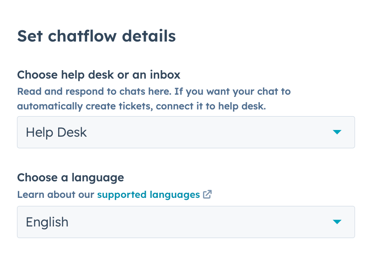
- Na stronie „Obszar roboczy ”:
- Kliknij menu rozwijane, aby wybrać skrzynkę odbiorczą lub centrum pomocy.
- Aby zmienić język przepływu czatu z angielskiego, kliknij menu rozwijane Wybierz język i wybierz inny język.
- Kliknij „Dalej”.
- Na stronie „Przebieg rozmowy ” wybierz opcję „Chatbot oparty na regułach”.
- W sekcji „Wybierz szablon lub utwórz od podstaw ” wybierz jedną z opcji:
Uwaga: jeśli edytujesz przepływ rozmowy połączony z działem pomocy technicznej, możesz wybrać tylko szablony „Bot pomocy technicznej”, „Baza wiedzy + bot pomocy technicznej” oraz „Bot offline”.
- Zacznij od zera: stwórz własnego bota od podstaw, korzystając z różnych akcji bota. Aby utworzyć przepływ rozmowy od podstaw, wybierz opcję Zacznij od zera.
- Bot concierge ( Service Hub tylko wersje Professional lub Enterprise ): skorzystaj z tego szablonu, aby skierować odwiedzających do odpowiedniego zespołu w zależności od powodu rozpoczęcia czatu. W zależności od odpowiedzi odwiedzającego może on przeszukać bazę wiedzy, skontaktować się z członkiem zespołu na żywo lub umówić się na spotkanie z zespołem. Aby korzystać z tego szablonu bota, potrzebujesz dostępu do narzędzia bazy wiedzy.
- Bot do kwalifikacji potencjalnych klientów: użyj tego szablonu, aby zebrać informacje o odwiedzającym i powodzie jego wizyty na Twojej stronie.
- Bot spotkań: użyj tego szablonu, aby udostępnić odwiedzającemu link do spotkania, dzięki czemu będzie mógł umówić się na spotkanie z Tobą lub Twoim zespołem.
- Bot do zgłoszeń: użyj tego szablonu, aby zebrać informacje na temat zapytania gościa dotyczącego pomocy technicznej, a następnie utwórz zgłoszenie, aby śledzić jego problem w skrzynce odbiorczej rozmów. Aby korzystać z tego bota, musisz mieć uprawnienia do edycji zgłoszeń.
- Bot bazy wiedzy i pomocy technicznej ( Service Hub tylko wersja Professional lub Enterprise ): skorzystaj z tego szablonu, aby udostępniać odwiedzającym artykuły z bazy wiedzy, a następnie dać im możliwość skontaktowania się z Twoim zespołem lub zgłoszenia zgłoszenia, jeśli nadal potrzebują pomocy. Przed użyciem tego szablonu wybierz użytkowników i zespoły, do których mają być kierowane rozmowy, jeśli zapytania nie da się rozwiązać za pomocą artykułu.
- Bot offline ( Sales Hub lub Service Hub tylko wersje Professional i Enterprise ): jeśli Twój zespół jest dostępny wyłącznie w ustalonych godzinach pracy, użyj tego szablonu, aby przekierowywać odwiedzających do dostępnych członków zespołu w godzinach pracy, a następnie zbierać adresy e-mail odwiedzających, gdy zespół jest offline. Możesz również edytować ustawienia bota tak, aby widget czatu wyświetlał się poza godzinami pracy. Odwiedzający mogą zostawić swój adres e-mail, aby Twój zespół mógł skontaktować się z nimi, gdy znów będzie online. Przed użyciem tego szablonu wybierz użytkowników i zespoły, których dostępność będzie determinować przebieg działania bota.
- Kliknij „Dalej”.
- Na stronie „Baza wiedzy ” możesz dodać do swojego przepływu czatu pasek wyszukiwania w bazie wiedzy. Włącz przełącznik „Włącz wyszukiwanie w bazie wiedzy ” i kliknij menu rozwijane „Baza wiedzy”, aby wybrać lub utworzyć bazę wiedzy.
- Kliknij „Dalej”.
- Na stronie „Szczegóły” kliknij menu rozwijane i wybierz ścieżkę obsługi zgłoszeń oraz status zgłoszenia.
- Kliknij „Utwórz”.
Stwórz chatbota opartego na regułach
Po utworzeniu chatbota opartego na regułach zostaniesz przekierowany do zakładki „Tworzenie” w konfiguracji przepływu rozmowy. Dostosuj szablon bota i utwórz wiadomość powitalną, która przywita odwiedzających. Możesz również dodać dodatkowe akcje, aby dostosować przebieg rozmowy z botem.
Utwórz wiadomość powitalną
Wiadomość powitalna to pierwsza rzecz, którą zobaczy odwiedzający, rozpoczynając czat z Tobą.
- Aby edytować treść wiadomości powitalnej, kliknij krok „Wiadomość powitalna” w szablonie bota.

- Wpanelu „Wiadomość powitalna” , który otworzy się po prawej stronie, wprowadź treść wiadomości.
- Aby dodać token personalizacji, kliknij opcję „Personalizuj”.
- Kliknij menu rozwijane „Token użytkownika ” i wybierz właściwość.
- Wprowadź wartość rezerwową dla dla tokenu personalizacji. Wartość rezerwowa zostanie użyta, gdy kontakt nie posiada wartości dla tej konkretnej właściwości. Dowiedz się więcej o ustawianiu globalnych wartości domyślnych dla tokenów personalizacji.
-
- Kliknij „Zapisz”.

Dodaj akcje bota
Możesz korzystać z różnych akcji bota, aby zebrać informacje o odwiedzającym. Za pomocą akcji bota możesz zadawać pytania, ustawiać wartości właściwości kontaktu lub firmy, udostępniać artykuły z bazy wiedzy lub umawiać spotkania.
- dodać nowe pytania lub akcje, kliknij ikonę plusa.

- W prawym panelu wybierz akcję. Dowiedz się więcej o różnych akcjach bota.
- W prawym panelu edytuj szczegóły akcji. Ustawienia, które można modyfikować, różnią się w zależności od akcji. Na przykład, jeśli zadajesz niestandardowe pytanie, możesz wprowadzić treść pytania i ustawić szybkie odpowiedzi, które odwiedzający może wybrać w odpowiedzi na wyświetlony komunikat.
- Kliknij „Zapisz”.
- Aby edytować ustawienia istniejącej akcji, kliknij tę akcję w edytorze bota i wprowadź zmiany w prawym panelu.
- Jeśli jesteś użytkownikiem planu Professional lub Enterprise, możesz dostosować przebieg rozmowy bota za pomocą rozgałęzień typu „jeśli/to”. Rozgałęzienia typu „jeśli/to” umożliwiają przekierowanie gościa do konkretnej akcji bota w zależności od jego odpowiedzi, wartości właściwości kontaktu lub dostępności Twojego zespołu.
- Wybierz akcję.
- W prawym panelu kliknij kartę „Rozgałęzienia typu „jeśli/to ””.
- Dowiedz się, jak korzystać z rozgałęzień „if/then” w akcjach bota.
Uwaga: użytkownicy planów „Starter” i bezpłatnych nie mogą dodawać rozgałęzień typu „jeśli/to” do akcji bota.
- Jeśli jesteś użytkownikiem z uprawnieniamidostępu do konta, możesz przekierować rozmowę z botem do konkretnego członka swojego zespołu. Aby przekierować rozmowę z botem do członka zespołu, kliknijikonę plusa, a następnie wybierz opcję Wyślij do członka zespołu w prawym panelu. Rozmowa zostanie przekierowana do dostępnego członka zespołu, o ile mieści się to w godzinach pracy bota.
Wymagane stanowiska – użytkownik, do którego przekierowujesz rozmowę, musi mieć przypisane stanowisko „Sales Seat” lub „Service Seat”.
- Aby ponownie połączyć działania, które zostały odłączone podczas edycji ścieżki bota, kliknij przycisk „Alerty” w lewym górnym rogu. Możesz również wyszukać odłączone działania, korzystając z paska wyszukiwania „Przejdź do działania ” w prawym górnym rogu.

- Po zakończeniu edycji działań bota zobaczysz wszystkie działania w ścieżce bota w jednym widoku. Możesz przeglądać i wprowadzać zmiany w logice rozgałęzień „jeśli/to”, edytować ustawienia poszczególnych działań lub wyszukiwać konkretne działanie za pomocą paska wyszukiwania „Przejdź do działania” w prawym górnym rogu.
- Aby zobaczyć, jak bot będzie wyglądał na Twojej stronie internetowej, kliknij opcję „Podgląd” w prawym górnym rogu.
- Aby kontynuować, kliknij „Zapisz” na dole, a następnie kliknij kartę „Grupa docelowa ”.
Pozebraniu podstawowych informacji o odwiedzającym możesz przekierować rozmowę do członka zespołu na żywo, wysłać ją do skrzynki odbiorczej rozmów lub do działu pomocy technicznej w celu oceny , albo utworzyć zgłoszenie do pomocy technicznej.
Włącz przeglądanie i wyszukiwanie w
bazie wiedzy
( tylko Service Hub Professional lub Enterprise )
Na karcie „Baza wiedzy ” dodaj zakładkę „Pomoc”, która umożliwia odwiedzającym przeglądanie i wyszukiwanie artykułów w bazie wiedzy bezpośrednio z widżetu czatu.
- Przełącz przełącznik „Włącz wyszukiwanie w bazie wiedzy ” do pozycji włączonej.
- Kliknij menu rozwijane „Baza wiedzy ” i wybierz istniejącą bazę wiedzy.
- Aby utworzyć bazę wiedzy, kliknij opcję „Dodaj bazę wiedzy ” i postępuj zgodnie z instrukcjami. Dowiedz się więcej o tworzeniu bazy wiedzy w HubSpot.
- Aby kontynuować, kliknij „Zapisz” na dole, a następnie kliknij kartę „Grupa docelowa ”.
Skonfiguruj reguły kierowania
W zakładce „Grupa docelowa” możesz zdecydować, kiedy bot będzie wyświetlany na stronach Twojej witryny. Możesz wyświetlać bota, gdy odwiedzający znajduje się na stronie o określonym adresie URL lub na podstawie znanych informacji o odwiedzających. Możesz również łączyć opcje kierowania, aby stworzyć dostosowane, spersonalizowane doświadczenie dla odwiedzających Twoją witrynę. Dowiedz się więcej o różnych opcjach kierowania i regułach kierowania, których możesz używać w swoich przepływach czatu.
- Aby wyświetlić bota, gdy użytkownik znajduje się na stronie o określonym adresie URL, w sekcji „Adres URL strony internetowej ”:
- Kliknij pierwsze menu rozwijane i wybierz opcję „Adres URL strony”.
- Kliknij drugie menu rozwijane i wybierz regułę kierowania.
- Wpisz kryteria reguły w polu tekstowym.

- Aby wyświetlić bota, gdy użytkownik znajduje się na stronie internetowej, której adres URL zawiera określone parametry zapytania:
- Kliknij pierwsze menu rozwijane i wybierz opcję „Parametr zapytania”.
- W pierwszym polu tekstowym wprowadź nazwę parametru zapytania.
- Kliknij menu rozwijane i wybierz regułę kierowania.
- W drugim polu tekstowym wprowadź wartość parametru zapytania.

- Aby dodać kolejną regułę, kliknij opcję Dodaj regułę.
- Aby wykluczyć bota z określonych stron (np. strony z polityką prywatności), kliknij opcję Dodaj regułę wykluczenia.
Możesz również skierować działanie bota do konkretnych kontaktów na podstawie znanych informacji o nich. Aby ustawić kryteria oparte na informacjach o odwiedzających, w sekcji„Informacje o odwiedzających ”:
- Kliknij pierwsze menu rozwijane i wybierz filtr. Możesz użyć filtrów, które są skierowane konkretnie do znanych kontaktów lub nieznanych odwiedzających.
- Kliknij drugie menu rozwijane i wybierzkryteria.
- Aby dodać kolejną regułę, kliknij „Dodaj regułę”.
- Aby wykluczyć wyskakujące okienko z formularzem na określonych stronach (np. na stronie z polityką prywatności), kliknij „Dodaj regułę wykluczenia”.
- Aby utworzyć kolejną grupę filtrów z dodatkowymi regułami kierowania, kliknij opcję „Dodaj grupę filtrów”.
- Aby kontynuować, kliknij „Zapisz” na dole, a następnie kliknij kartę „Wyświetlanie ”.
Dostosuj wygląd i zachowanie chatbota
W zakładce Wyświetlanie dostosuj ustawienia wyświetlania bota, w tym nagłówek czatu, zachowanie widżetu czatu oraz wyzwalacze widżetu czatu. Aby edytować kolor akcentujący bota i jego położenie na stronie, dowiedz się, jak dalej dostosować wygląd widżetu czatu w ustawieniach skrzynki odbiorczej.
- Domyślnie jako nagłówek czatu wyświetlana jest nazwa firmy ustawiona w ustawieniach marki na Twoim koncie. Aby edytować nagłówek czatu, kliknij, aby rozwinąć sekcję „Wybierz awatar czatu ”, a następnie edytuj nazwę w polu „Nagłówek czatu ”. Aby zmienić zdjęcie awatara, najedź kursorem na awatar i kliknij „Zmień zdjęcie”.
- W sekcji „Zachowanie wyświetlania czatu ” możesz kontrolować zachowanie widżetu na ekranach komputerów stacjonarnych lub urządzeń mobilnych:
- W zakładce „Komputer stacjonarny ” wybierz preferowane zachowanie wyświetlania:
- Pokaż okienko czatu po załadowaniu strony, a następnie wyświetl komunikat powitalny po spełnieniu warunku wyzwalającego: wyświetl podgląd okienka czatu, a następnie wyświetl komunikat powitalny nad widżetem czatu po spełnieniu warunku wyzwalającego. Jeśli nie ustawiłeś warunków wyzwalających, komunikat powitalny pojawi się natychmiast.
- W zakładce „Komputer stacjonarny ” wybierz preferowane zachowanie wyświetlania:
-
-
- Wyświetlaj tylko okienko czatu po spełnieniu warunku wyzwalającego: wyświetlajwyłącznie okienko czatu, tak aby odwiedzający musieli kliknąć, aby otworzyć okno czatu.
- Wyświetl komunikat powitalny, a następnie otwórz czat po spełnieniu warunku wyzwalającego: wyświetl podgląd komunikatu powitalnego i otwórz widget czatu po spełnieniu warunku wyzwalającego lub gdy odwiedzający kliknie widget, w zależności od tego, co nastąpi wcześniej.
- Wyświetl szybkie odpowiedzi poniżej wiadomości powitalnej: zaznacz to pole wyboru, aby wyświetlić opcje szybkich odpowiedzi bezpośrednio poniżej wiadomości powitalnej, poza oknem czatu. Gdy to ustawienie jest wyłączone, odwiedzający będą musieli otworzyć widget czatu, aby wyświetlić opcje szybkich odpowiedzi i dokonać wyboru.
- Jeśli zdecydowałeś się na nowy wyśrodkowany układ widżetu czatu na żywo , możesz wybrać sposób wyświetlania ikony czatu na stronie:
- W centrum: okienko czatu pojawia się na środku strony.
- Ikona: niewielka ikona umieszczona w prawym dolnym rogu strony.
-
-
- W zakładce „Urządzenia mobilne ” wybierz preferowany sposób wyświetlania:
- Pokaż okienko czatu po załadowaniu strony, a następnie wyświetl komunikat powitalny po spełnieniu warunku wyzwalającego: wyświetl podgląd okienka czatu, a następnie wyświetl komunikat powitalny nad widżetem czatu po spełnieniu warunku wyzwalającego. Jeśli nie ustawiłeś warunków wyzwalających, komunikat powitalny pojawi się natychmiast.
- Pokaż tylko przycisk uruchamiający czat po spełnieniu warunku wyzwalającego: wyświetlajwyłącznie przycisk uruchamiający czat, tak aby odwiedzający musieli kliknąć, aby otworzyć okno czatu.
- W zakładce „Urządzenia mobilne ” wybierz preferowany sposób wyświetlania:
Uwaga: aby wyłączyć czat na urządzeniach mobilnych, możesz dodać regułę wykluczenia w ustawieniach kierowania, aby ukryć czat, gdy ktoś przegląda Twoją stronę na urządzeniu mobilnym.
- Możesz również zdecydować, kiedy widget czatu ma się załadować na stronie. W sekcji „Warunek wyzwalający ” zaznacz pole wyboru obok wyzwalacza wyświetlania czatu.
- Przy próbie opuszczenia strony: uruchom bota, gdy kursor myszy odwiedzającego przesunie się w kierunku górnej krawędzi okna przeglądarki.
- Czas przebywania na stronie w sekundach: uruchom bota, gdy upłynie określony czas (w sekundach) od momentu, gdy użytkownik znajduje się na stronie.
Uwaga: aby przyspieszyć ładowanie strony, HubSpot zaleca opóźnienie wynoszące co najmniej 5 sekund. Dowiedz się więcej o czasie ładowania stron w Twojej witrynie.
-
- Procent przewinięcia strony: uruchom widget czatu, gdy użytkownik przewinie stronę do określonego miejsca.
- Kliknij „Zapisz”, a następnie przejdź do zakładki „Opcje ”.
Uwaga: po zakończeniu konfiguracji bota możesz automatycznie otwierać widget czatu, gdy odwiedzający załaduje konkretny adres URL strony. Dodaj #hs-chat-open na końcu adresu URL strony. Następnie możesz umieścić linki do tych adresów URL w swoich wiadomościach e-mail, stronach docelowych i innych kampaniach marketingowych, aby przekierowywać odwiedzających bezpośrednio do widgetu czatu.
Zarządzaj opcjami chatbota
W zakładce „Opcje” dostosuj dodatkowe ustawienia bota, w tym niestandardowe komunikaty o błędach, język wyświetlania oraz opcje dotyczące prywatności danych.
Ogólne
- Aby ustawić opóźnienie między kolejnymi wiadomościami wysyłanymi do odwiedzających, kliknij menu rozwijane Opóźnienie między wiadomościami podczas pisania i wybierz opcję.
- Aby dostosować czas, który powinien upłynąć, zanim sesja czatu zostanie zresetowana do początku, kliknij menu rozwijane „Limit czasu sesji ” i wybierz opcję. Limit czasu zaczyna biec, gdy odwiedzający przestanie odpowiadać. Jeśli odwiedzający wyśle kolejną wiadomość po upływie limitu czasu, czat ponownie wyśle wiadomość powitalną.
Uwaga: gdy odwiedzający wykona wszystkie czynności bota, czyli dotrze do ostatniego kroku w ścieżce bota, sesja czatu nie zostanie zresetowana po upływie wybranego czasu sesji.
- Aby dostosować komunikat wyświetlany odwiedzającym w przypadku niepowodzenia żądania, wprowadź komunikat o błędzie w polu Ogólny komunikat o błędzie .
Język
Aby zmienić język wyświetlania bota, kliknij menu rozwijane Wybierz język i wybierz inny język.
Dostępność
Uwaga: jeśli na koncie skonfigurowano wiele ścieżek czatu, funkcja ustalania priorytetów ścieżek czatu nie sprawdza dostępności zespołu przy podejmowaniu decyzji, którą ścieżkę czatu wyświetlić.
Ochrona danych i zgoda
- Zgoda na pliki cookie jest domyślnie włączona podczas tworzenia nowego schematu czatu. Aby wyłączyć to ustawienie, przełącz przełącznik „Zgoda na gromadzenie plików cookie czatu ” w pozycję wyłączoną.
- Jeśli zgoda na pliki cookie jest włączona, wybierz, kiedy ma być wyświetlany baner zgody:
- Aby wyświetlić baner zgody przed rozpoczęciem czatu przez odwiedzającego, wybierz opcję „Pokaż baner zgody przed rozpoczęciem czatu przez odwiedzającego”.
- Aby wyświetlić baner, gdy odwiedzający zamierza opuścić stronę, wybierz opcję „Pokaż baner zgody odwiedzającemu przy zamiarze opuszczenia strony”.
- W polu tekstowym „Zgoda na gromadzenie plików cookie czatu ” możesz edytować tekst, aby wyjaśnić, w jaki sposób wykorzystywane są pliki cookie. Aby przywrócić tekst domyślny, kliknij przycisk „Przywróć ustawienia domyślne”.

Uwaga: ustawienia prywatnościdanych dotyczące zgody na gromadzenie plików cookie nie będą wyświetlane w widżecie czatu odwiedzającym, którzy zostali zidentyfikowani za pomocą interfejsu API identyfikacji odwiedzających. Wynika to z faktu, że HubSpot nie umieszcza pliku cookie „messagesUtk”. Nie ma to wpływu na baner dotyczący plików cookie analitycznych. Dowiedz się więcej o inter fejsie API identyfikacji odwiedzających w dokumentacji dla programistów HubSpot.
- Ustawienie „Zgoda na przetwarzanie danych ” jest domyślnie włączone podczas tworzenia nowego przepływu czatu. Aby wyłączyć to ustawienie, przełącz przełącznik „Zgoda na przetwarzanie danych ” w pozycję wyłączoną.
- Jeśli ustawienie „Zgoda na przetwarzanie danych ” jest włączone, kliknij menu rozwijane „Typ zgody ” i wybierz jedną z następujących opcji:
-
- Wymagaj wyraźnej zgody: odwiedzający muszą kliknąć „Zgadzam się”, zanim będą mogli wysłać wiadomość.
- Uzasadniony interes: zgoda odwiedzających jest domniemana w momencie rozpoczęcia czatu z Tobą. Tekst dotyczący zgody na przetwarzanie danych nadal będzie wyświetlany, ale nie muszą oni klikać opcji „Zgadzam się”, aby rozpocząć czat.
- W polu tekstowym „Tekst zgody na przetwarzanie” pojawi się domyślny tekst HubSpot. Możesz edytować ten tekst, aby wyjaśnić, dlaczego musisz przechowywać i przetwarzać dane osobowe odwiedzających, oraz dodać link do swojej Polityki prywatności. Aby przywrócić domyślny tekst, kliknij opcję „Przywróć domyślny tekst dostarczony przez HubSpot”.

-
Uwaga: mimo że funkcje te są dostępne w HubSpot,to Twój zespół prawny jest najlepszym źródłem porad dotyczących zgodności z przepisami w Twojej konkretnej sytuacji.
Kontakty marketingowe
Jeśli masz dostęp do kontaktów marketingowych na swoim koncie i chcesz, aby kontakty utworzone w ramach tego przepływu czatu zostały ustawione jako kontakty marketingowe, kliknij, aby włączyć przełącznik„Kontakty marketingowe ”.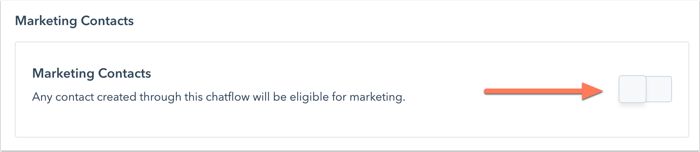
Zbieranie opinii od osób korzystających z czatu ( tylko Service Hub Professional lub Enterprise )
Z poziomu widżetu czatu możesz wysłać ankietę dotyczącą satysfakcji klienta. Zbieranie opinii może pomóc w ulepszeniu ogólnej strategii czatu, mierzeniu efektywności zespołu oraz doskonaleniu wyników poszczególnych członków zespołu w zakresie obsługi czatu.
- W sekcji „Zbieraj opinie od użytkowników czatu ” kliknij menu rozwijane „Połącz istniejącą ankietę ” i wybierz ankietę.
Uwaga: można połączyć wyłącznie istniejącą ankietę, w której jako metodę dostarczania wybrano opcję „Czat ”.
- Aby utworzyć nową ankietę do połączenia z botem, kliknij „Utwórz nową ankietę”. Pamiętaj, aby jako metodę dostarczania wybrać opcję „Czat ”.
Po zakończeniu rozmowy na czacie ankieta pojawi się w widżecie czatu. W miarę gromadzenia odpowiedzi na ankietę będą one wyświetlane na stronie szczegółów ankiety oraz w wątku w skrzynce odbiorczej rozmów lub
w
centrum pomocy.
Sprawdź i dodaj chatbota do stron swojej witryny
Po zakończeniu edycji bota kliknij „Zapisz”. W prawym górnym rogu kliknij „Podgląd” , aby przetestować konfigurację bota. Po zakończeniu edycji kliknij, aby włączyć przełącznik i dodać go do stron swojej witryny. 
Gdy bot będzie już aktywny na stronach Twojej witryny, odwiedzający będą mogli rozpocząć z nim rozmowę. Następnie możesz przeglądać przychodzące wiadomości i odpowiadać na nie w skrzynce odbiorczej rozmów lub w centrum pomocy. Możesz również analizować wydajność swojego bota.
Edytuj swojego chatbota opartego na regułach
- Na koncie HubSpot kliknij Więcej, a następnie przejdź do Obsługa > Narzędzia czatu. Jeśli opcja Więcej się nie pojawia, przejdź bezpośrednio do sekcji Obsługa > Narzędzia czatu.
- Najedź kursorem na chatbota opartego na regułach i kliknij Edytuj.
- Przechodź między „Twórz”, Baza wiedzy, „Grupa docelowa”, Wyświetlanie i Opcje , aby edytować przebieg rozmowy.
- Aby edytować lub usunąć akcję, na zakładce Tworzenie kliknij menu rozwijane Opcje przy danej akcji. Następnie wybierz jedną z opcji:
- Edytuj akcję: edytuj nazwę akcji, komunikat, szybkie odpowiedzi i ustawienia właściwości.
- Zarządzaj rozgałęzieniami „jeśli/to”: dodaj lub edytuj dowolne skonfigurowane rozgałęzienia „jeśli/to”.
- Usuń akcję: usuń akcję z przepływu rozmowy.
Uwaga: nie można usunąć akcji, która korzysta z gałęzi „jeśli/to”. Najpierw należy usunąć gałąź „jeśli/to”, a dopiero potem akcję.
- Po zakończeniu kliknij Zapisz w lewym dolnym rogu.
