
Data ostatniej aktualizacji: 27 sierpnia 2026
Dostępne z każdą z następujących podpisów, z wyjątkiem miejsc, w których zaznaczono:
-
 Marketing Hub
Professional, Enterprise
Marketing Hub
Professional, Enterprise
-
 Content Hub
Professional, Enterprise
Content Hub
Professional, Enterprise
Edytuj swoje klipy wideo bezpośrednio w HubSpot za pomocą edytora wideo. Dodawaj nakładki audio, graficzne i tekstowe, łącz wiele klipów, dodawaj napisy i elementy brandingowe oraz korzystaj ze sztucznej inteligencji, aby usunąć z dźwięku wypełniacze lub szumy tła.
Po edycji wyeksportuj klip, aby zapisać go w narzędziu do zarządzania plikami. Na przykład po nagraniu prezentacji produktu możesz przyciąć materiał, dodać logo firmy jako znak wodny oraz użyć sztucznej inteligencji do usunięcia wypełniaczy przed wyeksportowaniem ostatecznej wersji.
Edytuj klipy z filmu
Jeśli posiadasz subskrypcję Content Hub , możesz tworzyć i edytować filmy bezpośrednio w narzędziu do obsługi filmów. Jeśli posiadasz subskrypcję Marketing Hub , możesz uzyskać dostęp do edytora filmów z poziomu narzędzia do obsługi plików.
Jeśli posiadasz subskrypcję Content Hub Professional lub Enterprise:- Na koncie HubSpot kliknij Więcej, a następnie przejdź do Treść > Wideo. Jeśli opcja Więcej się nie pojawia, przejdź bezpośrednio do sekcji Treść > Wideo.
- Aby edytować istniejący klip, najedź kursorem na film. Następnie kliknij ikonę edycji. Otworzy się edytor wideo.
- W tym miejscu możesz edytować klipy, korzystając z osi czasu lub transkrypcji filmu.
- Na koncie HubSpot kliknij Więcej, a następnie przejdź do Treść > Pliki. Jeśli opcja Więcej się nie pojawia, przejdź bezpośrednio do sekcji Treść > Pliki.
- Kliknij dwukrotnie plik wideo, aby otworzyć stronę Szczegóły wideo. Możesz też kliknąć ikonę ( trzy pionowe kropki), a następnie kliknąć opcję Wyświetl szczegóły.
- W dolnej części strony kliknij opcję „Edytuj”. Zostaniesz automatycznie przekierowany do edytora filmów.
Możesz również tworzyć i edytować klipy wideo bezpośrednio z poziomu narzędzia społecznościowego.
Edytuj film z poziomu strony lub edytora osadzania
Wymagana subskrypcja Do edycji filmów z poziomu stron i edytorów osadzania wymagana jest subskrypcja ContentHub w wersji Professional lub Enterprise.
Wymagana subskrypcja Do edycji filmów za pomocą narzędzia społecznościowego wymagana jest subskrypcja Marketing Hub w wersji Professional lub Enterprise.
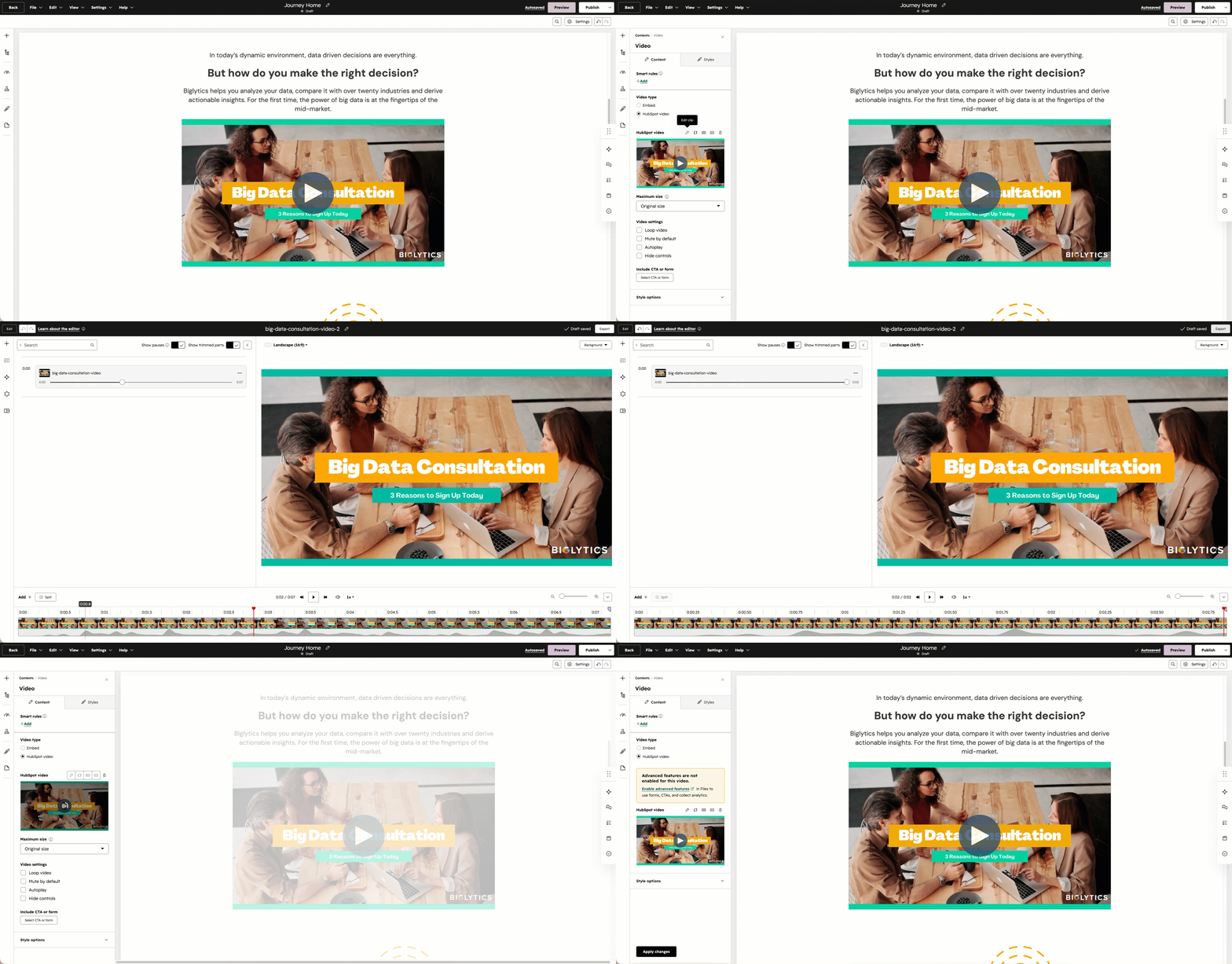
Edytuj filmy z poziomu strony internetowej, strony docelowej lub edytora osadzania przed opublikowaniem lub udostępnieniem treści. Po wyeksportowaniu zmian zaktualizowany film automatycznie zastępuje oryginalną wersję w edytorze. Możesz na przykład przyciąć film lub dostosować jego proporcje podczas tworzenia strony docelowej, bez opuszczania edytora strony docelowej.
- Przejdź do swoich treści:
- Strony internetowe: Na koncie HubSpot kliknij Więcej, a następnie przejdź do Treść > Strony w witrynie internetowej. Jeśli opcja Więcej się nie pojawia, przejdź bezpośrednio do sekcji Treść > Strony w witrynie internetowej.
- Strony docelowe: { {local.navLandingPages}}
- Elementy osadzone: { {local.navEmbeds}}
- W tabeli kliknij nazwę swojej strony lub osadzonego elementu.
- W edytorze strony lub elementu osadzonego kliknij moduł wideo.
- Na lewym pasku bocznym kliknij ikonę edycji klipu znajdującą się nad miniaturą wideo. Zostaniesz automatycznie przekierowany do edytora wideo.
- Kontynuuj edycję filmu. Dowiedz się więcej o edycji i przycinaniu filmów przy użyciu transkrypcji i osi czasu.
- Po zakończeniu kliknij przy c isk „Eksportuj” w prawym górnym rogu:
- Pasek postępu na lewym pasku bocznym będzie wskazywał stan renderowania.
- Po zakończeniu renderowania zaktualizowany film automatycznie zastąpi oryginał w edytorze.
Dodaj dźwięk,
obrazy lub tekst
do swojego
filmu Dodaj dźwięk, obrazy lub tekst do swojego filmu, aby wzbogacić kontekst lub dopasować go do wizerunku marki. Możesz przesłać własne pliki audio lub skorzystać z popularnych dźwięków z TikToka, umieścić nakładki graficzne i tekstowe na materiale filmowym oraz dodać statyczny obraz jako slajd wprowadzający lub końcowy.
Dodaj ścieżkę dźwiękową do swojego filmu
Aby dodać ścieżkę dźwiękową do swojego filmu:- W menu na lewym pasku bocznym kliknij ikonę + dodaj. Możesz też kliknąć opcję Dodajw edytorze osi czasu.
- W panelu po lewej stronie wybierz opcję „Dźwięk”.
- Aby użyć własnego pliku audio, kliknij opcję „Twoje pliki”. Następnie wybierz istniejący plik audio lub kliknij „Prześlij”, aby dodać nowy plik audio. Klip audio pojawi się automatycznie w edytorze osi czasu
- Aby użyć popularnego dźwięku z TikToka, kliknij opcję „Popularne dźwięki z TikToka”. Dowiedz się więcej o używaniu dźwięków z TikToka w swoich filmach.
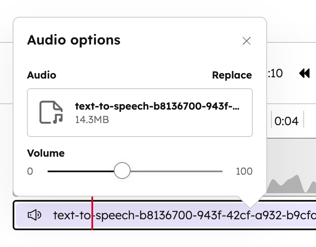
- Aby skonfigurować głośność nakładki audio:
- Kliknij nakładkę audio w edytorze osi czasu, a następnie kliknijikonę ołówka .
- W oknie dialogowym użyj suwaka głośności, aby dostosować poziom głośności.
Dodaj nakładkę obrazu do filmu
Aby dodać nakładkę obrazu do filmu:- W menu na lewym pasku bocznym kliknij ikonę „+ dodaj”. Możesz też kliknąć opcję „Dodaj ” w edytorze osi czasu.
- W panelu po lewej stronie wybierz opcję „Nakładka obrazu”.
- W prawym panelu wybierz istniejący plik obrazu lub kliknij „Prześlij”, aby dodać nowy plik obrazu. Klip z obrazem pojawi się automatycznie w edytorze osi czasu.
- Aby przesunąć nakładkę, na ekranie podglądu kliknij i przeciągnij nakładkę obrazu w wybrane miejsce. Podczas przesuwania nakładki w podglądzie automatycznie pojawią się linie pomocnicze.
- Możesz również użyć klawiszy strzałek na klawiaturze, aby przesuwać nakładkę o 1 piksel na raz.
- Aby przesuwać nakładkę o 10 pikseli na raz, przytrzymaj klawisz Shift i naciskaj klawisze strzałek.
- Aby zmienić rozmiar nakładki, na ekranie podglądu kliknij i przeciągnij róg nakładki obrazu.
Dodaj nakładkę tekstową do filmu
Aby dodać nakładkę tekstową do filmu:- W menu na lewym pasku bocznym kliknij ikonę „+ Dodaj”. Możesz też kliknąć opcję „Dodaj ” w edytorze osi czasu.
- W panelu po lewej stronie wybierz opcję „Nakładka tekstowa”. W edytorze osi czasu automatycznie pojawi się klip osi czasu przeznaczony na tekst.
- Na ekranie podglądu wideo kliknijpole tekstowei wprowadźtekst.
- Aby przesunąć nakładkę, na ekranie podglądu kliknij i przeciągnij nakładkę tekstową w wybrane miejsce. Podczas przesuwania nakładki w podglądzie automatycznie pojawią się linie pomocnicze.
- Możesz również użyć klawiszy strzałek na klawiaturze, aby przesuwać nakładkę o 1 piksel na raz.
- Aby przesuwać nakładkę o 10 pikseli na raz, przytrzymaj klawisz Shift i naciskaj klawisze strzałek.
- Aby zmienić rozmiar nakładki, na ekranie podglądu kliknij i przeciągnij róg nakładki tekstowej.
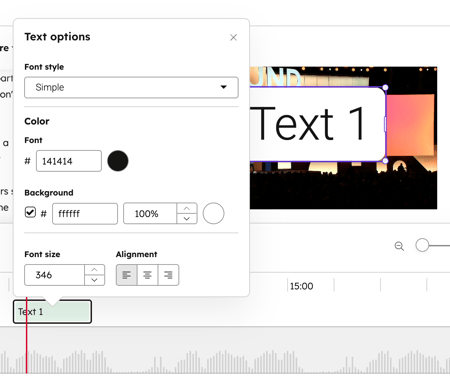
- Aby skonfigurować wygląd tekstu, np. czcionkę lub tło, kliknij nakładkę tekstową w edytorze osi czasu, a następnie kliknijikonę ołówka .
Dodaj obraz do intro lub outro filmu
Możesz również dodać statyczny obraz jako intro lub outro do swojego filmu. Na przykład możesz dodać kartę tytułową, aby przedstawić kontekst, lub logo firmy na końcu filmu.
- W menu na lewym pasku bocznym kliknij ikonę „+ Dodaj”. Możesz też kliknąć opcję „Dodaj ” w edytorze osi czasu.
- W panelu po lewej stronie wybierz opcję „Nakładka tekstowa”.
- W prawym panelu prześlij lub wybierz obraz, który posłuży jako intro lub outro. Obraz zostanie dodany jako slajd na cały ekran na początku filmu.
- Aby przenieść slajd na koniec filmu, kliknij obrazna osi czasu i wybierzikonę ołówka . Następnie wybierz opcję „Przenieś na koniec”.
- Aby dodać tło do obrazu, kliknij obrazna osi czasu filmu i wybierzikonę ołówka . Następnie zaznacz pole wyboru „Tło” i ustaw „ ” w selektorze.
- Aby usunąć slajd, kliknij obraz na osi czasu i wybierzikonę .
Łączenie wielu klipów wideo za pomocą osi czasu
Połącz wiele klipów wideo w jeden film, aby stworzyć kompletny materiał z wielu plików źródłowych. Możesz dołączać klipy wideo na końcu filmu lub podzielić istniejącą ścieżkę wideo i wstawić między nią nową.
Elementy brandingowe i napisy zostaną automatycznie zastosowane we wszystkich segmentach, a głośność i kadrowanie każdego segmentu wideo można dostosować indywidualnie.
- Aby dołączyć klip wideo do istniejącego filmu:
- W lewym dolnym rogu kliknij Dodaj.
- W panelu po lewej stronie wybierz opcję„Wideo”.
- W prawym panelu wybierz istniejący klip wideo. Możesz również przesłać nowy plik wideo lub nagrać film bezpośrednio w HubSpot. Wybrany plik wideo automatycznie pojawi się na osi czasu filmu.
- Aby wstawić klip wideo do filmu:
- Na osi czasu filmu kliknij miejsce, w którym chcesz wstawić nowy film.
- W lewym górnym rogu osi czasu kliknij opcję „Podziel”. Spowoduje to podzielenie filmu na dwa klipy w wybranym miejscu.
- W lewym dolnym rogu kliknij „Dodaj”. Następnie wybierz opcję „Wideo”.
- W prawym panelu wybierz istniejący klip wideo.
- Na osi czasu filmu kliknij i przeciągnij nowy klip wideo do punktu podziału.
- Aby zmienić kolejność klipów wideo, kliknij i przeciągnij klip w wybrane miejsce na osi czasu.
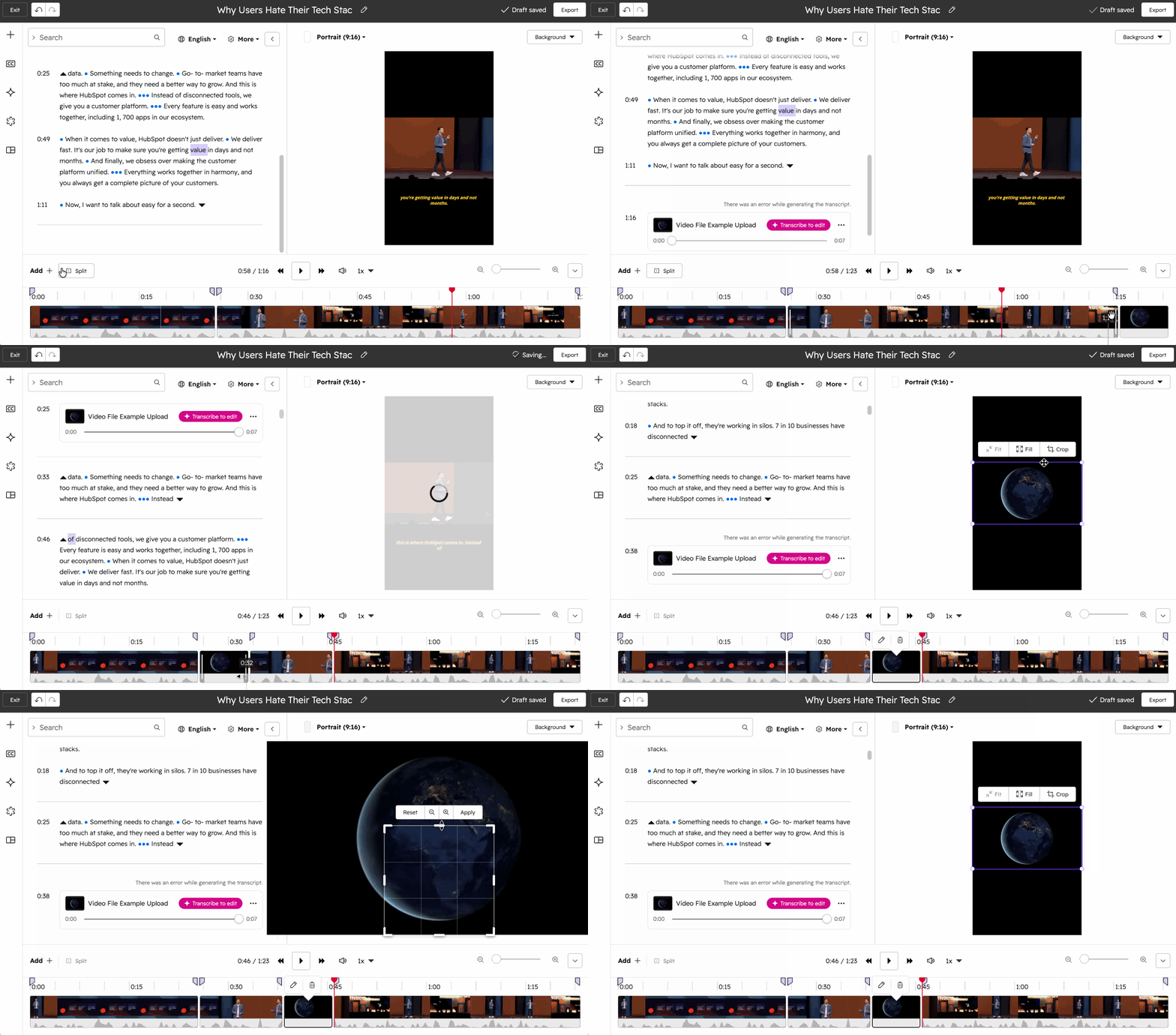
- Aby usunąć konkretny klip z osi czasu, kliknij go i wybierz ikonę usuwania. Klip zostanie natychmiast usunięty z osi czasu.
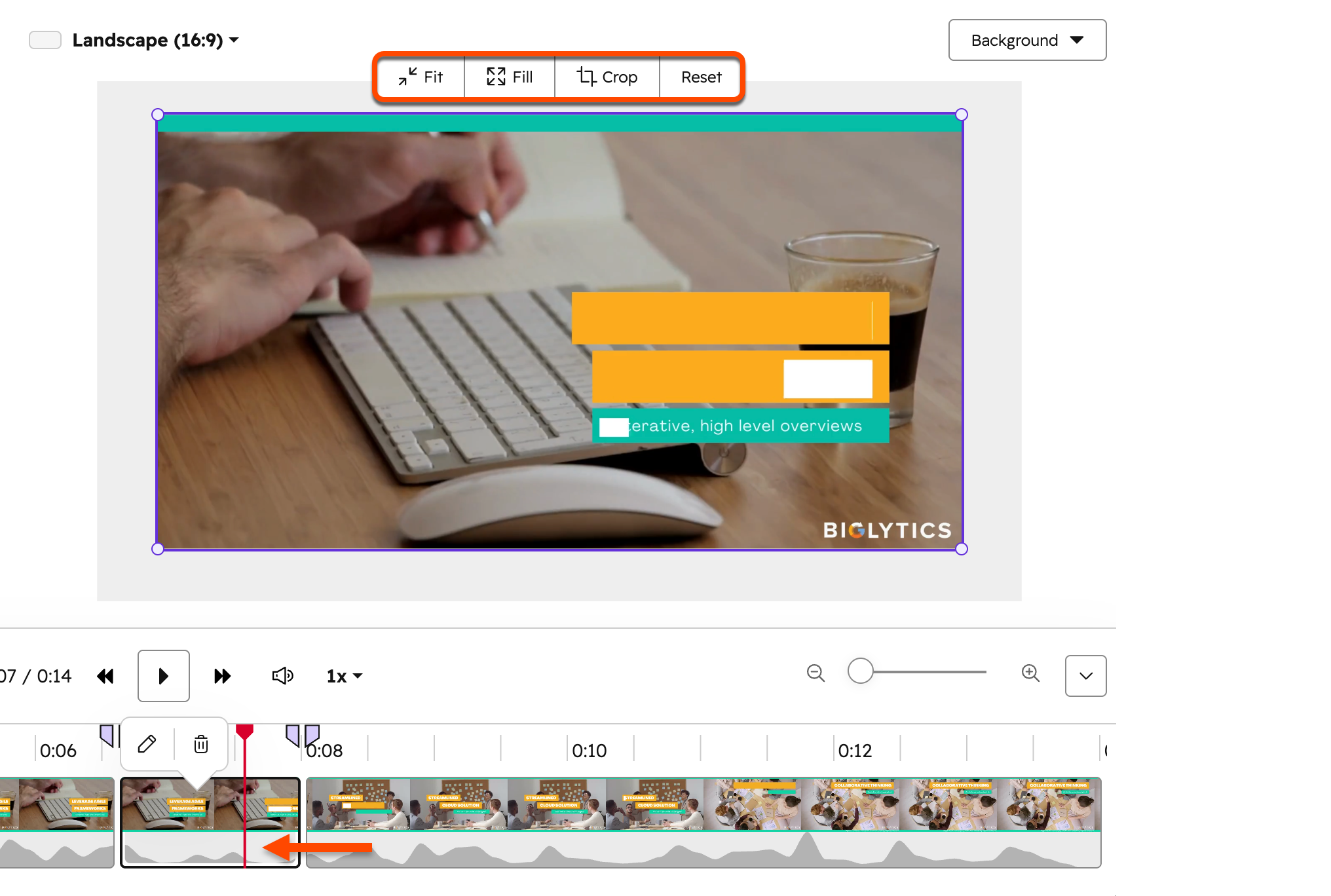
- Aby edytować kadrowanie konkretnego klipu, kliknij na klip. Wszelkie zmiany będą miały zastosowanie wyłącznie do wybranego klipu. W górnej części prawego panelu wybierz jedną z następujących opcji:
- Dopasuj: dopasuj wyświetlanie klipu do wybranego współczynnika proporcji, zapewniając jednocześnie, że cały klip będzie nadal widoczny.
- Wypełnij: wykorzystaj przycięty klip do wypełnienia całego ekranu. Może to spowodować przycięcie niektórych obszarów klipu, jeśli proporcje obrazu nie są dopasowane.
- Przytnij: przytnij wyświetlany klip wideo do określonego rozmiaru lub proporcji. Po przycięciu klipu możesz go kliknąć i przeciągnąć w wybrane miejsce na ekranie.
- Resetuj: przywróć oryginalny wygląd wideo, usuwając przycięcie i wszelkie zmiany położenia.
Dostosuj ustawienia klipu wideo
Skorzystaj z edytora wideo, aby dostosować ustawienia klipów po ich połączeniu. Dodaj przejścia między klipami, reguluj głośność w celu uzyskania bardziej zrównoważonego dźwięku lub zmień prędkość odtwarzania, aby skrócić przerwy lub podkreślić kluczowe momenty.
Dodaj przejścia między klipami
- W edytorze wideo kliknij klip, do którego chcesz dodać przejście.
- W wyskakującym okienku kliknij ikonęedycji . Następnie kliknij opcję Dodaj przejście.
- W oknie dialogowym wybierz typ przejścia.
- W dolnej części okna użyj suwaka, aby określić długość przejścia między klipami.

Regulacja głośności klipu wideo
- W edytorze wideo kliknij klip, który chcesz dostosować.
- W wyskakującym okienku kliknij ikonę edycji .
- Użyj suwaka, aby dostosować głośność klipu w zakresie od 0 do 100. Do poszczególnych klipów można zastosować różne poziomy głośności.
Regulacja prędkości odtwarzania klipu wideo
- W edytorze wideo kliknij klip, który chcesz dostosować.
- W oknie podręcznym kliknij ikonę edycji .
- Wybierz prędkość z menu rozwijanego „Prędkość” w zakresie od 0,25x do 4x.
- Do poszczególnych klipów można zastosować różne wartości prędkości.
- Czas trwania ścieżki aktualizuje się automatycznie, odzwierciedlając nową prędkość.

Przycinanie i edycja wyświetlania klipu wideo
- W panelu po prawej stronie kliknij opcję Przytnij, aby rozpocząć edycję wideo.
- Aby edytować proporcje wideo, kliknij pierwsze menu rozwijane i wybierz opcję „Pionowe” (9:16), „Poziome” (16:9) lub „Kwadratowe” (1:1).
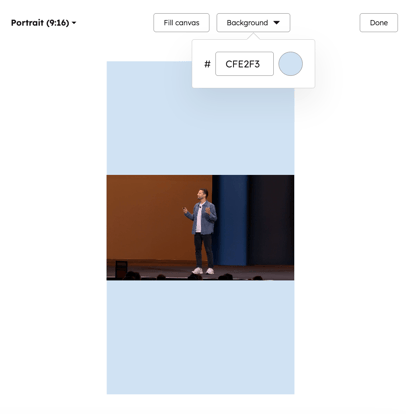
- Po dostosowaniu proporcji klipu, jeśli na obszarze roboczym klipu pozostało wolne miejsce u góry lub po bokach, możesz również wybrać jedną z następujących opcji:
- Dopasuj do obszaru klipu: dostosuj film tak, aby zmieścił się w wybranych proporcjach. Aby ustawić tło, kliknij menu rozwijane „Tło ”. Następnie wybierz opcję „ ”. Spowoduje to wypełnienie tła w miejscach, gdzie w obszarze klipu pozostało dodatkowe miejsce u góry lub po bokach.
- Wypełnij obszar klipu: rozszerz klip, aby wypełnił cały przycięty obszar. Po wybraniu tej opcji możesz przeciągać i upuszczać klip w podglądzie klipu, aby zdecydować, która część filmu powinna zostać zachowana.
Dodawanie napisów
do klipu wideo Możesz dodać napisy do klipu wideo na podstawie transkrypcji. Zaprojektuj napisy i ustaw ich położenie.
- Na koncie HubSpot kliknij Więcej, a następnie przejdź do Treść > Wideo. Jeśli opcja Więcej się nie pojawia, przejdź bezpośrednio do sekcji Treść > Wideo.
- W bibliotece filmów najedź kursorem na film. Następnie kliknij ikonę edycji. Zostaniesz automatycznie przekierowany do edytora filmów.
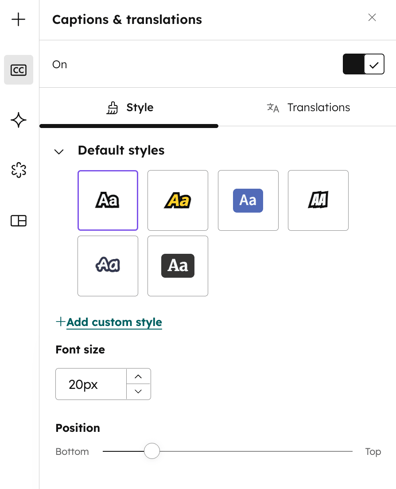
- W menu po lewej stronie kliknij ikonę napisów i tłumaczeń.
- W lewym paneluwłącz przełącznik napisów.
- Wybierz styl napisów. Do wyboru jest sześć domyślnych stylów. Możesz też kliknąć + Dodaj nowy niestandardowy styl napisów, aby stworzyć własny styl.
- W sekcji Rozmiar czcionki wprowadź lub edytuj rozmiar czcionki napisów.
- W sekcji „Pozycja” wybierz wysokość pionową napisów. Domyślnie wszystkie napisy są wyśrodkowane w filmie.
Dodaj napisy do klipu wideo przetłumaczone przez sztuczną inteligencję
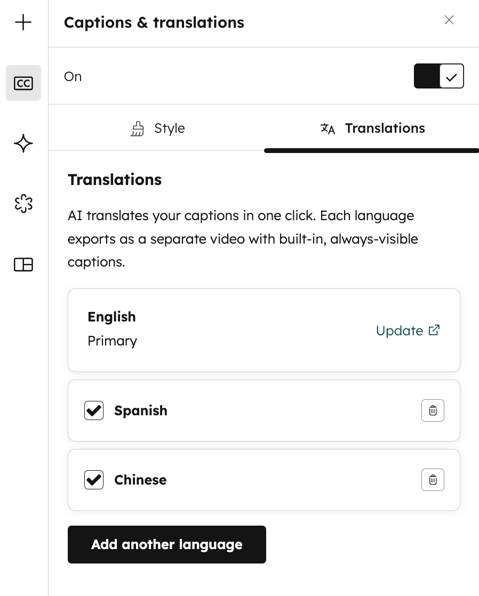
Dodaj napisy przetłumaczone przez sztuczną inteligencję bezpośrednio do klipu wideo na podstawie transkrypcji. Podczas eksportowania wideo dla każdego dodatkowego tłumaczenia zostaną utworzone osobne pliki wideo.
- Dostęp do napisów można uzyskać z poziomu ustawień „Napisy i tłumaczenia ” lub „Ustawienia AI ”:
- W menu po lewej stronie kliknij ikonę napisów i tłumaczeń( ). U góry kliknij zakładkę „Tłumaczenia ”.
- Alternatywnie, w menu po lewej stronie kliknij ikonę (AI). Następnie wybierz opcję „Wielojęzyczne”.
- W panelu po lewej stronie kliknij, aby włączyćprzełącznik.
- Kliknij „+ Dodaj język”.
- W oknie dialogowym kliknij menu rozwijane „Przetłumacz na” i zaznacz pola wyboru obok języków, na które chcesz przetłumaczyć treść.
- Na dole kliknij „Tłumacz”. Po zakończeniu tłumaczenia języki pojawią się automatycznie w lewym panelu.
- Aby wyświetlić podgląd tego, jak przetłumaczony napis będzie wyglądał w filmie, kliknij opcję „Podgląd” obok danego języka.
- Aby usunąć przetłumaczony napis, kliknijikonę usuwania.
Usuń szumy tła za pomocą
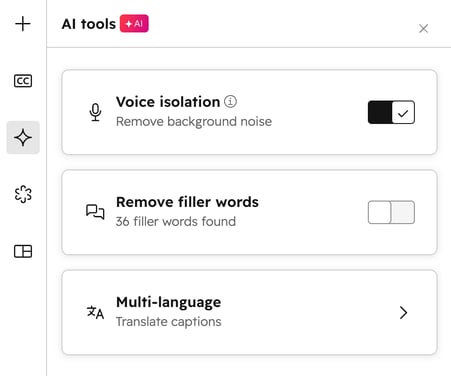
sztucznej inteligencji Skorzystaj z funkcji izolacji głosu opartej na sztucznej inteligencji, aby usunąć szumy tła z dźwięku w filmie.
- W menu na lewym pasku bocznym kliknij ikonę (AI).
- Włącz przełącznik „Izolacja głosu ”. Następnie odsłuchaj podgląd edytowanego dźwięku na osi czasu edytora wideo.
- Aby przywrócić oryginalną ścieżkę dźwiękową, przełącz przełącznik „Izolacja głosu”
Usuń słowa wypełniające wykryte przez sztuczną inteligencję
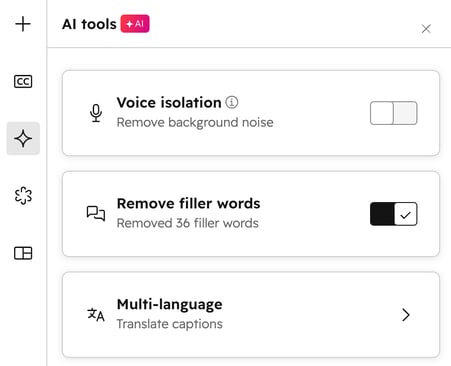
Wykorzystaj sztuczną inteligencję do identyfikacji i usunięcia słów wypełniających z dźwięku i transkrypcji filmu. Obejmuje to:
- Słowa wypełniające, takie jak „um”, „uh” i „ah”.
- Słowa, które w danym kontekście są traktowane jako wypełniacze, np. „like”.
Aby usunąć słowa wypełniające wykryte przez sztuczną inteligencję:
- W menu na lewym pasku bocznym kliknij ikonę ( AI).
- Włącz przełącznik „Usuń słowa wypełniające ”. Po zakończeniu analizy w sekcji „Usuń słowa wypełniające ” pojawi się komunikat „Usunięto [liczba] słów wypełniających ”.
- Aby przejrzeć edytowany plik audio, sprawdź oś czasu w edytorze wideo.
- W transkrypcji usunięte słowa wypełniające będą wyświetlane na szaro i przekreślone.
- Aby przywrócić konkretne słowa, kliknij je w transkrypcji. Następnie wybierz opcję „Przywróć”. Dowiedz się więcej o edycji wideo przy użyciu transkrypcji.
- Aby przywrócić oryginalny dźwięk, wyłącz przełącznik „Usuń słowa wypełniające ”.
Dodaj oznaczenie
marki
do klipu wideo
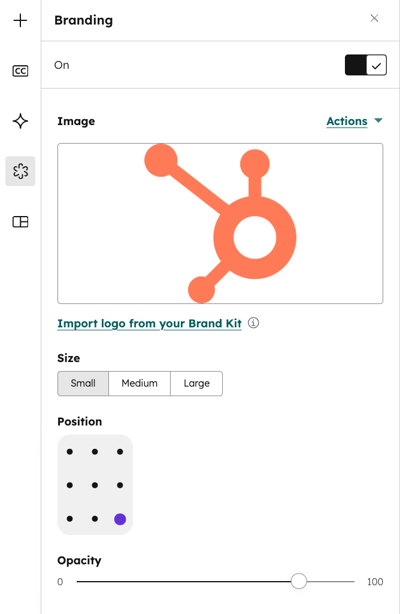
Dodaj logo lub znak wodny do filmu. W prawym panelu pojawi się podgląd obrazu z logo na filmie.
- W menu na lewym pasku bocznym kliknij ikonęoznaczenia marki.
- W panelu po lewej stronie kliknij, aby włączyć przełącznik.
- W sekcji Obraz dodaj obraz marki do swojego klipu wideo. Możesz wybrać obraz z narzędzia plików, przesłać nowy obraz lub zaimportować logo firmy z zestawu identyfikacji wizualnej.
- W sekcji „Rozmiar” wybierz rozmiar obrazu marki. Do wyboru są rozmiary: mały, średni lub duży.
- W sekcji „Pozycja ” wybierz miejsce, w którym chcesz, aby obraz marki pojawił się w filmie.
- W sekcji „Przezroczystość” użyj suwaka, aby określić stopień przezroczystości obrazu marki.
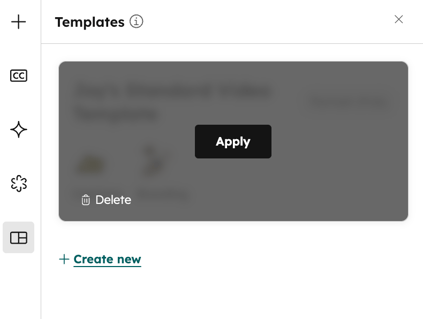
Twórz i stosuj szablony do swoich klipów wideo
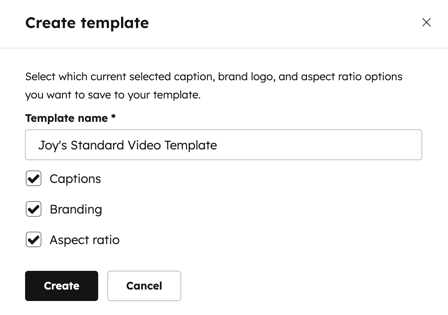
Zapisz napisy, elementy brandingowe i proporcje obrazu, aby wykorzystywać je jako szablony podczas edycji każdego nowego filmu.
-
W menu na lewym pasku bocznym kliknij ikonę szablonów .
-
Kliknij „+ Utwórz nowy”.
-
W oknie dialogowym wprowadź nazwę szablonu.
-
Zaznacz pola wyboru obok ustawień, które chcesz uwzględnić w szablonie.
-
Po skonfigurowaniu szablonu kliknij przycisk Utwórz u dołu ekranu. Szablon automatycznie pojawi się w panelu wraz ze szczegółami każdego ustawienia.
- Aby użyć szablonu, najedź kursorem na szablon i kliknij „Zastosuj”.
- Wybrane opcje projektu zostaną zastosowane do bieżącego klipu.
- Do jednego klipu można zastosować wiele szablonów.
Cof
anie i ponawianie
zmian
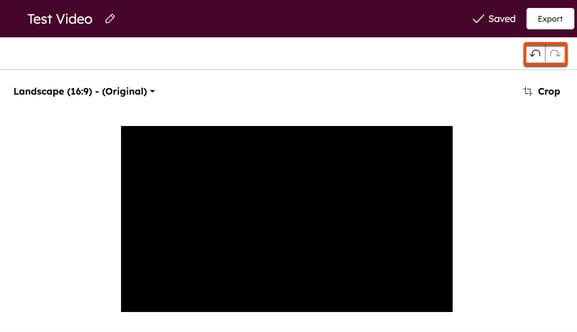
Cofaj i ponawiaj czynności w edytorze wideo. Dotyczy to wszystkich czynności, w tym zmian w transkrypcji wideo.
- Aby cofnąć edycję, kliknij przycisk ikonę cofania w prawym górnym rogu. Zmiany będą cofane pojedynczo.
- Aby przywrócić edycję, kliknijikonę przywróć w prawym górnym rogu. Zmiany będą przywracane pojedynczo.
Eksportuj klip wideo
Po skonfigurowaniu wideo, aby wyeksportować klip:
- Po edycji klipu kliknij przycisk „Eksportuj” w prawym górnym rogu. Po wyeksportowaniu pliku zostaniesz przeniesiony z powrotem do strony „Szczegóły wideo ” z otwartą kartą „Wariacje ”.
- Po zakończeniu eksportu otrzymasz powiadomienie e-mailem.
Uwaga: po wyeksportowaniu klipu nowy film zostanie domyślnie zapisany w narzędziu do zarządzania plikami.
