Data ostatniej aktualizacji: 28 lipca 2026
Dostępne z każdą z następujących podpisów, z wyjątkiem miejsc, w których zaznaczono:

Jeśli kontakty przesłane za pośrednictwem formularzy innych niż HubSpot nie synchronizują się z Mailchimp, przyczyną tego problemu są zazwyczaj wymagane tagi scalające w odpowiedniej grupie odbiorców w Mailchimp.
Zasadniczo HubSpot nie przesyła wartości tagów scalających, ale zawsze synchronizuje adresy e-mail z Mailchimp, ponieważ adres e-mail kontaktu jest zawsze znany. Jeśli formularze zawierają pola imienia i nazwiska, HubSpot powinien również przechwycić te informacje i przesłać je do Mailchimp.
Sprawdź błędy synchronizacji w HubSpot
Wymagane uprawnienia Aby wyświetlić ustawienia synchronizacji adresów e-mail, wymagany jest dostęp do App Marketplace.
Aby zidentyfikować i rozwiązać problem związany z najnowszym błędem w ustawieniach synchronizacji wiadomości e-mail:
- Na koncie HubSpot kliknij
ikonę ustawień w górnym pasku nawigacyjnym. - W menu po lewej stronie przejdź do sekcji Integracje > Dostawca usług e-mailowych.
- Sprawdź najnowszy błąd zgłoszony przez Mailchimp.
- Należy podać FNAME — wprowadź wartość
- Należy podać LNAME — wprowadź wartość
- Należy podać MMERGE2 — wprowadź wartość
- Należy podać MMERGE(x) — wprowadź wartość
Rozwiązanie problemów z tagami scalającymi w Mailchimp
Po potwierdzeniu błędu, aby go usunąć w Mailchimp:- Zaloguj się do Mailchimp i znajdź grupę odbiorców powiązaną z formularzem innym niż HubSpot.
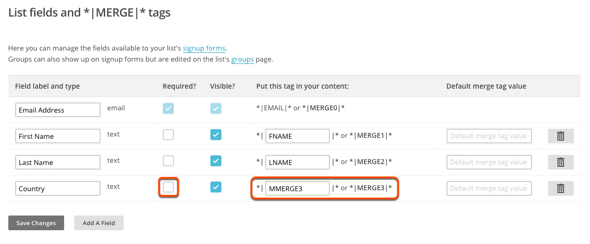
- W menu po lewej stronie przejdź do sekcji Ustawienia > Pola odbiorców i tagi *|MERGE|*.
- Zidentyfikuj pole, które odpowiada błędowi wyświetlającemu się w HubSpot.
- Wartość w kolumnie „Umieść ten tag w treści” odpowiada tagowi scalającemu podanemu w komunikacie o błędzie.
- Odznacz pole wyboru „Wymagane? ” dla odpowiedniego pola, aby umożliwić HubSpot synchronizację informacji z tą grupą odbiorców.
- W lewym dolnym rogu kliknij „Zapisz zmiany”.