Data ostatniej aktualizacji: 28 lipca 2026
Dostępne z każdą z następujących podpisów, z wyjątkiem miejsc, w których zaznaczono:
-
 Marketing Hub
Professional, Enterprise
Marketing Hub
Professional, Enterprise
-
 Service Hub
Professional, Enterprise
Service Hub
Professional, Enterprise
-
 Content Hub
Professional, Enterprise
Content Hub
Professional, Enterprise
Wykorzystaj pola progresywne w starszych formularzach, aby uczynić je bardziej inteligentnymi i wydajnymi. W przypadku standardowych pól formularza te same pola pojawiają się przy każdym załadowaniu formularza. Jeśli jednak osoba wypełniająca formularz wprowadziła już wartość w konkretnym polu, możesz skorzystać z pól progresywnych, aby w tym miejscu wyświetliło się inne pole.
Z czasem możesz dowiedzieć się więcej o potencjalnych klientach bez zadawania im tych samych pytań lub proszenia o zbyt wiele informacji, zanim zbudujesz z nimi relację opartą na zaufaniu. Dowiedz się więcej o różnych opcjach formularzy.
Uwaga: ten artykuł dotyczy wyłącznie formularzy utworzonych za pomocą starszej wersji edytora. Do tworzenia nowych formularzy i zarządzania nimi zaleca się korzystanie z zaktualizowanego edytora formularzy. Dowiedz się, jak korzystać z funkcji skracania formularzy w zaktualizowanym edytorze formularzy.
Wymagane uprawnienia Do tworzenia lub edytowania formularzy wymagane są uprawnienia do edycji formularzy.
Zanim zaczniesz
Przed rozpoczęciem korzystania z pól progresywnych należy zwrócić uwagę na następujące kwestie:
- Pola progresywne nie są obsługiwane w zaktualizowanym edytorze formularzy.
- Jeśli opcja „Zawsze twórz kontakty dla nowych adresów e-mail ” jest włączona, nie można korzystać z pól progresywnych.
- Jeśli opcja „Wstępnie wypełnij pola znanymi wartościami” jest włączona, a wartość właściwości jest znana, pole progresywne z kolejki pojawi się w przypadku pól progresywnych formularza. Wstępnie wypełnione pola pojawią się tylko w przypadku pól nieprogresywnych formularza.
- Aby pole progresywne zostało wyświetlone, kontakt nie może obecnie posiadać wartości dla tego pola i nie może posiadać takiej wartości w przeszłości.
- Nie zaleca się ustawiania pola „E-mail” jako progresywnego. Umieszczenie pola e-mail w każdym formularzu pozwala kontaktom na aktualizację adresu e-mail na preferowany, zapewnia bardziej spójne doświadczenie użytkownika oraz zapobiega powielaniu kontaktów.
Dodaj pola progresywne
Aby dodać pola progresywne do starszego formularza, należy najpierw wybrać pola, które mają zostać umieszczone w kolejce, a następnie wybrać istniejące pola, które mają stać się polami progresywnymi:
- Na koncie HubSpot kliknij Więcej, a następnie przejdź do Marketing > Formularze. Jeśli opcja Więcej się nie pojawia, przejdź bezpośrednio do sekcji Marketing > Formularze.
- Kliknij nazwę formularza.
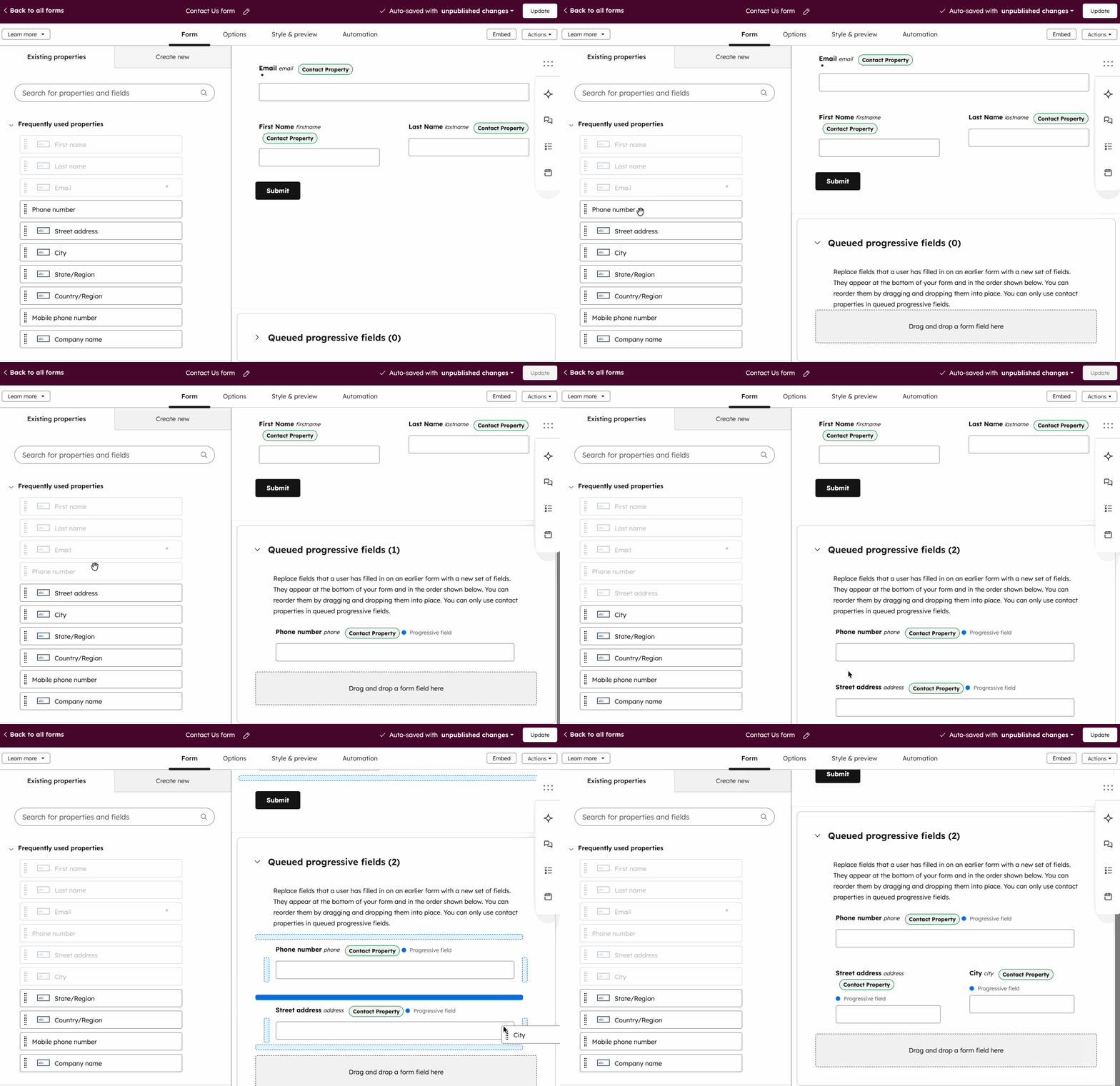
- W edytorze formularza, w prawym panelu, kliknij opcję „Pola progresywne w kolejce”.
- Kliknij i przeciągnij kursor nad dowolnymi polami, które chcesz wyświetlić w miejsce wcześniej uzyskanych danych kontaktu. Pola w kolejce pojawią się w tej kolejności, jeśli kontakt ma znane wartości dla któregokolwiek z pól formularza progresywnego.
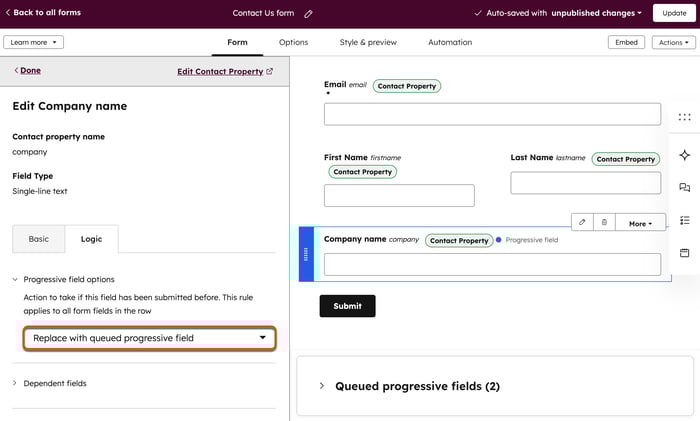
- Aby ustawić istniejące pole jako pole progresywne, najedź kursorem na pole i kliknijikonę ołówka „ ”.
- W lewym panelu kliknij kartę „Logika ”.
- Następnie kliknij opcję „Opcje pola progresywnego”.
- Kliknij menu rozwijane i wybierz opcję „Zastąp polem progresywnym z kolejki”. Jeśli dane pole zostało już wcześniej przesłane, zostanie ono zastąpione kolejnym polem progresywnym z kolejki.
Uwaga: jeśli w formularzu znajduje się wiele pól w jednym wierszu, opcja pola progresywnego zostanie zastosowana do wszystkich pól w tym wierszu.
Testowanie pól progresywnych
Możesz przetestować pola progresywne na konkretnych kontaktach. Aby to zrobić:- Kliknij kartę „Styl i podgląd ”.
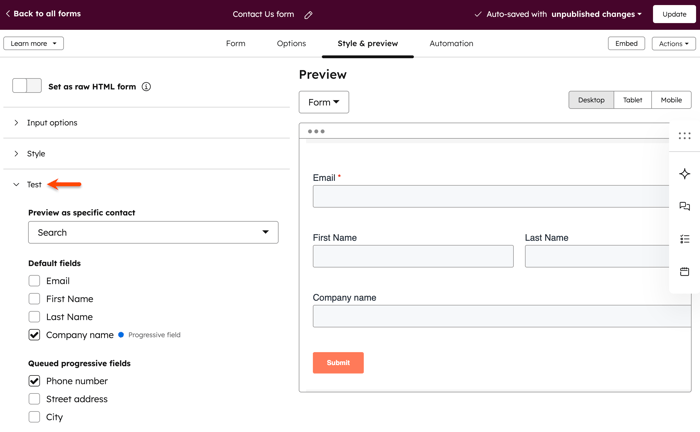
- W panelu po lewej stronie przewiń w dół i kliknij sekcję „Test ”.
- Zaznacz pole wyboru „Pole progresywne w kolejce ”, aby zobaczyć, jak zmienia się formularz dla odwiedzającego, który już je wypełnił lub ma już wartość dla tego pola.
- W prawym górnym rogu zapisz lub opublikuj zmiany.