
Data ostatniej aktualizacji: 25 listopada 2025
Dostępne z każdą z następujących podpisów, z wyjątkiem miejsc, w których zaznaczono:

W przypadku zmiany adresu e-mail w HubSpot można przenieść ukończone i trwające certyfikaty HubSpot Academy powiązane z pierwotnym adresem e-mail na nowy adres e-mail.
Zanim zaczniesz
Zanim zaczniesz przenosić swoje certyfikaty, upewnij się, że w pełni rozumiesz, jakie kroki należy podjąć z wyprzedzeniem, a także ograniczenia tej funkcji.
Zrozumienie wymagań
- Aby przenieść certyfikaty na nowy adres e-mail, adres ten musi być powiązany z użytkownikiem na koncie HubSpot. Dowiedz się więcej o tworzeniu użytkowników na koncie HubSpot.
Poznaj ograniczenia i uwagi
- Wygasłe certyfikaty nie zostaną przeniesione.
- W zależności od subskrypcji HubSpot, niektóre certyfikaty nie zostaną przeniesione. Na przykład, jeśli jesteś użytkownikiem na koncie Solutions Partner, certyfikaty partnerskie nie zostaną przeniesione na konto inne niż partnerskie.
Przenoszenie certyfikatów HubSpot Academy
Aby przenieść swoje certyfikaty HubSpot Academy:
- Kliknij na koncie HubSpot nazwę konta w prawym górnym rogu, następnie kliknij HubSpot Academy..
- Kliknij kartę Mój zespół, gdzie możesz wyświetlić status certyfikacji wszystkich użytkowników na koncie.
- W sekcji Członkowie zespołu kliknij opcję Wyświetl wszystkich członków zespołu.
- W prawym górnym rogu kliknij menu rozwijane Akcje, a następnie wybierz opcję Przenieś swoje certyfikaty.
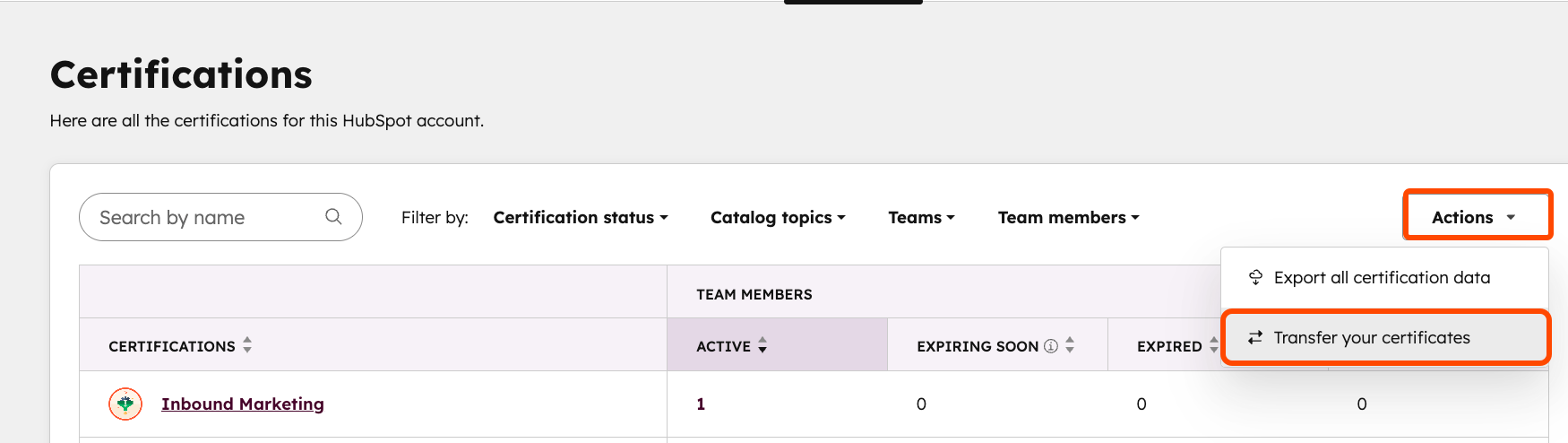
- W oknie dialogowym wprowadź nowy adres e-mail, na który mają zostać przeniesione certyfikaty, a następnie kliknij przyciskPrzenieś.
- Przejrzyj i potwierdź certyfikaty, które zostaną przeniesione na nowy adres e-mail, a następnie kliknij Tak, przenieś.
- Nastąpi przekierowanie z powrotem do karty Mój zespół z komunikatem w aplikacji: "Wysłaliśmy wiadomość e-mail z łączem na adres [nowy adres e-mail]. Kliknij łącze w wiadomości e-mail, aby potwierdzić swój adres i zakończyć transfer".
- Przejdź do skrzynki odbiorczej nowego adresu e-mail i otwórz wiadomość e-mail o temacie Przeniesienie nagród. Jeśli wiadomość nie pojawi się w skrzynce odbiorczej, sprawdź foldery Promocje lub SPAM/Śmieci.
- W treści wiadomości kliknij Potwierdź adres e-mail.
- Nastąpi przekierowanie do zakładki Mój zespół w HubSpot Academy, gdzie certyfikaty zostaną powiązane z użytkownikiem o nowym adresie e-mail.
