
Data ostatniej aktualizacji: 22 września 2026
Dostępne z każdą z następujących podpisów, z wyjątkiem miejsc, w których zaznaczono:

Możesz wyeksportować dane dotyczące skuteczności wiadomości e-mail – zarówno ogólne, jak i dotyczące konkretnej wiadomości – aby podzielić się wynikami kampanii e-mailowych z innymi osobami w firmie. Dowiedz się więcej o analizowaniu skuteczności marketingowych wiadomości e-mail.
Wymagane uprawnienia Do eksportowania danych dotyczących marketingowych wiadomości e-mail wymagane są uprawnienia do eksportu w narzędziach CRM.
Eksportowanie ogólnych danych dotyczących skuteczności wiadomości e-mail
- Na koncie HubSpot kliknij Więcej, a następnie przejdź do Marketing > E-mail. Jeśli opcja Więcej się nie pojawia, przejdź bezpośrednio do sekcji Marketing > E-mail.
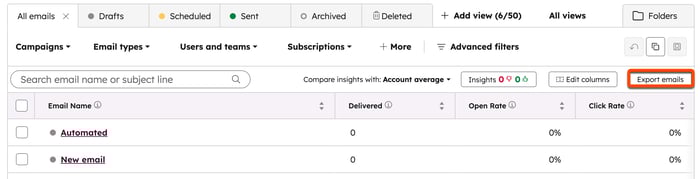
- W prawym górnym rogu tabeli kliknij opcję „Eksportuj wiadomości e-mail”.
- W oknie dialogowym wprowadź nazwę pliku eksportu.
- Kliknij menu rozwijane „Format pliku ” i wybierz CSV, XLS lub XLSX.
- W sekcji Kolumny wybierz, czy chcesz wyeksportować dane ze wszystkich dostępnych kolumn, tylko z kolumn w bieżącym widoku, czy też z domyślnego zestawu kolumn.
- W sekcji „Data ” wybierz, czy chcesz wyeksportować wszystkie wiadomości e-mail, czy tylko te z niestandardowego zakresu dat.
- Aby wyeksportować raport zawierający dane dotyczące przyczyn odrzucenia lub nie wysłania wiadomości e-mail, zaznacz pole wyboru „Uwzględnij zaawansowane dane dotyczące dostarczania ”.
- Kliknij „Eksportuj”. Otrzymasz wiadomość e-mail z linkiem do pobrania pliku eksportu.
Eksportuj podstawowe dane dotyczące wydajności konkretnego e-maila
W przypadku pojedynczych wiadomości e-mail możesz wyeksportować podstawowe dane dotyczące wydajności, aby sprawdzić, które zdarzenia związane z wiadomością (takie jak otwarcia, kliknięcia i rezygnacje z subskrypcji) dotyczyły poszczególnych odbiorców.
- Na koncie HubSpot kliknij Więcej, a następnie przejdź do Marketing > E-mail. Jeśli opcja Więcej się nie pojawia, przejdź bezpośrednio do sekcji Marketing > E-mail.
- Kliknij nazwę wysłanej wiadomości e-mail.
- Kliknij kartę „Odbiorcy ”.
- W menu na lewym pasku bocznym kliknij status wiadomości e-mail, np. „Dostarczona” lub „Odrzucona”.
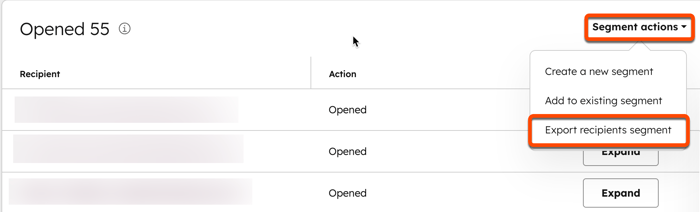
- W prawym górnym rogu kliknij menu rozwijane „Działania dotyczące segmentu ” i wybierz opcję „Eksportuj segment odbiorców”.
- W oknie dialogowym kliknij menu rozwijane „Format pliku ” i wybierz opcję CSV, XLS lub XLSX.
- Domyślnie eksport obejmuje dane o statusie wiadomości e-mail, który został wybrany. Aby wyeksportować inne dane, kliknij menu rozwijane „Eksportuj” i wybierz zdarzenie — na przykład otwarcia, kliknięcia lub odrzucenia — albo wybierz opcję „Wszystkie zdarzenia”, aby wyświetlić wszystkie dane.
- W przypadku niektórych zdarzeń możesz kliknąć opcję „Filtrowane według ” i wybrać podzbiór danych tego zdarzenia do eksportu.
- Kliknij „Eksportuj”.
- Po zakończeniu przetwarzania eksportu kliknij ikonę powiadomień „ ” na górnym pasku nawigacyjnym, a następnie kliknij powiadomienie o eksporcie, aby pobrać plik.
Eksportuj zaawansowane dane dotyczące skuteczności konkretnej wiadomości e-mail
Wymagana subskrypcja Aby wyeksportować zaawansowane dane dotyczące wydajności, wymagana jest subskrypcja Marketing Hub Starter, Professional lub Enterprise jest wymagana do eksportowania zaawansowanych danych dotyczących wydajności.
W przypadku poszczególnych wiadomości e-mail można wyeksportować zaawansowane dane dotyczące wydajności, aby wyświetlić znaczniki czasu poszczególnych zdarzeń związanych z wiadomościami e-mail (takich jak otwarcia, kliknięcia i rezygnacje z subskrypcji) dla każdego odbiorcy.
- Na koncie HubSpot kliknij Więcej, a następnie przejdź do Marketing > E-mail. Jeśli opcja Więcej się nie pojawia, przejdź bezpośrednio do sekcji Marketing > E-mail.
- Kliknij nazwę wysłanego e-maila.
- Kliknij kartę „Odbiorcy ”.
- W menu na lewym pasku bocznym kliknij status wiadomości e-mail, np. „Dostarczona” lub „Odrzucona”.
- W prawym górnym rogu kliknij menu rozwijane „Działania dotyczące segmentu ” i wybierz opcję „Eksportuj segment odbiorców”.
- W oknie dialogowym kliknij menu rozwijane „Format pliku ” i wybierz opcję CSV, XLS lub XLSX.
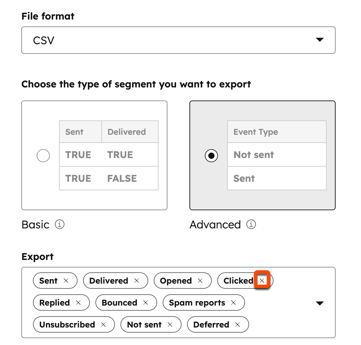
- W sekcji „Wybierz typ segmentu, który chcesz wyeksportować ” wybierz opcję „Zaawansowane”.
- W sekcji „Eksportuj” domyślnie zaznaczone są wszystkie zdarzenia związane z wiadomościami e-mail — takie jak otwarcia, odrzucenia lub kliknięcia. Aby usunąć typ zdarzenia, kliknij znak „X” obok jego nazwy.
- Jeśli zaznaczono zdarzenie „Kliknięto” , eksport będzie domyślnie zawierał wszystkie kliknięte linki. Aby skupić się na konkretnym linku, kliknij menu rozwijane „Kliknięte linki ” i wybierz link.
- Kliknij „Eksportuj”.
- Po zakończeniu przetwarzania eksportu kliknij ikonę powiadomień „ ” na górnym pasku nawigacyjnym, a następnie kliknij powiadomienie o eksporcie, aby pobrać plik eksportu.
