
Data ostatniej aktualizacji: 13 lutego 2026
Dostępne z każdą z następujących podpisów, z wyjątkiem miejsc, w których zaznaczono:

Jeśli jesteś członkiem programu partnerskiego HubSpot Solutions Partner Program lub agencją posiadającą certyfikat Inbound Certified, możesz utworzyć profil z informacjami o swojej firmie, aby udostępnić go publicznie w katalogu rozwiązań HubSpot i ułatwić klientom HubSpot znalezienie Cię.
- Na koncie HubSpot przejdź do Partner > Profil katalogu.
- W polu Company name wprowadź nazwę swojej firmy.
- W polu Website wprowadź witrynę swojej firmy.
- Wsekcji Logo firmy kliknij przycisk Prześlij i prześlij swoje logo.
- W polu URL profilu wprowadź nazwę firmy jako ciąg znaków, który będzie używany w adresie URL profilu.
- Aby użyć wielu słów, dodaj między nimi myślniki.
- Na przykład, jeśli nazwa firmy to Partner Solutions, należy wpisać partner-solutions.
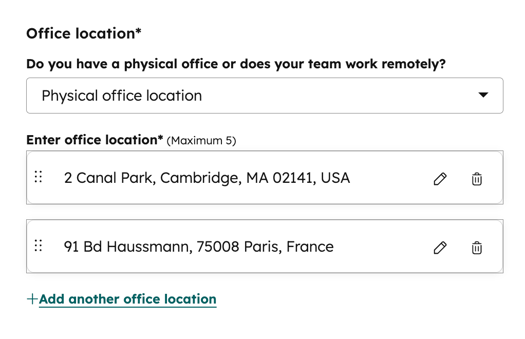
- Aby dodać fizyczną lokalizację biura:
- Kliknij menu rozwijane Lokalizacja biura i wybierz opcję Fizyczna lokalizacja biura.
- W polu Wprowadź lokalizację biura wprowadź adres swojego biura, a następnie kliknij przycisk Zapisz.
- Aby dodać dodatkową lokalizację biura, kliknij opcję Dodaj kolejną lokalizację biura. Wprowadź adres drugiej lokalizacji, a następnie kliknij przycisk Zapisz.
- Powtórz tę czynność dla maksymalnie 5 lokalizacji biura.
- Aby edytować lokalizację biura, kliknij ikonę edycji obok jej adresu.
- Aby usunąć lokalizację biura, kliknij ikonę usuwania obok jej adresu.
- Aby dodać zdalną lokalizację biura:
- Kliknij menu rozwijane Lokalizacja biura i wybierz opcję Pracuj zdalnie.
- W polu Lokalizacje, w których można spotkać się z klientami osobiście , wprowadź miasto lub region, a następnie kliknij przycisk Zapisz.
- Aby dodać więcej lokalizacji, kliknij opcję Dodaj kolejny obsługiwany obszar. Wprowadź drugie miasto lub region, a następnie kliknij Zapisz.
- Powtórz tę czynność dla maksymalnie 5 obszarów.
- Aby edytować region, kliknij ikonę edycji obok jego lokalizacji.
- Aby usunąć region, kliknij ikonę usuwania obok jego lokalizacji.
- W sekcji Specjalność wielkości firmy zaznacz pole wyboru obok każdej wielkości firmy, z którą zazwyczaj pracujesz. Informacje te nie będą widoczne w profilu użytkownika.
- W polu Opis firmy wprowadź opis swojej firmy, kultury, wiedzy specjalistycznej i typowych klientów.
- Kliknij przycisk Dalej w prawym górnym rogu.
- Kliknij menu rozwijane Usługi i wybierz usługę , w której Twoja firma się specjalizuje. Powtórz tę czynność dla każdej dodatkowej usługi.
- Kliknij menu rozwijane Branża i wybierz branżę , w której specjalizuje się Twoja firma. Powtórz tę czynność dla maksymalnie 5 branż.
- Kliknij menu rozwijane Integracje i wybierz integrację , w której specjalizuje się Twoja firma. Powtórz dla każdej dodatkowej integracji.
- Kliknij menu rozwijane Region i wybierz region , w którym Twoja firma ma fizyczną lokalizację biura lub może obsługiwać klientów zdalnie. Powtórz tę czynność dla każdego regionu.
- Kliknij menu rozwijane Język i zaznacz pole wyboru obok każdego języka, którym płynnie posługuje się Twoja firma.
- W sekcji Budżet wybierz przybliżony zakres budżetu na usługi Twojej firmy.
- Aby wyświetlić podgląd profilu, kliknij Podgląd w prawym górnym rogu.
- Po zakończeniu tworzenia profilu kliknij przycisk Opublikuj w prawym górnym rogu.
Aby uzyskać więcej informacji i pomoc dotyczącą HubSpot Solutions Directory, zapoznaj się z często zadawanymi pytaniami dotyczącymi HubSpot Solutions Directory.
