
Data ostatniej aktualizacji: 29 września 2026
Dostępne z każdą z następujących podpisów, z wyjątkiem miejsc, w których zaznaczono:

Podsumowanie
Kod śledzenia HubSpot jest unikalny dla każdego konta HubSpot i umożliwia HubSpot monitorowanie ruchu na Twojej stronie internetowej. Kod śledzenia jest automatycznie umieszczany na stronach bloga HubSpot, stronach docelowych oraz stronach internetowych.
Jeśli posiadasz strony hostowane zewnętrznie (tj. strony spoza platformy HubSpot), musisz ręcznie zainstalować kod śledzenia HubSpot, aby gromadzić dane analityczne dotyczące tych stron. Możesz również współpracować z programistą w celu zainstalowania dodatkowego kodu, który pozwoli klasyfikować dane według typów stron HubSpot. Dowiedz się więcej o tym, w jaki sposób kod śledzenia umożliwia monitorowanie odwiedzających Twoją witrynę.
Na stronach zewnętrznych kod śledzenia pomaga HubSpot rozpoznać i powiązać witrynę z Twoim kontem, umożliwia śledzenie przesłanych formularzy zarówno z HubSpot, jak i spoza HubSpot, a także może aktywować funkcje takie jak widżety czatu na żywo; sam kod śledzenia nie tworzy ani nie instaluje formularzy.
Jeśli korzystasz z kodu śledzącego HubSpot, dane Twoich odwiedzających dane są gromadzone i wykorzystywane do monitorowania ruchu na Twojej stronie internetowej. HubSpot wykorzystuje również niektóre dane zebrane za pomocą kodu śledzącego HubSpot do ulepszania produktów i usług HubSpot, w tym komercyjnego zbioru danych Breeze Intelligence. Możesz wyłączyć udostępnianie danych HubSpot dla swojego konta, przechodząc do ustawień konta. Dowiedz się więcej o danych gromadzonych przez kod śledzący HubSpot.
Dowiedz się więcej o dostosowywaniu kodu śledzenia za pomocą interfejsu API kodu śledzenia.
Uwaga:
- Nie należy instalować wielu kodów śledzenia HubSpot na jednej stronie. Jeśli zainstalowanych jest wiele kodów śledzenia HubSpot, uruchomi się ten, który jako pierwszy załaduje się na stronie; kolejne kody śledzenia HubSpot nie zostaną załadowane.
- Jeśli kod instaluje administrator IT lub programista, musi on posiadaćkonto użytkownika HubSpot.
- Jeśli korzystasz z aplikacji jednostronicowej, zapoznaj się z dokumentacją dla programistów, aby skonfigurować śledzenie.
- Jeśli hostujesz całe domeny lub subdomeny na serwerach zewnętrznych, musisz również dodać swoje domeny i/lub subdomeny do ustawień w HubSpot.
- Jeśli kod śledzenia nie jest zainstalowany na stronie, HubSpot nie może śledzić ruchu, wyświetleń stron, aktywności odwiedzających ani zdarzeń na stronie z tej strony. Funkcje zależne od kodu śledzenia, takie jak widżety czatu na żywo, nie będą się ładować.
- Przesłane formularze spoza HubSpot nie będą rejestrowane bez kodu śledzenia. Aby rejestrować przesłane formularze bez śledzenia witryny, użyj formularzy HubSpot lub interfejsu API formularzy; kod osadzania formularza HubSpot nadal może odbierać przesłane formularze, ale ogólne śledzenie witryny pozostaje niedostępne bez kodu śledzenia.
- Kod śledzenia nie jest obsługiwany na stronach AMP.
- Jeśli Twoja strona zewnętrzna korzysta z WordPressa, zaleca się zainstalowanie i używanie wtyczki HubSpot All-in-One Marketing – Forms, Pop-ups, Live Chat dla WordPressa. Zainstaluje ona kod śledzenia HubSpot na Twojej stronie WordPress. Jeśli korzystasz z tej wtyczki, nie musisz ręcznie instalować kodu śledzenia. Unikaj podwójnej instalacji kodu śledzenia, ponieważ może to prowadzić do błędów, takich jak zduplikowane dane. Jeśli śledzenie nie działa, sprawdź, czy wtyczka jest aktywna.
- Jeśli odwiedzający ma zainstalowaną blokadę reklam, może to zakłócać działanie kodu śledzenia.
Jak skopiować kod śledzenia HubSpot
- Na koncie HubSpot kliknij
ikonę ustawień w górnym pasku nawigacyjnym. - Przejdź do ustawień śledzenia i analityki:
-
W kontach, które mają dostęp wyłącznie do Marketing Starter lub bezpłatnych narzędzi HubSpot, przejdź do Kodu śledzenia w menu po lewej stronie.
- W przypadku wszystkich pozostałychsubskrypcjiprzejdź do sekcji Śledzenie i analityka > Kod śledzenia w menu po lewej stronie.
-
- W sekcji „Kod do osadzenia ” kliknij „Kopiuj” lub„Wyślij e-mailem do mojego programisty”, aby wysłać kod śledzenia do członka zespołu, który zainstaluje go na Twojej stronie.

- Zainstaluj kod śledzenia na swojej stronie internetowej.
Jak zainstalować kod śledzenia HubSpot na stronie internetowej
Aby zainstalować kod śledzenia, wklej go przed zamykającym tagiem </body> w kodzie HTML każdej strony Twojej witryny. Po zainstalowaniu kodu śledzenia dowiedz się, jak zweryfikować instalację i rozwiązać problemy z kodem.
Jednocześnie większość systemów zarządzania treścią oraz Twoi programiści mogą zainstalować kod na wszystkich stronach Twojej witryny, na przykład w pliku stopki, do którego odwołują się wszystkie strony. Skonsultuj się z programistami, aby dowiedzieć się, w jaki sposób mogą Ci w tym pomóc.
Po dodaniu kodu śledzenia do stron, które nie są hostowane przez HubSpot, należy dodać domeny stron zewnętrznych do ustawień raportów, aby uwzględnić je w analityce HubSpot.
Poniższe sekcje mogą również okazać się pomocne, jeśli korzystasz z konkretnego systemu zarządzania treścią.
Jak zainstalować kod śledzenia HubSpot na stronie internetowej opartej na WordPressie
Zdecydowanie zalecamy zainstalowanie i korzystanie z wtyczki HubSpot All-in-One Marketing – Forms, Pop-ups, Live Chat dla WordPressa. Wtyczka ta automatycznie zainstaluje kod śledzenia HubSpot na Twojej witrynie WordPress.
Tylko w przypadku, gdy nie możesz zainstalować wtyczki HubSpot dla WordPressa, możesz ręcznie zainstalować kod śledzenia HubSpot:
- Wykonaj powyższe kroki, aby skopiować kod śledzenia HubSpot ze swojego konta HubSpot.
- Zaloguj się na swoje konto WordPress.
- W menu po lewej stronie przejdź do sekcji Wygląd > Edytor.
- Na liście plików motywu po prawej stronie edytora wybierz swoją stopkę.
- Wklej kod śledzenia i wybierz opcję „Zaktualizuj plik”.
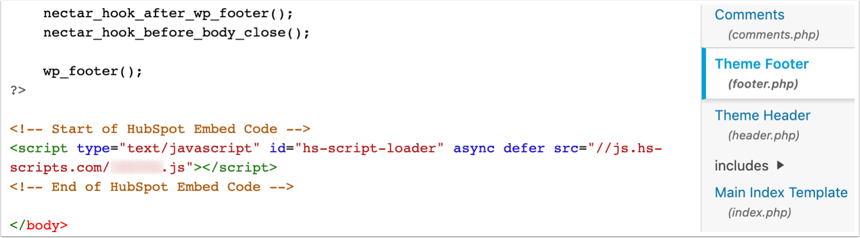
- Jeśli ręcznie instalujesz kod śledzenia i korzystasz z HubSpot Marketing Hub , HubSpot nie będzie w stanie rozróżnić postów i stron WordPress w swoich statystykach.
- Jeśli Twoja strona internetowa jest hostowana na WordPress.com, nie będziesz w stanie dodać kodu śledzenia HubSpot do swojej witryny, chyba że korzystasz z planu Business. Pozostałe plany (np. Premium, Personal)nie pozwalają użytkownikom na dodawanie żadnego kodu JavaScript.
Jak zainstalować kod śledzenia HubSpot na stronie Shopify
Uwaga: jeśli zainstalujesz integrację Shopify (Data Sync), kod śledzenia HubSpot zostanie automatycznie dodany do Twojego sklepu Shopify.
- Wykonaj powyższe kroki, aby skopiować kod śledzenia HubSpot ze swojego konta HubSpot.
- Zaloguj się do panelu administracyjnego Shopify.
- W menu po lewej stronie przejdź do sekcji Sklep internetowy > Szablony.
- Kliknij menu rozwijane „Działania ” i wybierz opcję „Edytuj kod”.
- Wybierz plik theme.liquid odpowiadający Twojemu motywowi.
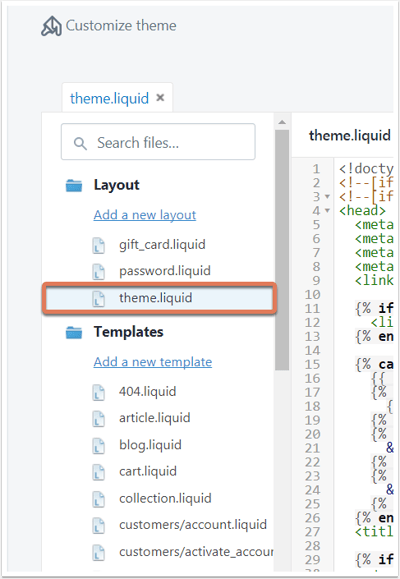
- Wklej kod śledzenia HubSpot tuż przed tagiem </body> w tym pliku.
- W prawym górnym rogu kliknij „Zapisz”.
Jak zainstalować kod śledzenia HubSpot na stronie opartej na Drupal
- Wykonaj powyższe kroki, aby skopiować kod śledzenia HubSpot ze swojego konta HubSpot.
- Zaloguj się do panelu administracyjnego Drupal.
- W głównym menu nawigacyjnym przejdź do sekcji „Struktura”.
- Kliknij„Bloki”.
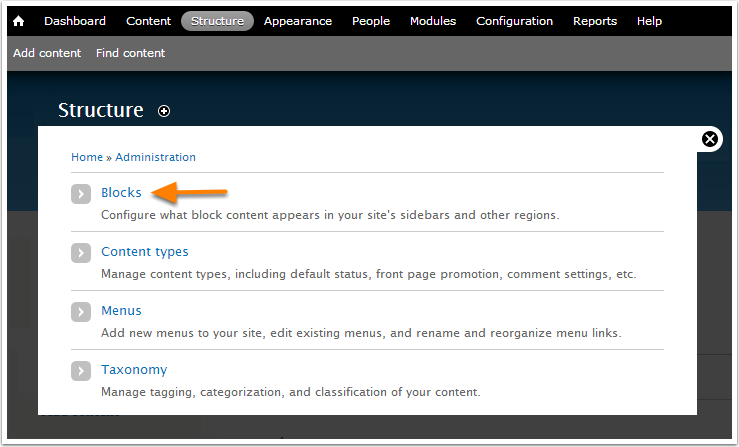
- Kliknij „+ Dodaj blok”.
- Wypełnij pola nowego bloku. Wklej kod śledzenia w polu „Treść bloku ”, a następnie kliknij „Zapisz blok”.
Jak zainstalować kod śledzenia HubSpot na stronie Magento
Wykonaj powyższe kroki, aby skopiować kod śledzenia HubSpot ze swojego konta HubSpot. Następnie postępuj zgodnie z instrukcją projektowania Magento, aby dowiedzieć się, jak zainstalować kod JavaScript innej firmy w sekcji Header HTML.
Jak zainstalować kod śledzenia HubSpot na stronie Wix
Skorzystaj z App Market w Wix, aby dodać widżet HTML do swojej strony:
- Wykonaj powyższe kroki, aby skopiować kod śledzenia HubSpot ze swojego konta HubSpot.
- Przejdź dosekcji „Ustawienia”na pulpicie nawigacyjnym swojej witryny.
- Kliknij kartę„Kod niestandardowy” wsekcji „Zaawansowane”.
- Kliknij+ Dodaj kod niestandardowyw prawym górnym rogu.
- Wklej kod śledzenia w polu tekstowym.
- Ustaw nazwę nowego narzędzia na „Kod śledzenia HubSpot”.
- W sekcji „Dodaj kod do stron” kliknij przycisk opcji „Wszystkie strony ” i użyj
menu rozwijanego , aby wybrać opcję „Załaduj kod na każdej nowej stronie”. - W sekcji „Umieść kod w ” kliknij przycisk opcji „Treść – koniec ”.
- Kliknij „Zastosuj”, aby zapisać zmiany.
Jak zainstalować kod śledzenia HubSpot na stronie Joomla
Istnieją dwa sposoby dodania kodu śledzenia HubSpot do witryny Joomla. W obu przypadkach należy najpierw skopiować kod śledzenia HubSpot, postępując zgodnie z powyższymi instrukcjami.
Możesz wybrać rozszerzenie z katalogu rozszerzeń Joomla, w którym można wkleić kod śledzenia HubSpot. Alternatywnie możesz wykonać poniższe kroki, aby zainstalować kod śledzenia:
- Zaloguj się na swoje konto Joomla jako administrator.
- W głównym menu nawigacyjnym przejdź do sekcji Rozszerzenia > Szablony > Szablony.
- Kliknij nazwę swojego szablonu i wybierz plik index.php w menu po lewej stronie.
- Wklej kod śledzenia HubSpot bezpośrednio nad tagiem </body>.
- Kliknij „Zapisz”.
Jak zainstalować kod śledzenia HubSpot na stronie Squarespace
- Wykonaj powyższe kroki, aby skopiować kod śledzenia HubSpot ze swojego konta HubSpot.
- Zaloguj się na swoje konto Squarespace.
- W menu po lewej stronie przejdź do sekcji „Ustawienia”.
- W sekcji „Strona internetowa ” menu przejdź do opcji „Zaawansowane”, a następnie wybierz „Wstawianie kodu”.
- Wklej kod śledzenia w polu Nagłówek.
- W lewym górnym rogu kliknij Zapisz.
Jak zainstalować kod śledzenia HubSpot za pomocą Google Tag Manager
- Wykonaj powyższe kroki, aby skopiować kod śledzenia HubSpot ze swojego konta HubSpot.
- W nowej karcie lub oknie przeglądarki zaloguj się na swoje konto Google Tag Manager.
- Wybierz swój kontener.
- W menu na lewym pasku bocznym przejdź do sekcji „Tagi”.
- Kliknij „Nowy”.
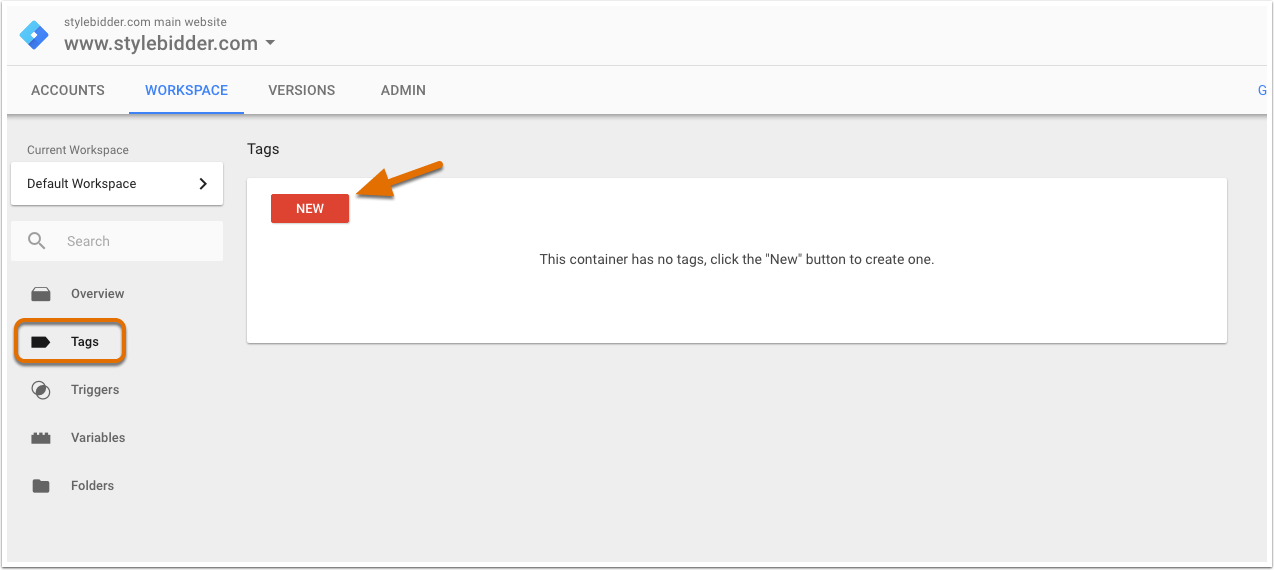
- Kliknij opcję „Konfiguracja tagu”.
- W polu „Typ tagu” wybierz opcję „Niestandardowy tag HTML”. Następnie nadaj tagowi nazwę.
- Wklej kod śledzenia w polu HTML.
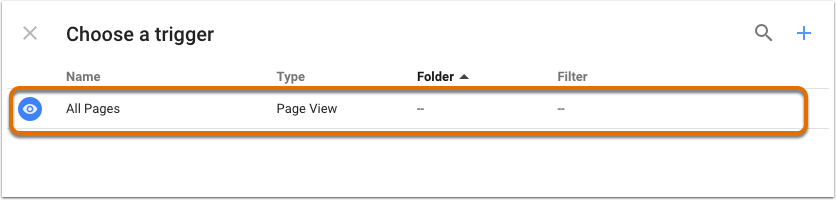
- Pod sekcją „Konfiguracja tagu” kliknij opcję „Wyzwalanie”, aby skonfigurować regułę wyzwalania. Jeśli nie skonfigurujesz reguły wyzwalania, tag nie zostanie uruchomiony, a dane analityczne HubSpot nie będą gromadzone.
- Aby tag uruchamiał się na wszystkich stronach z zainstalowanym kodem Google Tag Manager (zalecane), wybierz opcję „Wszystkie strony”.
- Kliknij „Zapisz”, aby zapisać nowy tag.
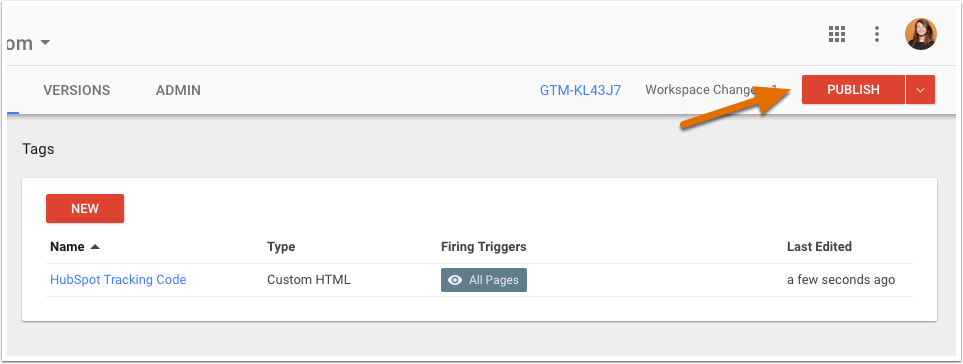
- W prawym górnym rogu kliknij „Opublikuj”, aby zapisać kontener i tagi.
- Jeśli jeszcze tego nie zrobiłeś, zainstaluj Google Tag Manager na swojej stronie internetowej.
Jakie dodatkowe kody można dodać, aby grupować dane według typów stron w HubSpot
