
Data ostatniej aktualizacji: 27 lipca 2026
Dostępne z każdą z następujących podpisów, z wyjątkiem miejsc, w których zaznaczono:
-
 Marketing Hub
Professional, Enterprise
Marketing Hub
Professional, Enterprise
W serwisie HubSpot możesz zbiorczo przesyłać i planować posty w mediach społecznościowych, aby jednocześnie planować i publikować treści na wielu kontach społecznościowych. Dzięki zbiorczemu przesyłaniu postów możesz przygotowywać treści z wyprzedzeniem, utrzymywać spójny harmonogram publikacji oraz ograniczyć nakład pracy ręcznej przy zarządzaniu dużą ilością treści.
Na przykład możesz przesłać plik zawierający posty do nadchodzącej kampanii, przejrzeć i edytować każdy post w HubSpot, a następnie zaplanować ich publikację w określonych terminach i godzinach.
Zanim zaczniesz
-
Ta funkcja obsługuje do 300 postów na jedno zbiorcze przesłanie.
- W pliku importowym do zbiorczego planowania publikacji możesz wybrać maksymalnie 50 kont w mediach społecznościowych.
Przygotuj plik importu do planowania zbiorczego
Aby zaplanować posty w mediach społecznościowych zbiorczo, najpierw musisz przygotować plik importu:- Na koncie HubSpot kliknij Więcej, a następnie przejdź do Marketing > Media społecznościowe. Jeśli opcja Więcej się nie pojawia, przejdź bezpośrednio do sekcji Marketing > Media społecznościowe.
- W prawym górnym rogu kliknij opcję „Zaplanuj zbiorczo”.
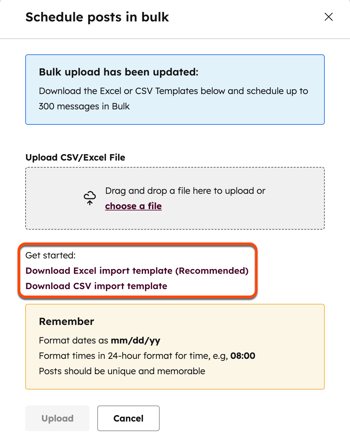
- W oknie dialogowym wybierz jedną z następujących opcji:
- Pobierz szablon importu w formacie Excel (zalecane): pobierz szablon z kolumną daty wstępnie wypełnioną na podstawie Twojego niestandardowego harmonogramu publikacji w mediach społecznościowych.
- Pobierz szablon importu w formacie CSV: pobierz szablon ogólny.
- Otwórz pobrany plik szablonu importu na swoim urządzeniu. Pliki szablonów importu zawierają sześć głównych kolumn:
- Konto: konto w mediach społecznościowych, na którym chcesz opublikować post. Jeśli korzystasz z pliku szablonu w formacie Excel, możesz wybrać konto z menu rozwijanego w komórkach kolumny. Jeśli wprowadzasz informacje o koncie ręcznie, powinny one mieć format [Nazwa konta – Typ konta]. To pole jest obowiązkowe.
- Data: daty należy wprowadzać w formacie [mm/dd/rr hh:mm]. Na przykład godzina 15:00 w dniu 15 kwietnia 2025 r. powinna mieć format 04/15/25 15:00. Możesz używać formuł do obliczania pól daty, a HubSpot wykorzysta wartość wynikającą z formuły. To pole jest obowiązkowe.
- Wiadomość: rzeczywista treść Twojego posta. Podczas zbiorczego przesyłania postów w mediach społecznościowych nie można używać @wzmianek ani tagów w postach na Facebooku lub LinkedIn. Jednak w przypadku Instagrama i X żadne wzmianki nie będą automatycznie uzupełniane, ale zostaną rozpoznane przez serwis po opublikowaniu posta. To pole jest obowiązkowe.
- Link: adres URL, który udostępniasz w poście. Wszystkie linki zostaną automatycznie skrócone. Możesz również umieścić swój link w kolumnie „Wiadomość” jako część posta lub opublikować post bez żadnego linku. To pole jest opcjonalne.
- Adres URLzdjęcia: adres URL obrazu, który chcesz dołączyć do swojego posta. To pole jest opcjonalne.
- Kampania: kampania, z którą chcesz powiązać swój post. Aby powiązać kampanię, wpisz jej nazwę zgodnie z pisownią i wielkością liter istniejącej kampanii lub wprowadź nazwę nowej kampanii, aby została utworzona w HubSpot. Jeśli korzystasz z pliku szablonu Excel, możesz wybrać kampanię z menu rozwijanego w komórkach kolumny. To pole jest opcjonalne.
- Kolumny te mogą znajdować się w dowolnej kolejności w przesyłanym pliku, ale muszą znajdować się na pierwszej stronie arkusza kalkulacyjnego. Wszelkie informacje zawarte na innych stronach lub w innych kolumnach zostaną zignorowane.
- Po zakończeniu dodawania postów w mediach społecznościowych zapisz plik szablonu i wróć do HubSpot.
Uwaga: jeśli Twoje posty w mediach społecznościowych zawierają znaki akcentowane (np. w języku niemieckim lub francuskim) lub symbole spoza alfabetu łacińskiego (np. w języku japońskim), musisz zapisać szablon jako plik XLS lub XLSX.
Prześlij plik importu do planowania zbiorczego
Po przygotowaniu pliku importowego prześlij go, aby zaplanować publikację postów. W zależności od liczby planowanych postów przetworzenie pliku importowego może potrwać od 15 minut do 24 godzin.
Wszelkie posty w pliku importowym, których publikacja jest zaplanowana na czas przetwarzania pliku, spowodują błąd. Aby tego uniknąć, zalecamy przesłanie zaplanowanych postów z jednodniowym wyprzedzeniem.
- Na koncie HubSpot kliknij Więcej, a następnie przejdź do Marketing > Media społecznościowe. Jeśli opcja Więcej się nie pojawia, przejdź bezpośrednio do sekcji Marketing > Media społecznościowe.
- W lewym górnym rogu kliknij opcję „Zaplanuj zbiorczo”.
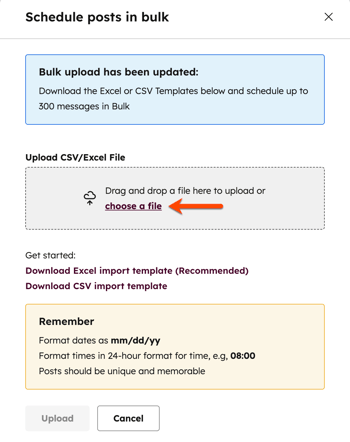
- W oknie dialogowym kliknij „Wybierz plik ” lub przeciągnij i upuść plik szablonu importu do pola „Prześlij plik CSV/Excel ”.
- W lewym dolnym rogu kliknij „Prześlij”. Po przesłaniu i przetworzeniu pliku szablonu importu zostaniesz przekierowany do zakładki „Przesłane ” w narzędziu do publikowania w mediach społecznościowych.
Przejrzyj przesłane posty w mediach społecznościowych
W każdej chwili możesz powrócić do przesłanych postów. Aby przejrzeć wszystkie przesłane posty:- Na koncie HubSpot kliknij Więcej, a następnie przejdź do Marketing > Media społecznościowe. Jeśli opcja Więcej się nie pojawia, przejdź bezpośrednio do sekcji Marketing > Media społecznościowe.
- W menu po lewej stronie kliknij opcję „Opublikowane”.
- Aby zaplanować publikację postów, kliknij opcję „Zaplanuj [x] postów”.
- Aby kontynuować edycję postów w HubSpot, kliknij „Przenieś wszystkie do wersji roboczych”.
- Aby usunąć przesłane posty, kliknij „Anuluj przesyłanie”.
- Możesz również zarządzać poszczególnymi postami:
- Aby edytować post, najedź kursorem na post i kliknij „Edytuj”.
- Aby sklonować post, najedź kursorem na post i kliknij „Sklonuj”. Następnie kontynuuj edycję postu.
- Aby usunąć post, najedź kursorem na post i kliknij „Działanie”. Następnie kliknij „Usuń”. W oknie dialogowym kliknij „Usuń post”.
