
Data ostatniej aktualizacji: 21 kwietnia 2026
Dostępne z każdą z następujących podpisów, z wyjątkiem miejsc, w których zaznaczono:
-
 Marketing Hub
Professional, Enterprise
Marketing Hub
Professional, Enterprise
Skorzystaj z edytora mediów społecznościowych HubSpot, aby tworzyć i publikować treści na LinkedIn. Obejmuje to posty multimedialne, ankiety i posty z dokumentami na LinkedIn.
W tym artykule opisano, jak dostosować posty specjalnie do serwisu LinkedIn. Aby tworzyć postów w mediach społecznościowych dla wielu sieci jednocześnie, dowiedz się, jak tworzyć posty na wszystkie sieci.
Twórz i publikuj posty multimedialne, ankiety oraz posty z dokumentami na LinkedIn
- Na koncie HubSpot przejdź do Marketing > Społecznościowe.
- W prawym górnym rogu kliknij Utwórz post.
- W panelu po lewej stroniekliknij menu rozwijane Wybierz konta i wybierz swojekonta na LinkedIn.
- Jeśli ustawiłeś domyślne konto LinkedIn, zostanie ono automatycznie wybrane.
- Aby wybrać wszystkie połączone konta LinkedIn, zaznacz pole wyboru LinkedIn .
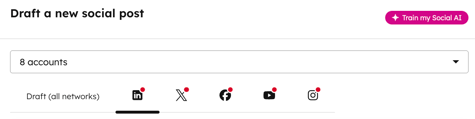
- W sekcji , wpisz podpis dla swoich postów.
-
W treści postu możesz @wspomnieć zarówno strony firmowe LinkedIn, jak i profile osobiste. Robiąc to, korzystanie z danych aplikacji zewnętrznych musi być autoryzowane dla HubSpot.
-
W przypadku oznaczania osobistych profili na LinkedIn użytkownik LinkedIn musi spełniać poniższe wymagania. W przeciwnym razie profil użytkownika nie pojawi się i nie będzie można go oznaczyć.
-
Użytkownik musi mieć włączoną .
-
Użytkownik musi obserwować Twoją stronę na LinkedIn.
-
Użytkownik musi mieć Imię, nazwiskooraz Nagłówek.
-
Domyślny domyślny język profilu musi być ustawiony na angielski.
-
-
-
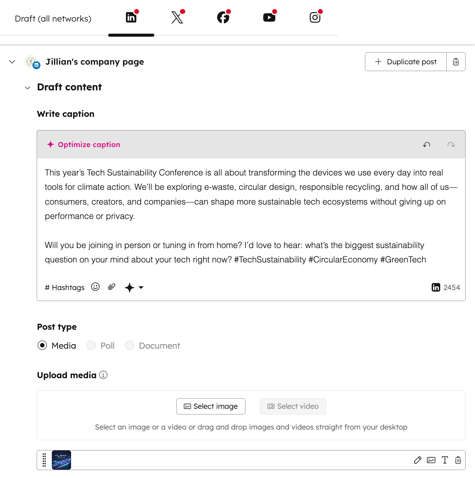
W Typ wpisu wybierz Pliki multimedialne, Ankietalub Dokument.
-
-
Media: utwórz domyślny post na LinkedIn. Podczas tworzenia posta na LinkedIn możesz zdecydować, czy chcesz dodać dodatkowe multimedia.
-
Prześlij multimedia: dodaj zdjęcia lub film do swojego posta na LinkedIn. Jest to opcjonalne.
-
-
-
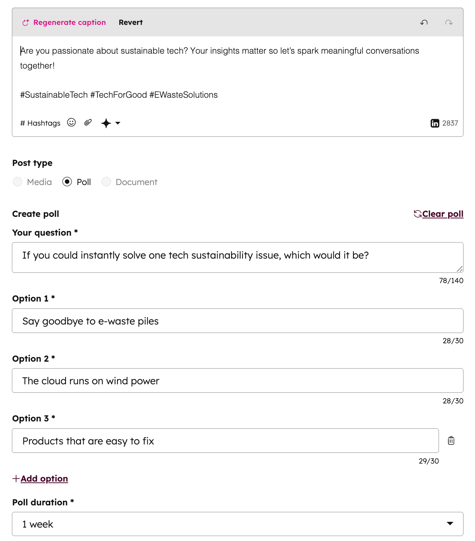
- Ankieta: utwórz ankietę na LinkedIn, aby zebrać opinie i uwagi. Podczas tworzenia ankiety dostosuj następujące szczegóły:
- Pytanie: wpisz pytanie do ankiety.
- Opcje: wprowadź opcje do ankiety. Aby dodać kolejną opcję, kliknij + Dodaj opcję. Domyślnie ankieta musi mieć co najmniej 2 opcje i maksymalnie 4 opcje.
- Czas trwania ankiety: ustaw ramy czasowe dla swojej ankiety. Możesz wybrać 1 dzień, 3 dni, 1 tydzień lub 2 tygodnie.
- Ankieta: utwórz ankietę na LinkedIn, aby zebrać opinie i uwagi. Podczas tworzenia ankiety dostosuj następujące szczegóły:
-
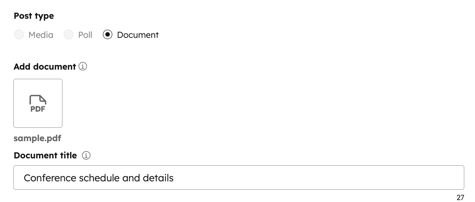
- Dokument: utwórz post z dokumentem na LinkedIn, aby dodać do niego przewijany dokument PDF. Podczas tworzenia posta z dokumentem dodaj plik i dostosuj tytuł dokumentu:
-
-
- Dodaj dokument: dodaj dokument PDF. Podczas dodawania dokumentu PDF za pomocą narzędzia do obsługi plików można korzystać wyłącznie z plików o widoczności publicznej.
- Aby zmienić dokument, najedź kursorem na dokument i kliknijikonę pliku.
- Aby usunąć dokument, najedź kursorem na dokument i kliknijikonę usuwania.
- Nie można usunąć ani dostosować obrazu w poście z dokumentem na LinkedIn. Domyślnie jako obraz postu wyświetlana jest pierwsza strona dokumentu.
- Dodaj dokument: dodaj dokument PDF. Podczas dodawania dokumentu PDF za pomocą narzędzia do obsługi plików można korzystać wyłącznie z plików o widoczności publicznej.
-
-
-
- Tytuł dokumentu: domyślnie używana jest nazwa pliku. Możesz edytować tytuł dokumentu.
- Tytuł dokumentu: domyślnie używana jest nazwa pliku. Możesz edytować tytuł dokumentu.
-
- Aby zaplanować publikację, kliknij, aby rozwinąć sekcję„Zaplanuj post”, a następnie wybierzopcję publikacji:
- Opublikuj teraz: opublikujpost natychmiast.
- Zaplanuj na później:wybierz konkretnądatę igodzinę publikacjipostu. Możesz też kliknąć, aby rozwinąć sekcję „Zapisane godziny” i wybraćgodzinęzharmonogramu publikacji w mediach społecznościowych.
- Aby powiązać post z kampanią, kliknij, aby rozwinąć sekcję Dodaj do kampanii:
- Kliknij menurozwijane Wybierz kampanięi wybierzkampanię.
- Aby dostosować swój pierwszy komentarz i szczegóły dotyczące odbiorców, kliknij, aby rozwinąć sekcję „Więcej opcji”:
- Pierwszy komentarzna LinkedIn : dodaj pierwszy komentarz do swojego posta.
- Wybierz, kto może zobaczyć Twój post: zdecyduj, czy chcesz wyświetlać swój post wszystkim użytkownikom LinkedIn, czy też określić grupę odbiorców dla swojego posta.
- Każdy: post będzie widoczny dla wszystkich użytkowników LinkedIn, którzy obserwują, przeglądają lub sprawdzają Twoje konto lub stronę.
- Grupa docelowa: post pojawi się tylko dla określonych odbiorców. Możesz kierować posty do odbiorców na podstawie języka, stanowiska, lokalizacji, uczelni, stażu pracy, wielkości firmy i branży.
- Aby skorzystać z tej funkcji, musisz mieć ponad 300 obserwujących. Jeśli nie, opcja kierowania reklam do określonych grup odbiorców będzie zablokowana.
- Jeśli masz wiele opcji w jednym typie specyfikacji, każda opcja zostanie połączona za pomocą logiki OR. Na przykład,jeśli w polu Staż pracy wybierzesz opcje Pracownicy na poziomie podstawowym i Pracownicy na wyższym stanowisku , w Twojej grupie docelowej znajdą się zarówno pracownicy na poziomie podstawowym, jak i na wyższym stanowisku.
- Jeśli masz wiele typów specyfikacji, każdy typ specyfikacji zostanie połączony z każdą opcją za pomocą logiki AND. Na przykład, jeśli wybierzeszodbiorców anglojęzycznych w polu Język oraz pracowników na poziomie podstawowym i wyższym w polu Staż pracy, w grupie docelowej znajdą się tylko anglojęzyczni pracownicy na poziomie podstawowym i anglojęzyczni pracownicy na poziomie wyższym.
- Aby usunąć post, w prawym górnym rogu kliknijikonę usuwania.
- Aby skopiować post na inne konto LinkedIn, w prawym górnym rogu kliknij opcję „Duplikuj post”.
- Po utworzeniu postu na LinkedIn w prawym górnym rogu kliknij opcję Przejrzyj i zaplanuj lub Przejrzyj i opublikuj. Możesz przejrzeć listę podglądu swoich postów.
- W prawym panelu kliknij „Opublikuj” lub „Zaplanuj”. Możesz też kontynuować edycję postów przeznaczonych dla innych sieci społecznościowych.
