Dodawaj komentarze do przepływu pracy, wyzwalaczy zapisu i działań, aby współpracować z zespołem i prosić o opinie. Można na przykład skomentować opóźnienie, aby poprosić współpracownika o potwierdzenie czasu przepływu pracy.
Komentarze mogą być dodawane do wyzwalaczy przepływu pracy i wszystkich działań przepływu pracy, w tym rozgałęzień warunkowych if/then. Po dodaniu komentarza można go edytować lub usunąć.
Dodawanie komentarza do działania przepływu pracy
Aby dodać komentarz do działania w przepływie pracy:
- Na koncie HubSpot kliknij Więcej, a następnie przejdź do Automatyzacja > Przepływy pracy. Jeśli opcja Więcej się nie pojawia, przejdź bezpośrednio do sekcji Automatyzacja > Przepływy pracy.
- Kliknij nazwę przepływu pracy.
- Najedź kursorem na pole wyzwalacza zapisu lub akcję, którą chcesz skomentować. Następnie kliknij ikonę comments komentarz.
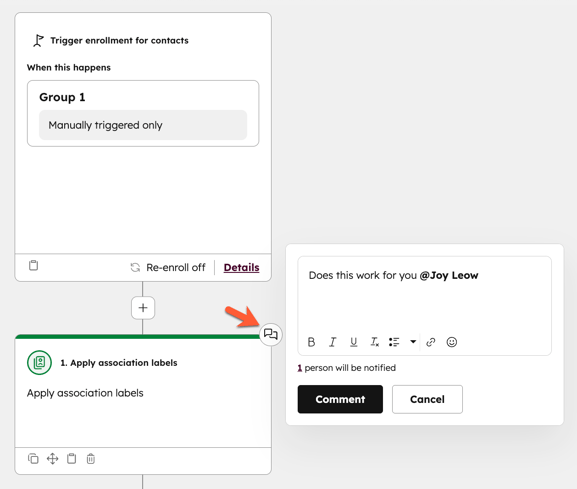
- W polu komentarza wpisz swój komentarz. Do formatowania tekstu służy pasek narzędzi tekstu sformatowanego.
- Aby powiadomić konkretnego użytkownika lub zespół o swoim komentarzu, wpisz symbol @, a następnie nazwę użytkownika lub zespołu.
- Aby zapisać komentarz, kliknij przycisk Zapisz lub naciśnij klawisz Enter. Po dodaniu komentarza do wyzwalacza zapisu lub akcji, ikona komentarza będzie wyświetlana, aby inni wiedzieli, że została ona skomentowana.
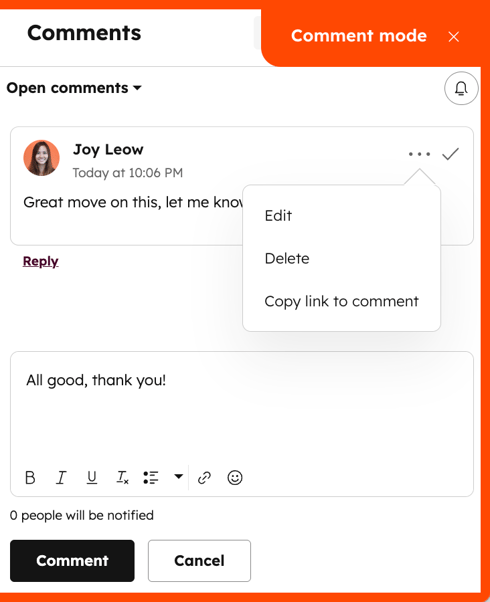
- Aby edytować lub usunąć swój komentarz, kliknij ikonę comments CCKomentarz, a następnie kliknij opcję Działania i wybierz opcję Edytuj lubUsuń. Możesz edytować lub usuwać tylko własne komentarze.
Dodawanie komentarzy za pomocą przeciągania i upuszczania paska bocznego współpracy
Skorzystaj z wersji paska bocznego współpracy z funkcją przeciągania i upuszczania w narzędziu do obsługi przepływów pracy, aby dodawać komentarze i współpracować z zespołem. Dowiedz się więcej o dodawaniu komentarzy do zasobów HubSpot.
Aby korzystać z paska bocznego współpracy metodą "przeciągnij i upuść":
- Na koncie HubSpot kliknij Więcej, a następnie przejdź do Automatyzacja > Przepływy pracy. Jeśli opcja Więcej się nie pojawia, przejdź bezpośrednio do sekcji Automatyzacja > Przepływy pracy.
- Kliknij nazwę przepływu pracy.
- Kliknij i przeciągnij pasek boczny współpracy wzdłuż krawędzi edytora, aby zmienić jego położenie.
- Aby skomentować pasek boczny współpracy, kliknij ikonę comments ikonę komentarza. Domyślnie tryb komentarzy będzie włączony. W tym trybie można dodawać komentarze do działań przepływu pracy.
- Aby wyjść z trybu komentarzy, w prawym górnym rogu kliknij ikonę X.
- Aby ponownie przejść do trybu komentarzy, w prawym panelu kliknij opcję Tryb komentarzy.
- Aby ukryć komentarze, kliknij Więcej > Ukryj komentarze na ekranie. Spowoduje to ukrycie komentarzy do działań przepływu pracy.
- Aby dodać ogólny komentarz:
- W polu komentarza wpisz swój komentarz. Do formatowania tekstu służy pasek narzędzi tekstu sformatowanego.
- Aby powiadomić konkretnego użytkownika lub zespół o swoim komentarzu, wpisz symbol @, a następnie nazwę użytkownika lub zespołu.
- Aby zapisać komentarz, kliknij przycisk Komentarz.
- Aby edytować lub usunąć komentarz:
- Najedź kursorem na komentarz , który chcesz edytować lub usunąć.
- W prawym górnym rogu komentarza kliknij opcję Działania i wybierz opcję Edytuj lub Usuń. Możesz edytować lub usuwać tylko własne komentarze.
- Aby opuścić pasek boczny współpracy metodą przeciągnij i upuść, w górnej części prawego panelu kliknij ikonę X.
Workflows
Dodawanie komentarzy do przepływu pracy
Data ostatniej aktualizacji: 3 sierpnia 2026
Dostępne z każdą z następujących podpisów, z wyjątkiem miejsc, w których zaznaczono:
Dodawaj komentarze do przepływu pracy, wyzwalaczy zapisu i działań, aby współpracować z zespołem i prosić o opinie. Można na przykład skomentować opóźnienie, aby poprosić współpracownika o potwierdzenie czasu przepływu pracy.
Komentarze mogą być dodawane do wyzwalaczy przepływu pracy i wszystkich działań przepływu pracy, w tym rozgałęzień warunkowych if/then. Po dodaniu komentarza można go edytować lub usunąć.
Wymagane uprawnienia Aby korzystać z narzędzia do obsługi przepływów pracy, wymagane są uprawnienia typu „Administrator o rozszerzonych uprawnieniach ” lub „Workflows ”.
Dodawanie komentarza do działania przepływu pracy
Aby dodać komentarz do działania w przepływie pracy:
Dodawanie komentarzy za pomocą przeciągania i upuszczania paska bocznego współpracy
Skorzystaj z wersji paska bocznego współpracy z funkcją przeciągania i upuszczania w narzędziu do obsługi przepływów pracy, aby dodawać komentarze i współpracować z zespołem. Dowiedz się więcej o dodawaniu komentarzy do zasobów HubSpot.
Aby korzystać z paska bocznego współpracy metodą "przeciągnij i upuść":
Powiązana treść