
Data ostatniej aktualizacji: 3 sierpnia 2026
Dostępne z każdą z następujących podpisów, z wyjątkiem miejsc, w których zaznaczono:
-
 Marketing Hub
Professional, Enterprise
Marketing Hub
Professional, Enterprise
-
 Sales Hub
Professional, Enterprise
Sales Hub
Professional, Enterprise
-
 Service Hub
Professional, Enterprise
Service Hub
Professional, Enterprise
-
 Data Hub
Professional, Enterprise
Data Hub
Professional, Enterprise
-
 Smart CRM
Professional, Enterprise
Smart CRM
Professional, Enterprise
-
 Revenue Hub
Professional, Enterprise
Revenue Hub
Professional, Enterprise
Skorzystaj z akcji przepływu pracy „Dodaj dane do Airtable”, aby zautomatyzować przesyłanie danych z HubSpot do Airtable. Ta akcja przepływu pracy umożliwia tworzenie nowych wierszy danych w nowej lub istniejącej bazie danych Airtable.
Wymagane uprawnienia Do tworzenia i edytowania przepływów pracy wymagane są uprawnienia superadministratora lub uprawnienia do edycji przepływów pracy.
Dodawanie danych do Airtable za pomocą przepływów pracy
Zanim będziesz mógł dodawać dane do Airtable za pomocą przepływów pracy, musisz połączyć Airtable ze swoim kontem HubSpot. Dowiedz się więcej o łączeniu aplikacji w ramach przepływu pracy.
- Na koncie HubSpot kliknij Więcej, a następnie przejdź do Automatyzacja > Przepływy pracy. Jeśli opcja Więcej się nie pojawia, przejdź bezpośrednio do sekcji Automatyzacja > Przepływy pracy.
- Aby edytować istniejący przepływ pracy, najedź kursorem na przepływ pracy, a następnie kliknij Edytuj. Możesz też utworzyć nowy przepływ pracy.
- W edytorze przepływu pracy kliknij ikonę plusa (+), aby dodać akcję przepływu pracy.
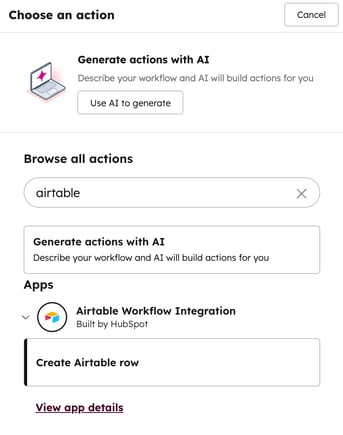
- W panelu po lewej stronie wybierz akcję „Utwórz wiersz w Airtable ”.
 .
.
- Wprowadź szczegóły wiersza w Airtable:
- Baza: kliknij menu rozwijane, aby wybrać bazę Airtable, do której chcesz dodać dane.
- Tabela: wybierz tabelę, do której chcesz dodać wiersze.
- Nagłówek: wybierz nagłówek wiersza.
- Właściwość: wybierz właściwość HubSpot, z której będą pobierane informacje. Jeśli w przepływie pracy występują wcześniejsze działania, możesz również wybrać wyniki tych działań.
- Aby dodać wiele wierszy, wybierz wiele wartości nagłówków i właściwości.
- Aby dodać akcję do przepływu pracy, kliknij przycisk Zapisz u góry ekranu.
