
Ultima atualização: 19 de Dezembro de 2025
Disponível com qualquer uma das seguintes assinaturas, salvo menção ao contrário:

O aplicativo móvel Breeze Assistant dá acesso ao Breeze Assistant no iOS e Android para que você possa trabalhar longe do seu desktop. Com o aplicativo, você pode iniciar ou retomar conversas, usar entrada de voz, anexar arquivos e trabalhar com aplicativos conectados. Você também pode alternar entre assistentes personalizados, preparar-se para futuras reuniões, revisar artefatos criados em bate-papos anteriores e gerenciar memórias que ajudam o Assistente do Breeze a personalizar respostas futuras.
Antes de começar
Antes de instalar ou usar o aplicativo móvel Breeze Assistant, revise os requisitos abaixo para garantir que você possa acessar todos os recursos disponíveis.
Noções básicas sobre os requisitos
- Para usar o Breeze Assistant, ative Conceder aos usuários acesso ao Breeze Assistant em suas configurações do AI.
- O dispositivo deve executar um sistema operacional suportado:
-
iOS ou iPadOS: 18 ou posterior
-
Android: 10 ou posterior
-
- Para usar recursos que dependem de contas, aplicativos ou assistentes personalizados conectados, confirme se eles estão configurados na área de trabalho primeiro. Por exemplo:
- Para se preparar para reuniões, confirme se seu calendário está conectado.
- Para usar aplicativos, conecte aplicativos ao Breeze Assistant.
- Para usar assistentes personalizados, crie ou personalize assistentes.
- As permissões do usuário determinam quais ações podem ser executadas com o Breeze Assistant.
Compreender limitações e considerações
- É recomendável manter o aplicativo móvel Breeze Assistant atualizado para garantir o melhor desempenho. Saiba mais sobre como atualizar aplicativos no iOS e Android.
- Não há suporte para o aplicativo móvel Breeze Assistant em dispositivos com jailbreak ou com raiz.
Instalar o aplicativo móvel Breeze Assistant
Baixe o aplicativo móvel Breeze Assistant da App Store ou da Google Play Store. Siga as etapas descritas abaixo ou use este código QR:

- Abra a App Store ou Google Play Store em seu dispositivo e procure por "assistente de brisa" ou vá diretamente para a página do aplicativo Breeze Assistant ( iOS / assistente).
- Toque em Obter (iOS) ou Instalar (Android) para baixar e instalar o aplicativo.
- Toque em Abrir ou abra o aplicativo Breeze Assistant em seu dispositivo.
- Insira suas credenciais de HubSpot e toque em Fazer login. Se você for um usuário com várias contas HubSpot, será solicitado que selecione qual conta deseja acessar. O aplicativo Assistente do Breeze agora está conectado à sua conta HubSpot.
Usar o Assistente do Breeze
Use o Breeze Assistant do seu dispositivo móvel para criar novos chats ou continuar os que você iniciou na área de trabalho. Você pode fazer upload de arquivos e usar entradas de voz ou ferramentas conectadas.
- Abra o aplicativo Breeze Assistant em seu dispositivo.
- Para iniciar um novo chat, digite um aviso e toque no ícone enviar. Você também pode carregar arquivos, usar o recurso Fala em Texto (STT) ou usar aplicativos conectados.
-
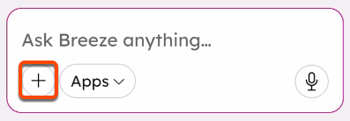
- Para carregar arquivos, toque no botão adicione um ícone e selecione uma opção (por exemplo, Câmera, Fotos).
-
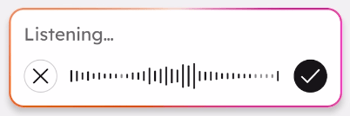
- Para usar o recurso Fala em Texto (STT) para ditar sua mensagem, toque no ícone do microfone e começar a falar. Em seguida, toque no ícone de marca de seleção.
-
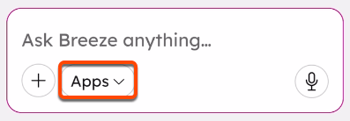
- Para usar aplicativos conectados, toque no menu suspenso Aplicativos e toque em cada um dos aplicativos que você deseja incluir no seu chat.
- Para acessar um bate-papo anterior, toque no ícone de menu e toque em um chat anterior.
- Para renomear um bate-papo anterior:
- Toque no ícone de menu e, em seguida, toque e segure em um chat anterior.
- Toque em Renomear.
- Na caixa de diálogo, insira um nome para o chat e toque em Renomear.
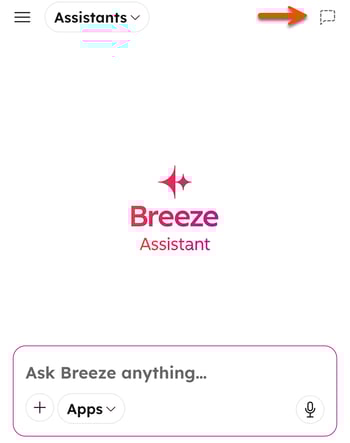
- Para criar um bate-papo temporário, toque no ícone de bate-papo temporário. Os chats temporários não serão usados em memórias, histórico de bate-papo ou futuras conversas de usuário.
Usar assistentes personalizados
Alterne entre assistentes no aplicativo móvel Assistente do Breeze quando sua organização tiver criado assistentes personalizados ou os tiver adicionado a partir do HubSpot Marketplace.
Para usar um assistente personalizado no aplicativo móvel assistente da Breeze, você precisa criar ou instalar o assistente na área de trabalho primeiro. Saiba mais sobre como criar ou personalizar assistentes.
- Abra o aplicativo Breeze Assistant em seu dispositivo.
- Toque no menu suspenso Assistentes e selecione um assistente.
- Na caixa de chat, insira um prompt e toque no ícone enviar.
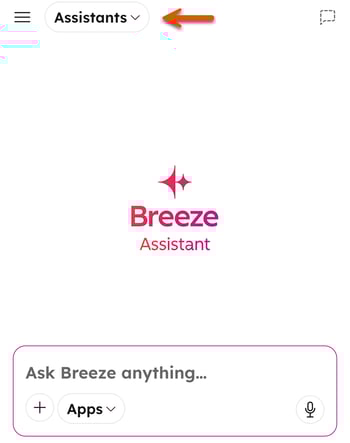
Os assistentes personalizados podem dar suporte a equipes diferentes usando a documentação da sua organização ou os recursos atribuídos a cada assistente. Por exemplo:
- As equipes de vendas podem consultar um assistente configurado para usar materiais da concorrência ou recursos da Onboarding.
- As equipes de pessoas podem usar um assistente configurado para responder a perguntas comuns de funcionários.
- As equipes de marketing podem consultar um assistente que usa diretrizes de marcas ou documentação de campanha.
Prepare-se para reuniões
Se você conectou seu calendário ao HubSpot, poderá usar o Breeze Assistant para resumir informações do agendador de reuniões, obter direções ou ingressar no agendador de reuniões diretamente do seu dispositivo.
O Breeze Assistant usa informações de contato, empresa, negócio e ticket de reuniões sincronizadas com o HubSpot. Ele também usa e-mails, chamadas e notas para resumir a reunião. Para reuniões não sincronizadas com o HubSpot, ele usa seu calendário para gerar um resumo.
- Abra o aplicativo Breeze Assistant em seu dispositivo.
- Toque no ícone de menu e, em seguida, toque em Agendar.
- Para abrir uma de suas próximas reuniões, toque na reunião ou Prepare.
- Para abrir uma reuniões por um dia diferente, toque em uma data no calendário. Em seguida, toque na reunião ou Prepare. Para ver as reuniões de uma semana diferente, deslize para a esquerda ou para a direita na semana.
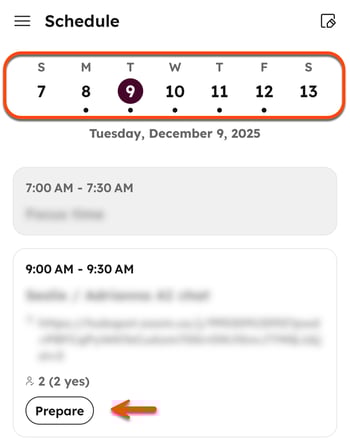
- O Breeze Assistant gerará um resumo do agendador de reuniões. Para obter mais informações, toque na caixa de chat na parte inferior da tela e digite um aviso.
- Para iniciar a reunião, toque em Ligar ou Ingressar no [aplicativo reuniões].
Usar artefatos
Os artefatos controlam o conteúdo criado em seus chats, como imagens geradas por AI. Você pode revisar, reutilizar ou continuar trabalhando em bate-papos anteriores. Por exemplo, os profissionais de marketing podem revisitar os ativos criativos e atualizá-los para uso futuro. Isso lhe dá um único lugar para localizar itens criados no Breeze Assistant sem rolar pelos segmentos de bate-papo individuais.
- Abra o aplicativo Breeze Assistant em seu dispositivo.
- Toque no ícone de menu e, em seguida, toque em Artefatos.
- Na tela Artefatos , toque em um artefato.
- Para compartilhar um artefato, toque em Compartilhar.
- Para baixar um artefato, toque em Baixar.
- Para continuar o bate-papo anterior, toque no ícone do menu na parte superior direita. Em seguida, toque em Abrir chat.
- Na caixa de chat, insira um prompt e toque no ícone Enviar.
Gerenciar memórias
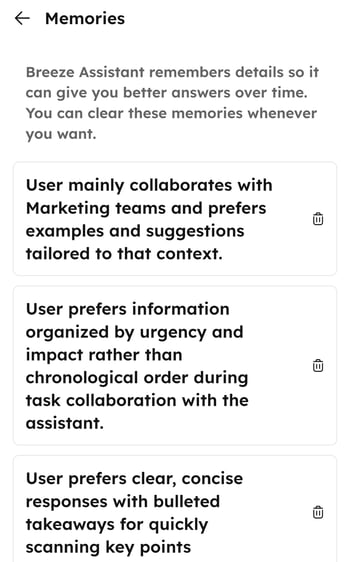
O Breeze Assistant pode lembrar detalhes importantes sobre suas preferências, meta e tom de voz para fornecer respostas personalizadas. À medida que você interage com o Breeze Assistant, as percepções podem ser capturadas automaticamente (por exemplo, se você preferir respostas concisas) ou você pode pedir manualmente ao Breeze Assistant para lembrar preferências específicas.
- Abra o aplicativo Breeze Assistant em seu dispositivo.
- Para pedir ao Assistente do Breeze para lembrar ou atualizar memórias específicas, digite um aviso na caixa de bate-papo. Por exemplo:
Por favor, lembre-se de que eu prefiro respostas claras e concisas com marcadores para que eu possa rapidamente escanear os pontos principais. Quando estivermos trabalhando em tarefas em conjunto, priorizemos a organização das informações por urgência e impacto, em vez de por ordem cronológica. Lembre-se também que eu colaboro principalmente com as equipes de Marketing, portanto, sinta-se à vontade para personalizar exemplos ou sugestões com esse contexto em mente.
- Para exibir as memórias salvas, toque no ícone do menu na parte superior esquerda.
- No menu, toque no botão ícone de configurações.
- Em Configurações, toque em Memórias na seção Conta .
- Para excluir uma memória, toque no botão ícone deletar.
- Quando terminar, clique no botão ícone voltar.
Gerenciar notificações
O aplicativo móvel do Breeze fornece notificações push para ajudar os usuários a se prepararem para as reuniões, orientá-los pelo Onboarding e lembrá-los de concluir tarefas de acompanhamento. Os usuários têm a opção de ativar ou desativar as notificações e ajustar suas preferências dentro do aplicativo.
Quando você toca em uma notificação, ela abre um thread de bate-papo novo ou existente. Às vezes, o bate-papo já foi preenchido com informações, como preparação de reunião.
- Abra o aplicativo Breeze Assistant em seu dispositivo.
- Toque no botão Ícone de menu no canto superior esquerdo e toque no Ícone Configurações.
- Em Configurações, toque em Notificações.
- Ative ou desative os botões de notificação .
- Quando terminar, clique no botão ícone voltar.
