Ultima atualização: 20 de Março de 2026
Disponível com qualquer uma das seguintes assinaturas, salvo menção ao contrário:
-
 Marketing Hub
Professional, Enterprise
Marketing Hub
Professional, Enterprise
Na página de índice de campanhas, você pode segmentar suas campanhas com exibições ou organizar suas campanhas com pastas. Por exemplo, você pode incluir todas as campanhas de um produto específico em uma pasta ou revisar todas as campanhas do último trimestre.
Na mesma página de índice, você também pode clonar, editar e executar ações em suas campanhas. Saiba mais sobre como gerenciar suas campanhas.
Observação: se você optou pela versão beta do Marketing Studio, sua campanhas existente será movida para a guia GerenciarGerenciar no Marketing Studio.
Segmentar campanhas com visualizações
Para segmentar as campanhas, você pode aplicar filtros com base nos detalhes da campanha à tabela de campanhas. Esse conjunto de filtros pode ser salvo como uma exibição que você pode acessar sempre que desejar uma visão geral das campanhas que atendem a esses critérios. Saiba mais sobre como criar, personalizar e gerenciar exibições salvas.
- Na sua conta da HubSpot, navegue até Marketing > Campanhas.
- Na guia Gerenciar, na parte superior da tabela, clique em Adicionar exibição.
- Selecione Criar nova exibição no menu suspenso.
- Na caixa de diálogo, insira um nome para sua exibição e selecione quais usuários podem acessar a exibição salva.
- Clique em Salvar. Sua nova exibição aparecerá como outra guia na parte superior da tabela.
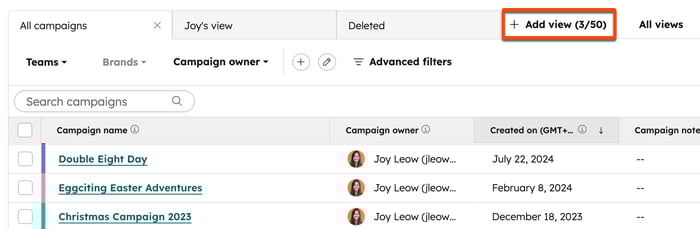
- Selecione e aplique seus filtros:
- Marcas: se você comprou as marcas complemento , você pode filtrar pela marca à qual a campanha está associada.
- Equipes: filtrar por equipes com acesso à campanha.
- Campanha proprietário: filtre pelo usuário atribuído ao campanha.
-
- Filtros avançados: filtrar por detalhes avançados da campanha (por exemplo, número de [tipo de ativo], orçamento, datas de início e término, meta). Saiba mais sobre filtrando seus registros no HubSpot.
- Você pode adicionar mais opções de filtro à sua tabela com filtros rápidos. Eles aparecerão ao lado dos filtros padrão listados.

- Para adicionar mais filtros rápidos, clique no ícone Adicionar. Na caixa pop-up, selecione um filtro rápido.
- Para editar os filtros rápidos exibidos, clique no ícone de lápis . Na caixa de diálogo, configure seus filtros rápidos:
- Para organizar seus filtros rápidos, clique e arraste o ícone de arrastar ao lado do filtro rápido para colocá-los em ordem.
- Para remover um filtro rápido da exibição da tabela, clique no ícone Excluir.
- Para adicionar outro filtro rápido, clique em + Adicionar filtro rápido. Você pode adicionar até 5 filtros rápidos.
- Para remover todos os filtros rápidos, clique em Excluir todos os filtros rápidos.
- Depois de fazer alterações nos filtros aplicados, clique em Salvar exibição no canto superior direito e clique em Salvar.
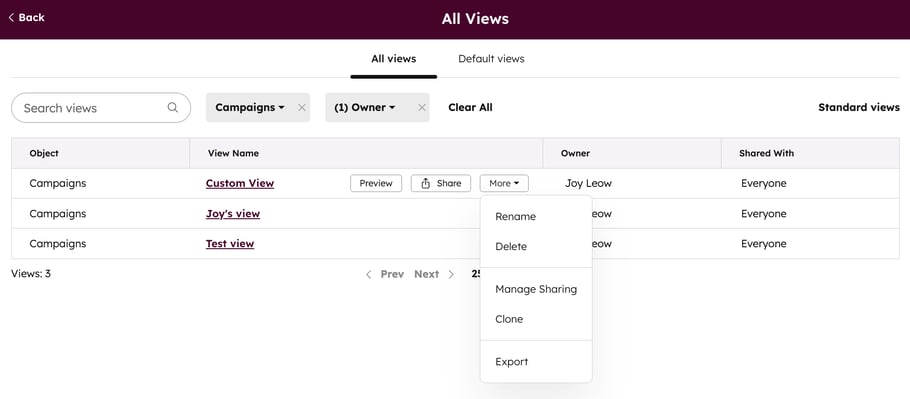
- Para gerenciar suas exibições, no canto superior direito, clique em Todas as exibições.
- Passe o mouse sobre uma view e clique no menu suspenso Mais para:
- Renomear: renomeia a view.
- Deletar: excluir permanentemente uma view.
- Gerenciar compartilhamento: selecione quais usuários e equipes têm acesso a este modo de exibição. Isso pode ser definido como Privado, Equipe ou GerenciarTodos.
- Clonar: clona uma cópia da view.
- Exportar: exporte dados da view no formato csv, xls ou xlsx. Você pode optar por exportar somente as propriedades exibidas na exibição ou todas as propriedades nos registros.
Organize suas campanhas com pastas
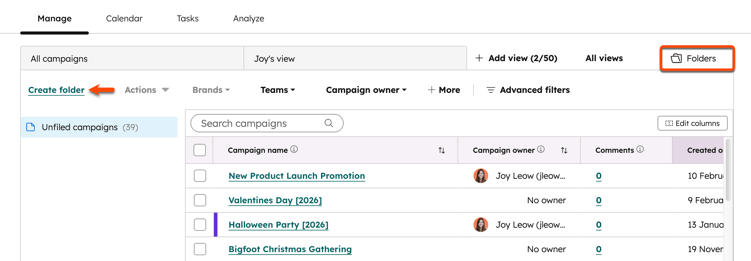
Organize suas campanhas em pastas no painel de campanhas. Depois de criadas, as pastas serão exibidas no painel com suas campanhas. Dentro de uma pasta, você também pode aplicar filtros para refinar ainda mais uma pesquisa ou definir uma pasta como sua exibição de campanha padrão.
Criar e gerenciar pastas
- Na sua conta da HubSpot, navegue até Marketing > Campanhas.
- No canto superior direito, clique no Pastas aba.
- No canto superior esquerdo, clique em Criar pasta.
- Na caixa de diálogo, insira o nome da pasta. Em seguida, clique em Salvar.
- Para refinar as campanhas exibidas na sua pasta, na parte superior, selecione e aplique filtros diferentes.
Renomear ou excluir uma pasta
Para editar ou excluir uma pasta existente:
- No canto superior direito, clique no Pastas aba.
- Para alterar o nome de uma pasta:
- No menu da barra lateral esquerda, clique na pasta.
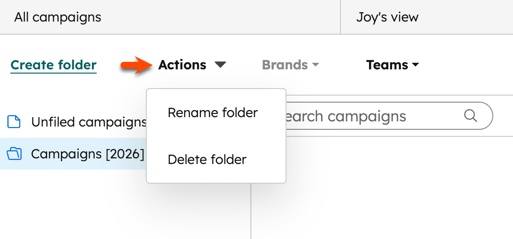
- No canto superior esquerdo, clique em Ações e selecione Renomear pasta.
- Na caixa de diálogo, insira o nome da sua nova pasta. Em seguida, clique em Salvar.
- Para excluir uma pasta:
- No menu da barra lateral esquerda, clique na pasta.
- No canto superior esquerdo, clique em Ações e selecione Excluir pasta.
- Na caixa de diálogo, clique em Excluir pasta.
Mover campanhas para pastas
- Para mover campanhas individuais para uma pasta:
- Passe o mouse sobre a campanha e clique em Ações. Em seguida, selecione Mover para pasta.
- Na caixa de diálogo, selecione um pasta.
- Na parte inferior, clique Mover.
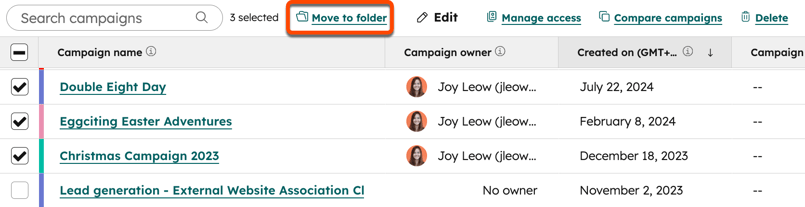
- Para mover campanhas para uma pasta em massa:
- Na guia Pastas , marque as caixas de seleção ao lado das campanhas que você deseja mover para a pasta.
- Na parte superior da tabela, clique em Mover para pasta.
- Na caixa de diálogo, selecione o desejado pasta , então clique Mover.