
Ultima atualização: 24 de Novembro de 2025
Disponível com qualquer uma das seguintes assinaturas, salvo menção ao contrário:

-
 Licenças necessárias para determinados recursos
Quando você conecta sua conta do Facebook Messenger ao help desk ou ao fluxo de chat de resposta instantânea padrão, um caixa de entrada de conversas de resposta instantânea será criado e habilitado em sua conta. Este é o fluxo de chat principal usado em sua página do Facebook Messenger. Neste artigo, aprenda como personalizar seu fluxo de chat padrão do Facebook Messenger e criar fluxo de chat adicional do Facebook Messenger.
Para criar um fluxo de chat para o seu página do site, aprenda como criar um chatbot baseado em regras ou um chat ao vivo .
Personalizar o fluxo de chat padrão do Facebook Messenger
Você pode personalizar a mensagem de resposta instantânea e as regras de encaminhamento do fluxo de chat:
- No seu portal da HubSpot, acesse Atendimento > Fluxos de chat.
- Clique na guia Facebook Messenger.
- Passe o cursor do mouse sobre o fluxo de chat e clique em Editar.
- Na guia Criar, personalize a mensagem de resposta instantânea do fluxo de chat e as regras de roteamento.
- Clique em Salvar.
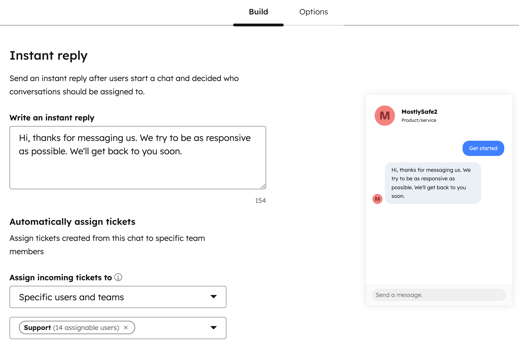
- Para copiar um link direto na sua conta do Messenger, clique na guia Opções e em Copiar ao lado da URL. Isso pode ser adicionado a CTAs, e-mails e ao site.
Criar fluxos de chat do Facebook Messenger adicionais
Você pode ter apenas um fluxo de chat principal para cada conta do Facebook Messenger conectada. Esse é o fluxo de chat padrão que os visitantes verão ao enviar mensagens para você. No entanto, é possível criar fluxos de chat de resposta instantânea e de bot adicionais e usar as URLs diretas para eles no seu conteúdo. Adicione URLs diretas aos seus CTAs, e-mails de marketing ou páginas do site para que os visitantes possam começar imediatamente uma conversa com sua equipe no Messenger.
Para criar fluxos de chat do Facebook Messenger adicionais:
- No seu portal da HubSpot, acesse Atendimento > Fluxos de chat.
- No canto superior direito, clique em Criar fluxo de chat.
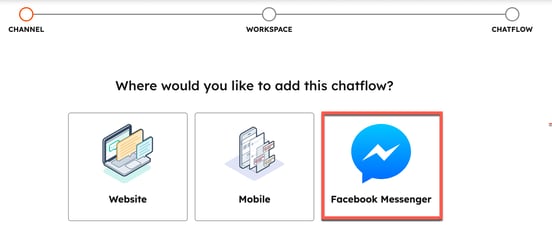
- Selecione Facebook Messenger.
- Personalize a página do Facebook e as configurações de idioma:
- Para selecionar a página na qual você deseja que seu fluxo de chat esteja ativo, clique no menu suspenso e selecione uma página do Facebook.
- Para alterar o idioma do fluxo de chat , clique no menu suspenso Idioma.
- Clique em Próximo.
- Você pode criar um chat ao vivo ou um chatbot baseado em regras. Saiba mais sobre os diferentes modelos de bot que você pode escolher. Quando estiver pronto para continuar, na barra lateral esquerda, selecione qual tipo de fluxo de chat está criando e clique em Próximo.
- Clique em Próximo.
- Se você estiver criando um chatbot baseado em regras, selecione os menus suspensos status de Pipeline de tickets e Tíquete e selecione um valor.
- Você será redirecionado para a guia Criar, personalize as regras de roteamento e resposta instantânea.
Licenças necessárias Uma Licença do Service atribuída deve ser incluída nas regras de roteamento.
- Se você estiver criando um chat ao vivo, insira uma mensagem na caixa de texto Escrever uma resposta instantânea do. Clique no menu suspenso Atribuir conversas recebidas para e decida para quem as mensagens recebidas devem ser encaminhadas.
- Se você estiver criando um chatbot baseado em regras, para editar a mensagem de resposta instantânea, clique na ação Resposta instantânea e edite a mensagem no painel direito. Você também pode editar as ações existentes ou adicionar ações adicionais ao fluxo do bot.
- Clique na guia Opções.
- Se você estiver criando um bot, poderá personalizar opções adicionais de exibição de bot:
- Para definir um atraso entre cada mensagem enviada aos visitantes, clique no menu suspenso Atraso de digitação entre mensagens e selecione uma opção.
- Para personalizar o tempo de inatividade antes que a sessão de chat seja reiniciada, clique no menu suspenso Sessão do tempo limite e selecione uma opção. A sessão de chat não será redefinida se um visitante já tiver concluído todas as ações do bot em uma sessão anterior.
- Na caixa de texto Resposta de erro genérica, digite a mensagem para exibir quando uma solicitação não puder ser entregue.
- Para alterar o idioma de exibição do bot, clique no menu suspenso Selecionar um idioma e selecione um idioma diferente.
- Para visualizar seu fluxo de chat no Facebook Messenger, clique em Visualizar no Facebook Messenger no canto superior direito.
- Para ativar o fluxo de chat, no canto superior direito, clique para ativar o botão.
- Ao lado da URL do Facebook Messenger, clique em Copiar para copiar a URL direta do seu fluxo de chat. Isso pode ser adicionado a CTAs, e-mails e ao site.
Seu novo fluxo de chat aparecerá na guia Facebook Messenger da ferramenta de fluxos de chat. Se você adicionar a URL do Messenger ao seu conteúdo, quando um contato clicar na URL, ele será levado diretamente para o Messenger, onde poderá iniciar uma conversa com a sua equipe. 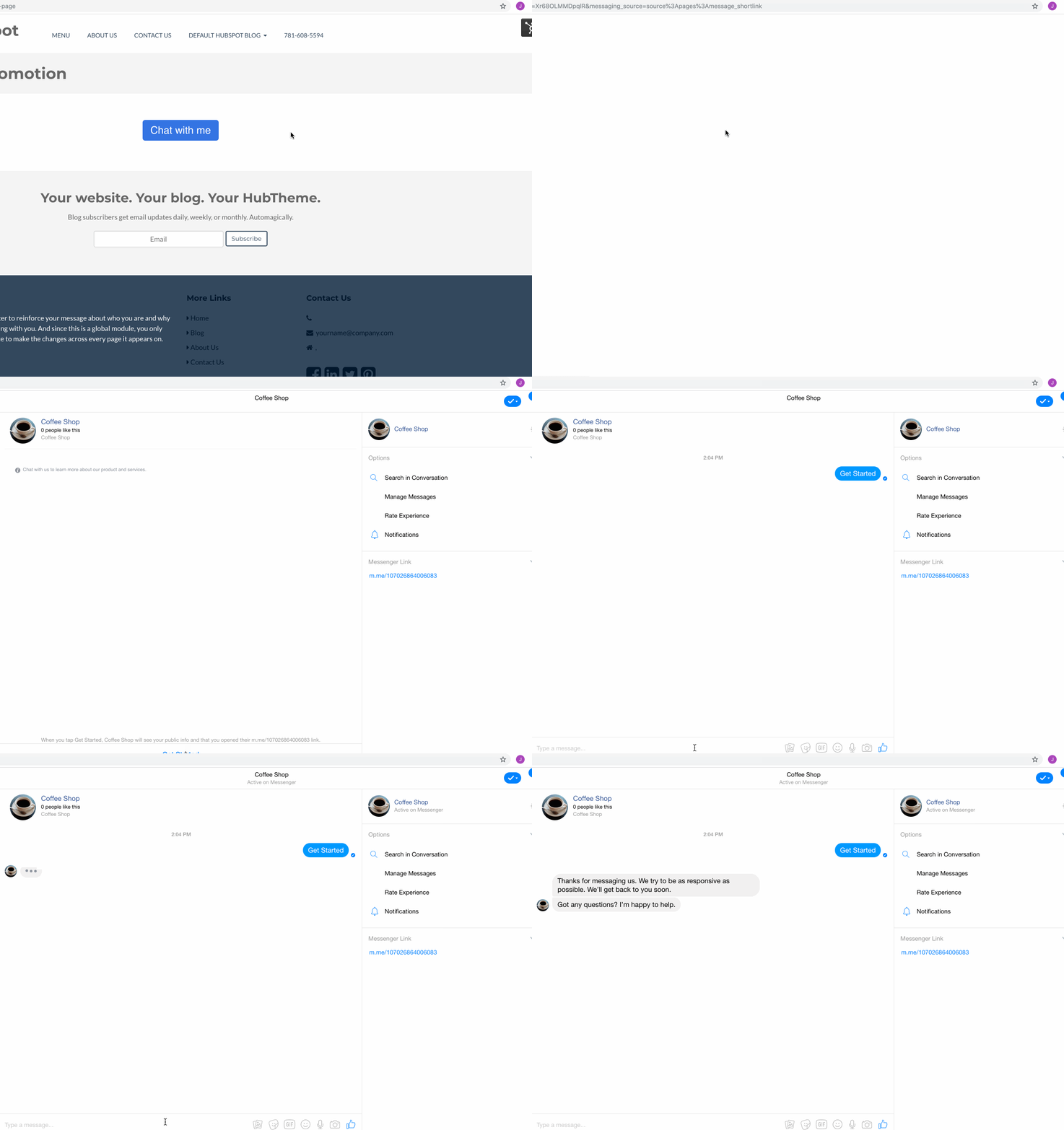
Para fazer de um dos novos fluxos de chat o fluxo de chat principal que os visitantes verão ao visitar sua página do Facebook Business, passe o mouse sobre o fluxo de chat, clique no menu suspenso Mais e selecione Definir como principal.
Responder a mensagens de entrada
Assim que sua conta do Facebook Messenger estiver conectada ao HubSpot, aprenda como responder às mensagens recebidas em suas caixas de entrada de conversas e helps desk . Somente mensagens novas enviadas depois de você conectar o Facebook Messenger ao HubSpot aparecerão no help desk ou na caixa de entrada de conversas. Se as mensagens de entrada não estiverem aparecendo em sua caixa de entrada, verifique se HubSpot está definido como o receptor primário para o Facebook Messenger.
